



Giriş
SONOFF güvenlik kamerası mı kuruyorsunuz? Bu kılavuzda kurulum, eWeLink uygulaması üzerinden Wi-Fi eşleştirmesi, hareket algılama, gizlilik ayarları, microSD kaydı ve üçüncü taraf platformlarla RTSP/ONVIF entegrasyonu ele alınmaktadır.
Ayrıca, kameranızı çalışır hale getirip güvenilir şekilde çalışmaya devam etmesini sağlamak için Wi-Fi bağlantı sorunları, kameraların çevrimdışı olması, kayıt sorunları ve yanlış hareket uyarıları dahil olmak üzere yaygın sorunların nasıl giderileceğini öğreneceksiniz.
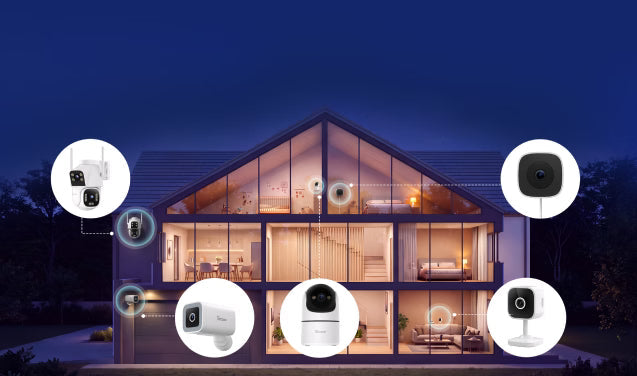
Bu kılavuzda beş SONOFF kamera modeli ele alınmaktadır — CAM-B1P, CAM-C44HE, CAM-PT2, CAM-S2 ve CAM-S3W.
SONOFF Güvenlik Kameralarına Genel Bakış
SONOFF, iç mekan, dış mekan ve pencere gözetimi için güvenlik kameraları sunar. Kuruluma başlamadan önce kurulum seçeneklerini, görüntüleme özelliklerini ve güç gereksinimlerini kontrol etmek için aşağıdan kamera modelinizi bulun.
Dış Mekan Güvenlik Kameraları
● CAM-B1P (Dış Mekan Güvenlik Kamerası): Bahçeleri, garaj yollarını, girişleri ve diğer dış mekanları izlemek için duvara montaja uygun, yatayda 180° dönebilen ve IP65 koruma sınıfına sahip bir dış mekan kamerasıdır. USB-A üzerinden 5V/2A güçle çalışır.
● CAM-C44HE (Dış Mekan Çift Lensli Kamera): Bahçe, garaj yolu ve girişler gibi birden fazla alanı izlemek için sabit lensli ve motorlu pan-tilt lensli (260° yatay dönüş / 90° dikey eğim), IP65 koruma sınıfına sahip bir dış mekan kamerasıdır. Duvara veya tavana montajı destekler ve 12V/1A DC güç adaptörüyle çalışır. (Not: Kamera gövdesi IP65 koruma sınıfına sahiptir ancak kutuya dahil olan güç adaptörü su geçirmez değildir. Dış mekandaki güç ve Ethernet bağlantıları uygun şekilde korunmalıdır.)
İç Mekan Güvenlik Kameraları
● CAM-PT2 (İç Mekan Pan-Tilt Kamera): Oturma odalarını, bebek odalarını, evcil hayvanları ve diğer iç mekanları izlemek için uygun bir iç mekan kamerasıdır. Yatayda 340° ve dikeyde 180° dönebilir. Masaüstüne yerleştirme, duvara ve tavana montaj seçeneklerini destekler. USB-C üzerinden 5V/2A güçle çalışır.
● CAM-S2 (İç Mekân Slim Kamera): Odaları, girişleri, çalışma masalarını ve diğer iç mekânları izlemek için uygun, sabit lensli ve açısı elle ayarlanabilen kompakt bir iç mekân kamerasıdır. Masa üzerine yerleştirmeyi, duvara ve tavana montajı destekler. USB-C üzerinden 5V/1A ile çalışır.
Pencere Güvenlik Kamerası
● CAM-S3W (Pencere Kamerası): Dışarıdaki araba yolları, ön bahçeler ve girişler gibi alanları izlemek için pencere camının iç kısmına takılan sabit lensli bir kameradır. Ayarlanabilir montaj braketi, delik açmadan açıyı elle ayarlamanızı sağlar. USB-C üzerinden 5V/1A ile çalışır.
1. SONOFF Kameranızı Kurmadan Önce Neleri Kontrol Etmelisiniz?
Yaygın kurulum sorunlarını önlemek için kurulumdan önce kutudan çıkan aksesuarları, güç gereksinimlerini, montaj konumunu ve ağ kapsama alanını kontrol edin.
1.1 Paket İçeriğini Kontrol Edin
Kamera, güç kablosu, montaj aksesuarları ve hızlı başlangıç kılavuzunun bulunduğundan emin olun. Paket içeriği modele göre değişir; pakette bulunan öğelerin tam listesi için kameranızın hızlı başlangıç kılavuzuna bakın.
1.2 Güç Gereksinimlerini Kontrol Edin
Doğru çıkış voltajına, yeterli akıma ve uyumlu bir konektöre (USB-C, USB-A veya DC silindirik konektör) sahip bir güç adaptörü kullanın. Adaptörün EN IEC 62368-1 gibi geçerli güvenlik standartlarını karşıladığından emin olun ve kurulumdan önce kameranızın güç özelliklerini kontrol edin.
● İç mekân kameraları: Kamerayı ve güç adaptörünü nemden ve suya maruz kalmaktan uzak, kuru bir iç mekânda kullanın.
● Dış mekân kameraları: Güç adaptörünü ve harici bağlantıları yağmur ve nemden koruyun. IP65 sınıfı kamera gövdesi, güç adaptörünün veya konektörlerin su geçirmez olduğu anlamına gelmez. Su geçirmez olmayan adaptörleri iç mekâna veya hava koşullarına dayanıklı uygun bir muhafazaya yerleştirin ve modelinize ait su yalıtımı talimatlarına uyun.
Kurulum ortamına uygun olduğundan emin olmak için kameranızın belirtilen çalışma sıcaklığı ve nem aralığını kontrol edin.
1.3 Uygun Bir Kurulum Konumu Seçin
Kameranızın iç veya dış mekân kullanım derecesine, montaj yöntemine ve izlenmesi amaçlanan alana göre bir kurulum noktası seçin. Kurulum için şu genel en iyi uygulamaları izleyin:
● Wi-Fi kapsama alanı: Kameranın kurulum konumunda güçlü bir Wi-Fi sinyali aldığından emin olun. Sinyali zayıflatabilecek kalın duvarlardan, metal yüzeylerden ve diğer engellerden kaçının.
● Görüş alanı: Kör noktaları en aza indirecek şekilde konumlandırın. Bölüm 2'de eWeLink'e bağladıktan sonra, montaj konumunu kesinleştirmeden önce canlı görüntüyü kontrol edin.
● Aydınlatma koşulları: Mümkünse uzun süre doğrudan güneş ışığına maruz bırakmayın; bu durum parlamaya neden olabilir, görüntü kalitesini etkileyebilir veya kameranın aşırı ısınmasına yol açabilir.
● Hava koşullarına karşı koruma: İç mekân kameralarını nemden ve suya maruz kalmaktan koruyun. Dış mekân modellerinde önerilen montaj ve su yalıtımı gerekliliklerine uyun; su baskını veya su birikmesi riski olan yerlerden kaçının.
● Montaj yüzeyi: Sağlam bir yüzey seçin ve modelinizin montaj talimatlarını izleyin. Yapışkanlı montaj aparatları kullanıyorsanız, kurulumdan önce toz, yağ ve nemi gidermek için yüzeyi temizleyin.
● Montaj yüksekliği: İzleme alanını net bir şekilde görebileceğiniz ve kamerayı güvenli biçimde monte edebileceğiniz bir yükseklik seçin. Modele özel yükseklik ve güvenlik gerekliliklerine uyun.
Modele özel ayrıntılı montaj talimatları için ilgili SONOFF Yardım Merkezi kılavuzuna bakın:
2. SONOFF Kameranızı eWeLink'e Ekleme ve Ağınıza Bağlama
Kameranızı açmak, eWeLink'e eklemek, ağınıza bağlamak ve temel kurulumu tamamlamak için aşağıdaki adımları izleyin.
2.1 eWeLink'i indirin
eWeLink uygulamasını Google Play Store veya Apple App Store'dan indirin, ardından hesabınızla oturum açın.
2.2 Açın ve Eşleştirme Moduna Girin
- Birlikte verilen kabloyu ve uyumlu bir güç adaptörünü kullanarak kameranızı güç kaynağına bağlayın.
- Kamera ilk kez açıldığında otomatik olarak eşleştirme moduna girer. Eşleştirme durumunu doğrulamak için LED göstergesini veya kameranın kurulum talimatlarını kontrol edin.
- Kurulum tamamlanmadan kamera eşleştirme modundan çıkarsa, eşleştirme moduna yeniden girmek için sıfırlama düğmesini yaklaşık 5 saniye basılı tutun.
Not: CAM-C44HE eşleştirme modundayken, kamera eşleştirilmezse bu mod 30 dakika sonra otomatik olarak sona erer. Eşleştirme süresi sınırları ve LED göstergeleri modele göre değişebilir.
2.3 Kameranızı Ekleyin ve Ağa Bağlayın
- eWeLink uygulamasını açın ve Cihaz Ekle'ye dokunun.
- Tara'yı seçin ve kameradaki veya hızlı başlangıç kılavuzundaki QR kodunu tarayın.
- Uygulama yakındaki cihazları arayacaktır. Kameranız göründüğünde Bağlan. seçeneğine dokunun.
- Uyumlu bir Wi-Fi ağı seçin ve istendiğinde parolayı girin.
- Kameranın bağlanmasını bekleyin. Bu süre, ağa ve kamera modeline bağlı olarak daha uzun olabilir (genellikle 90 saniye içinde).
- Kamera başarıyla eklendikten sonra ona bir ad verin ve bir odaya atayın.
Alternatif Kurulum Seçenekleri:
● CAM-C44HE: Bu model kablolu Ethernet bağlantısını da destekler. Kurulum sırasında bir Ethernet kablosu bağlayabilir ve CAM-C44HE Cihaz Ekleme Kılavuzu'ndaki talimatları izleyebilirsiniz.
● CAM-S2: Kameranın AP erişim noktası üzerinden yerel OpenEdge Web Console'u kullanarak Wi-Fi'yi de yapılandırabilirsiniz. Ayrıntılar için CAM-S2 Kurulum Kılavuzu'na bakın.
2.4 Kamera Bağlantısını Kontrol Etme
Kameranızı ekledikten sonra düzgün çalıştığını doğrulayın:
● Bağlantı durumu: Kameranın eWeLink uygulamasında çevrimiçi göründüğünden emin olun.
● Canlı görüntü: Videonun doğru görüntülendiğini doğrulamak için canlı yayını açın.
● Görüş açısı: Kameranın hedeflenen alanı kapsadığını kontrol edin ve kurulumu tamamlamadan önce gerekirse konumunu veya görüş açısını ayarlayın.
Not: CAM-PT2, CAM-S2 ve CAM-B1P modellerinde sabit yanan bir LED, kameranın çevrimiçi olduğunu gösterir. Gösterge ışığının yanma biçimi modele göre değişir; bağlantı başarısız olursa kameranızın kurulum kılavuzuna bakın.
2.5 Temel Ayarları Tamamlama
Kameranız çevrimiçi olduğunda aşağıdaki ayarları gözden geçirin:
● Ürün yazılımı güncellemeleri: Cihaz ayarlarında mevcut ürün yazılımı güncellemelerini kontrol edin.
● Ses ayarları: Varsa, Diğer Ayarlar bölümünden hoparlör ve mikrofon ses düzeyini ayarlayın.
● Saat ayarları: Doğru tarih, saat ve saat diliminin ayarlandığını kontrol edin.
Hareket algılama, gizlilik ayarları ve kayıt ayarlarını aşağıdaki bölümlerde yapılandırabilirsiniz.
2.6 Modele Göre Wi-Fi ve Ethernet Desteği
|
Model |
Wi-Fi Desteği |
Ethernet Bağlantı Noktası (RJ45) |
|
CAM-B1P |
Yalnızca 2.4GHz |
❌ Hayır |
|
CAM-C44HE |
Çift bantlı 2.4GHz + 5GHz |
✅ Evet, 10/100Mbps |
|
CAM-PT2 |
Yalnızca 2.4GHz |
❌ Hayır |
|
CAM-S2 |
Yalnızca 2.4GHz |
❌ Hayır |
|
CAM-S3W |
Çift bantlı 2.4GHz + 5GHz |
❌ Hayır |
3. Hareket ve Kişi Algılama Nasıl Ayarlanır?
Hareket ve kişi algılama, kameranızın etkinlikleri izlemesine ve bir şey olduğunda sizi bilgilendirmesine yardımcı olur. Önemli alanlara odaklanmak ve istenmeyen bildirimleri azaltmak için algılama ayarlarını düzenleyebilirsiniz.
3.1 Hareket Algılamayı Etkinleştirme
- eWeLink uygulamasında kameranızın ayarlarını açın.
- Hareket Algılama seçeneğini bulun ve Açık konuma getirin.
- Algılanacak Nesneler bölümünde kameranın algılamasını istediklerinizi seçin:
-
- Hareketli nesneler: Kameranın izleme alanındaki hareketi algılar.
- İnsan: İnsanları belirlemek ve diğer hareketlerden kaynaklanan yanlış uyarıları azaltmaya yardımcı olmak için yapay zekâ kullanır.
Not: CAM-C44HE, ek algılama hedefleri seçmenize olanak tanıyan Evcil Hayvan ve Araç algılamayı da destekler.
3.2 Algılama Hassasiyetini Ayarlama
● Üç hassasiyet düzeyinden birini seçin: Düşük, Orta veya Yüksek.
● Daha yüksek hassasiyet, daha küçük hareketleri algılayabilir ancak istenmeyen uyarıların tetiklenmesine de yol açabilir.
● Orta düzeyden başlayın, ardından izleme alanınıza ve aldığınız uyarılara göre hassasiyeti artırın veya azaltın.
3.3 Algılama Bölgelerini Ayarlama
Algılama bölgelerini destekleyen modellerde, kameranın görüş alanının hangi bölümlerinin hareket uyarılarını tetikleyeceğini seçebilirsiniz.
● Algılama alanlarını seçin: Kapı girişleri, yürüyüş yolları veya araç yolları gibi önemli alanlara odaklanın.
● Yoğun alanları hariç tutun: Gereksiz bildirimleri azaltmak için ağaçlar veya akan trafik gibi sık hareket olan alanları kapsam dışında bırakın.
3.4 Bildirimleri ve Alarmları Yapılandırma
● Anlık Bildirimler: Hareket veya kişi algılandığında bildirimleri etkinleştirin ya da devre dışı bırakın.
● Etkinlik Süresi: Hareket algılamanın günün belirli saatleri gibi hangi zamanlarda etkin olacağını ayarlayın.
● Alarm Ayarları: Desteklenen modellerde kameranın sesli alarmını etkinleştirin ve süresini veya programını ayarlayın.
● Olay Kaydı: Hareket algılandığında video kaydetmek istiyorsanız uygun olay kaydı ayarlarını etkinleştirin. Kayıt seçenekleri ve depolama gereksinimleri modele göre değişir.
3.5 Akıllı Sahnelerde Algılama Olaylarını Kullanma
Otomasyonları eWeLink'te tetiklemek için kamera algılama olaylarını da kullanabilirsiniz.
● Tetikleyiciler: Hareket algılandı veya Kişi algılandı.
● Eylemler: Kamera modeline bağlı olarak kullanılabilir eylemler arasında canlı görüntüyü açma, alarmı etkinleştirme veya devre dışı bırakma, kamerayı uyku moduna alma ya da diğer uyumlu akıllı cihazları kontrol etme yer alabilir.
Örneğin, kameranız hareket algıladığında uyumlu bir akıllı ışığı açan bir sahne oluşturabilirsiniz.
CAM-C44HE için: Akıllı sahnelerde tetikleyici olarak Araç algılandı ve Evcil hayvan algılandı da kullanılabilir. Ek eylemler arasında kamerayı önceden ayarlanmış bir konuma taşıma, video kaydetme ve desteklenen siren veya uyarı ışığı alarmlarını etkinleştirme yer alır.
Not: Algılama bölgeleri, bildirim ayarları ve kullanılabilir Akıllı Sahne eylemleri kamera modeline göre değişir. Ayrıntılar için ilgili SONOFF Yardım Merkezi kılavuzuna bakın.
3.6 Kamera Modeline Göre Algılama Özellikleri
|
Model |
Algılama Hedefleri |
Algılama Hassasiyeti |
Akıllı Takip |
|
CAM-B1P |
Hareket, İnsan |
Düşük / Orta / Yüksek |
✅ Destekleniyor |
|
CAM-C44HE |
Hareket, İnsan, Evcil Hayvan, Araç |
Düşük / Orta / Yüksek |
✅ Destekleniyor |
|
CAM-PT2 |
Hareket, İnsan |
Düşük / Orta / Yüksek |
✅ Destekleniyor |
|
CAM-S2 |
Hareket, İnsan |
Düşük / Orta / Yüksek |
❌ Desteklenmiyor |
|
CAM-S3W |
Hareket, İnsan |
Düşük / Orta / Yüksek |
❌ Desteklenmiyor |
Kullanılabilir algılama bölgeleri, bildirim seçenekleri ve akıllı sahne eylemleri modele göre değişebilir. Ayrıntılı ayarlar için kameranızın SONOFF Yardım Merkezi kılavuzuna bakın.
4. Gizlilik, PTZ, Video Kalitesi ve Gece Görüşü Nasıl Ayarlanır?
Kameranızın gizlilik, görüş açısı, video kalitesi ve gece görüşü ayarlarını özelleştirin. Kullanılabilir özellikler modele göre değişir.
4.1 Gizlilik Bölgelerini Ayarlama
Desteklenen modellerde Gizlilik Bölgesi, kameranın görüş alanındaki belirli bölgeleri engellemenizi sağlar.
1. Kamera ayarlarında Gizlilik Bölgesi'ni etkinleştirin.
2. Maskelenen alanların konumunu ve boyutunu ayarlamak için Gizlilik Bölgesi Ayarı'nı açın.
Komşu pencereleri, özel alanları veya izlemek istemediğiniz diğer yerleri gizlemek için bu özelliği kullanabilirsiniz.
Not: Gizlilik Bölgesi şu anda CAM-C44HE Yardım Merkezi'nde listelenmemektedir. Kameranızda kullanılabilir ayarları kontrol edin.
4.2 Uyku Modunu Etkinleştirme
Gizliliğin gerektiği durumlarda kamera izlemesini geçici olarak duraklatmak için Uyku özelliğini kullanın.
● Manuel kontrol: Kamerayı uyku moduna almak veya uyandırmak için eWeLink uygulamasında Uyku seçeneğine dokunun.
● Uyku Modu Zamanlaması: Uyku modunun belirli saatlerde otomatik olarak etkinleşmesi için bir zamanlama ayarlayın.
CAM-PT2 için: Uyku modu etkinleştirildiğinde lens gizli bir konuma geçerek fiziksel gizlilik koruması sağlar.
CAM-C44HE için: Kamera Uykusu, güvenlik izleme ve alarm yanıtlarını kontrol eden Evde / Dışarıda / Uyku güvenlik modlarından ayrıdır.
4.3 PTZ'yi, Ön Ayarları ve Akıllı Takibi Ayarlama
Motorlu hareket özelliğine sahip kameralarda, görüntüleme yönünü ayarlamak için PTZ kontrollerini kullanın.
● Pan-Tilt: Farklı alanları izlemek için kamerayı hareket ettirin. CAM-B1P yatay dönüşü desteklerken CAM-PT2 ve CAM-C44HE hem yatay hem de dikey hareketi destekler.
● Ön Ayarlar: CAM-B1P, CAM-PT2 ve CAM-C44HE modellerinde hızlı erişim için en fazla altı görüntüleme konumu kaydedin.
● Akıllı Takip: Desteklenen modellerde, seçili hareketli hedefleri takip etmek için otomatik takibi etkinleştirin.
Not: CAM-S2 ve CAM-S3W, motorlu PTZ veya Akıllı Takip özelliği olmayan sabit lenslere sahiptir. Görüş açılarını elle ayarlayın.
4.4 Görüntü Döndürmeyi ve Video Kalitesini Ayarlama
● Döndür: Desteklenen modellerde, kamera baş aşağı monte edildiğinde görüntüyü çevirmek için bu ayarı etkinleştirin veya devre dışı bırakın.
● Kalite: Tercihinize ve ağ koşullarınıza göre kullanılabilir video kalitesi ayarını seçin. Seçenekler modele göre değişir; Otomatik / 2K / 360P, Otomatik / 1080P / 360P, 1080P / 360P ve HD / SD seçenekleri arasından seçim yapabilirsiniz. Modele özel seçenekler için Bölüm 4.7'ye bakın.
● Tam Ekran: Canlı videoyu daha büyük görüntülemek için yatay görünüme geçin.
● Filigran: Kullanılabildiği durumlarda ekrandaki filigranı etkinleştirin veya devre dışı bırakın. CAM-C44HE, zaman damgaları ve marka logosu dâhil olmak üzere ayrı görüntüleme ayarları sunar.
4.5 Gece Görüşünü Ayarlama
Gece görüşü ayarları kamera modeline göre değişir:
● CAM-B1P ve CAM-PT2: Kızılötesi Işık, Beyaz Işık ve Akıllı Gece Görüşü arasında seçim yapın.
● CAM-C44HE: Kızılötesi Işık, Beyaz Işık, Akıllı Gece Görüşü veya KAPALI seçeneklerinden birini belirleyin; parlaklık ayarları yapılabilir.
● CAM-S2: Kızılötesi gece görüşünü kontrol etmek için Otomatik, Açık veya Kapalı seçeneklerini kullanın.
● CAM-S3W: Kızılötesi aydınlatma kullanmadan gece renkli görüntü elde etmek için ortam dış mekân ışığından yararlanır. Gece izleme görüntüsünün net olması için yeterli dış mekân aydınlatması sağlayın.
4.6 CAM-S3W'de Pencere Parlamasını Azaltma
İç mekân ışığı pencere camına yansıyarak CAM-S3W'nin görüntü netliğini, özellikle geceleri, azaltabilir. Yansımaları en aza indirmek için:
● Büyük düz braketi kullanın: Yatay olarak monte edin ve kesmekten kaçının; geniş yüzeyi iç mekândaki yansımaları engellemeye yardımcı olur.
● Yakındaki ışıkları azaltın: Mümkün olduğunda pencereye yakın iç mekân ışıklarını kapatın.
● Perde veya jaluzileri kapatın: Kamera lensini engellemeden çevredeki iç mekân ışığını engelleyin.
● Işık sızıntısını engelleyin: Yansımalar devam ederse, braketin dış kenarına 1–2 kat opak bant sarın.
Ek montaj ve yansıma sorunlarını giderme bilgileri için CAM-S3W Yardım Merkezi sayfasına bakın.
4.7 Modele Göre Kamera Gizlilik ve Görüntüleme Özellikleri
|
Özellik |
CAM-B1P |
CAM-C44HE |
CAM-PT2 |
CAM-S2 |
CAM-S3W |
|
PTZ Özelliği |
180° yatay |
260° yatay dönüş / 90° dikey eğim |
340° yatay dönüş / 180° dikey eğim |
Sabit lens |
Sabit lens |
|
Ön Ayarlar |
En fazla 6 |
En fazla 6 |
En fazla 6 |
❌ Hayır |
❌ Hayır |
|
Video Kalitesi |
Otomatik / 2K / 360P |
Otomatik / 2K / 360P |
Otomatik / 2K / 360P |
Otomatik / 2K / 360P |
Otomatik / 2K / 360P |
|
Gece Görüşü |
Kızılötesi / Beyaz Işık / Akıllı |
Kızılötesi / Beyaz Işık / Akıllı |
Kızılötesi / Beyaz Işık / Akıllı |
Kızılötesi / Beyaz Işık / Akıllı |
Kızılötesi / Beyaz Işık / Akıllı |
|
Gizlilik Bölgesi |
Desteklenir |
— |
Desteklenir |
Desteklenir |
Desteklenir |
|
Fiziksel Gizlilik Koruması |
❌ Hayır |
❌ Hayır |
✅ Evet |
❌ Hayır |
❌ Hayır |
|
Uyku Modu |
✅ Destekleniyor |
✅ Destekleniyor |
✅ Destekleniyor |
✅ Destekleniyor |
✅ Destekleniyor |
Not: CAM-C44HE'nin PTZ özellikleri sabit lensi için değil, motorlu lensi için geçerlidir. Ayrıca yapılandırılabilir alarm tepkileriyle ayrı Evde / Dışarıda / Uyku güvenlik modlarını destekler.
5. MicroSD Kart Depolama Alanı ve Kayıt Nasıl Ayarlanır?
Bulut aboneliği olmadan videoları yerel olarak TF/microSD karta kaydedebilirsiniz. Yerel kaydı ayarlamak, depolama alanını yönetmek ve kaydedilen görüntüleri izlemek için aşağıdaki adımları izleyin.
5.1 TF/microSD Kart Takma
- Uyumlu bir TF/microSD kartı kameranın TF kartı yuvasına takın. Kart ayrıca satılır.
- eWeLink uygulamasında kamera ayarlarını açın ve Yerel Kayıt > Micro SD Kart Durumu bölümüne gidin.
- Kaydı yapılandırmadan önce kameranın kartı tanıdığını kontrol edin.
Desteklenen microSD kart kapasiteleri modele göre değişir. 5.6. Bölümdeki karşılaştırma tablosuna bakın.
5.2 Kayıt Modu Seçme
Yerel Kayıt bölümüne gidin ve Micro SD Karta Kaydet seçeneğini etkinleştirin. Kayıt Modu altında aşağıdakilerden birini seçin:
● Sürekli: Günde 24 saat kesintisiz video kaydedin.
● Zamanlama: Belirtilen zaman aralıklarında kayıt yapın.
● Yalnızca olayları kaydet: Desteklenen bir algılama olayı gerçekleştiğinde video kaydedin.
Etkinlik tabanlı kayıt için ilgili algılama ayarlarının etkinleştirildiğinden emin olun. Hareket Algılama ve Algılama Nesneleri ayarları için 3. bölüme bakın.
5.3 Döngüsel Kaydı Etkinleştirme
● microSD kartta kullanılabilir alan azaldığında en eski kayıtların üzerine yazılması için Yerel Kayıt bölümünden Döngüsel Kaydı etkinleştirin.
● Bu, eski görüntüleri manuel olarak silmeden kaydın kesintisiz devam etmesini sağlar.
Not: Üzerine yazılan kayıtlar karttan kurtarılamaz. Önemli görüntüleri üzerine yazılmadan önce kaydedin.
5.4 Depolama Durumunu Kontrol Etme ve Kartı Biçimlendirme
Yerel Kayıt > Micro SD Kart Durumu bölümünden şunları kontrol edebilirsiniz:
● Toplam: microSD kartın toplam depolama kapasitesi.
● Kalan: Kullanılabilir depolama alanı.
● Micro SD Kartı Biçimlendir: Gerektiğinde kartın içeriğini silin. En iyi uyumluluk için kartı kamera arayüzünden biçimlendirin.
Önemli: Biçimlendirme, karttaki mevcut kayıtları siler. Devam etmeden önce saklamak istediğiniz görüntüleri yedekleyin.
5.5 Kayıtları ve Anlık Görüntüleri Görüntüleme
eWeLink uygulamasında kameranın cihaz ana sayfasındaki aşağıdaki seçenekleri kullanın:
● Oynatma: microSD kartta depolanan video kayıt geçmişini görüntüleyin. Belirli saatlerdeki görüntüleri bulmak için oynatma zaman çizelgesini kullanın.
● Etkinlikler: Desteklendiği durumlarda, kullanılabilir hareket ve kişi algılama etkinlik kayıtlarını inceleyin.
● Anlık Görüntü: Kamera görüntüsünden manuel olarak fotoğraf çekin.
● Kayıt: Manuel video kaydını başlatın veya durdurun.
● Albüm: Uygulama üzerinden çekilen anlık görüntüleri ve kayıtları görüntüleyin.
Not: CAM-S3W ve CAM-C44HE modellerinde microSD kart olmasa da etkinlik kayıtları uygulamada görünebilir, ancak etkinlik görüntüleri ve oynatma klipleri kullanılamaz.
5.6 Modele Göre Yerel Depolama Kapasitesi ve Bulut Depolama
|
Model |
Maks. TF/microSD Kapasitesi |
Bulut Depolama |
|
CAM-B1P |
128 GB |
İsteğe bağlı eWeLink Kamera Planı |
|
CAM-C44HE |
512 GB |
Yalnızca yerel SD karta döngüsel kayıt; bulut depolama hizmeti yok |
|
CAM-PT2 |
128 GB |
İsteğe bağlı eWeLink Kamera Planı |
|
CAM-S2 |
128 GB |
İsteğe bağlı eWeLink Kamera Planı |
|
CAM-S3W |
128 GB |
Yalnızca yerel SD karta döngüsel kayıt; bulut depolama hizmeti yok |
Beş modelin tamamı, yerel microSD kart depolaması için Sürekli, Zamanlanmış, Yalnızca etkinlikleri kaydet ve Döngüsel Kayıt özelliklerini destekler. Yerel kayıt için bulut aboneliği gerekmez; desteklenen modellerde bulut depolama isteğe bağlıdır.
6. SONOFF Kameranızı RTSP veya ONVIF ile Üçüncü Taraf Platformlara Nasıl Bağlarsınız?
SONOFF kameralar, Home Assistant, Scrypted, NVR sistemleri ve NAS gözetim yazılımları dahil olmak üzere uyumlu üçüncü taraf platformlarla yerel entegrasyon için RTSP ve ONVIF protokollerini yerel olarak destekler. Kullanılabilir özellikler kamera modeline ve entegrasyon platformuna göre değişir.
6.1 RTSP ve ONVIF Desteği
● RTSP: Canlı video akışlarına uyumlu bir medya oynatıcı, NVR veya üçüncü taraf platform üzerinden erişin.
● ONVIF: Destekleniyorsa video akışı ve PTZ kontrolü veya algılama olayları gibi ek işlevler için kameraları uyumlu güvenlik sistemlerine bağlayın.
Kuruluma başlamadan önce kameranızın ve alıcı cihazın aynı yerel ağa bağlı olduğundan ve kameranızın aygıt yazılımının güncel olduğundan emin olun.
6.2 eWeLink Uygulamasında ONVIF/RTSP'yi Etkinleştirme
- eWeLink uygulamasında kameranızın Cihaz Ayarları'nı açın.
- Daha Fazla Ayar'a gidin ve kamera modelinize bağlı olarak ONVIF/RTSP veya RTSP seçeneğini bulun.
- eWeLink hesabınızı doğrulamak ve ONVIF/RTSP'yi etkinleştirmek için ekrandaki talimatları izleyin.
- IP adresi, ONVIF bağlantı noktası, RTSP akış adresi ile varsa kullanıcı adı ve parola dahil olmak üzere kameranın bağlantı bilgilerini bulun.
- Kameranızı uyumlu bir üçüncü taraf platforma eklemek için uygun bağlantı bilgilerini kullanın.
Not: eWeLink hesabı kimlik bilgileriniz hesap doğrulaması için, ONVIF/RTSP kullanıcı adı ve parolası ise üçüncü taraf bağlantılar için kullanılır. CAM-B1P, CAM-PT2 ve CAM-S2 için ilgili entegrasyon kılavuzundaki aygıt yazılımı ve eWeLink uygulaması sürüm gereksinimlerini kontrol edin.
6.3 OpenEdge Yerel Web Konsolu Üzerinden ONVIF/RTSP'yi Etkinleştirme
CAM-S2 ve CAM-S3W, OpenEdge Yerel Web Konsolu üzerinden yapılandırmayı da destekler.
1. Kamerayı eşleştirme moduna alın ve bilgisayarınızı kameranın erişim noktası ağına bağlayın:
- CAM-S2: SONOFF_S2_xxxx
- CAM-S3W: SONOFF_S3W_xxxx
2. Tarayıcınızda 192.168.33.1 adresini açın. Konsol giriş parolasını belirleyin, istenirse erişim noktasına yeniden bağlanın ve giriş yapın.
3. Kamera'nın Wi-Fi bağlantısını yapılandırmak için Ağ Ayarları'na gidin.
4. Bilgisayarınızı kamerayla aynı yerel ağa bağlayın. Konsola genellikle şu adreslerden erişebilirsiniz:
- CAM-S2: cam-s2.local
- CAM-S3W: cam-s3w.local
5. Uygun menüden ONVIF/RTSP'yi etkinleştirin:
- CAM-S2: Bağlantı Ayarları > ONVIF/RTSP
- CAM-S3W: Cihaz Ayarları > ONVIF/RTSP
Ayrıntılı talimatlar için CAM-S2 OpenEdge Kurulum Kılavuzu veya CAM-S3W OpenEdge Kurulum Kılavuzuna bakın.
6.4 Üçüncü Taraf Platformlara Bağlanma
ONVIF/RTSP etkinleştirildikten sonra kamerayı uyumlu üçüncü taraf platformlara bağlamak için bağlantı bilgilerini kullanın:
● Home Assistant: Canlı video ve desteklenen kamera işlevleri için ONVIF entegrasyonunu veya RTSP akışına erişmek için Generic Camera entegrasyonunu kullanın.
● NVR / NAS sistemleri: ONVIF cihaz keşfi üzerinden bağlanın veya Blue Iris ya da Synology Surveillance Station gibi uyumlu yazılımlara RTSP akış URL'sini elle girin.
● Scrypted: Kamerayı ONVIF eklentisini kullanarak ekleyin ve desteklenen video ve algılama özelliklerini yapılandırın.
● Diğer gözetim platformları: Platformun desteklediği bağlantı yöntemlerine göre RTSP veya ONVIF kullanın.
İpucu: Kamera algılanamıyorsa veya video akışı yüklenmiyorsa ONVIF/RTSP'nin etkin olduğunu ve her iki cihazın da aynı yerel ağda bulunduğunu doğrulayın. RTSP oynatımını VLC Media Player ile, ONVIF bağlantısını ise ONVIF Device Manager (ODM) ile test edebilirsiniz.
👉 Uyumlu kamera görüntülerini NSPanel Pro'da da gösterebilirsiniz. Kurulum talimatları için NSPanel Pro'ya RTSP Kamera Ekleme sayfasına bakın.
6.5 Kamera Modeline Göre RTSP ve ONVIF Özellikleri
|
Model |
RTSP ve ONVIF Desteği |
Kamera Video Görüntüleri |
Ek ONVIF Özellikleri |
|
CAM-B1P |
✅ Destekleniyor |
Tek lens görüntüsü |
PTZ kontrolü, video akışı, hareket algılama olayları |
|
CAM-C44HE |
✅ Destekleniyor |
Sabit lens + PTZ lens görüntüleri |
PTZ kontrolü, ses açma/kapatma, algılama olayları |
|
CAM-PT2 |
✅ Destekleniyor |
Tek lens görüntüsü |
PTZ kontrolü, video akışı, hareket algılama olayları |
|
CAM-S2 |
✅ Destekleniyor |
Tek lens görüntüsü |
Video akışı, hareket algılama olayları |
|
CAM-S3W |
✅ Destekleniyor |
Tek lens görüntüsü |
Video akışı |
Not: CAM-C44HE, sabit lens ve PTZ lens için ayrı görüntüler sunar. Algılama olayları ve PTZ kontrolleri dâhil olmak üzere kullanılabilir ONVIF özellikleri, kamera modeline ve üçüncü taraf platforma bağlıdır.
6.6 Diğer Entegrasyon Kılavuzları
Ayrıntılı kurulum talimatları için aşağıdaki resmî SONOFF kılavuzlarına bakın:
● Home Assistant: SONOFF Kamerayı Home Assistant'a entegre etmet — ONVIF entegrasyonunu, canlı videoyu, algılama olaylarını ve desteklenen PTZ kontrollerini yapılandırın.
● Scrypted: SONOFF Kamerayı Scrypted'e entegre etme — ONVIF eklentisi aracılığıyla bir SONOFF kamera ekleyin ve desteklenen özellikleri yapılandırın.
● ONVIF/RTSP: CAM-S3W'yi ONVIF/RTSP üzerinden üçüncü taraf platformlara bağlama — Home Assistant, Synology NAS ve diğer uyumlu platformlar için bağlantı örneklerini izleyin.
● Geliştiriciler: CAM-S3W API Dokümantasyonu — CAM-S3W API'sini inceleyin veya CAM-S3W API dosyalarını indirin.
Not: Home Assistant ve Scrypted eğitimlerinde örnek olarak CAM-PT2 kullanılmıştır ve CAM-B1P, CAM-PT2 ile CAM-S2 için uyumluluk gereksinimleri de belirtilmiştir. CAM-S3W için özel ONVIF/RTSP kılavuzuna bakın.
7. Yaygın SONOFF Kamera Sorunları Nasıl Giderilir?
SONOFF kameranız bağlanmıyorsa, çevrimdışı oluyorsa veya görüntü, ses ya da kayıt sorunları yaşıyorsa aşağıdaki sorun giderme adımlarını deneyin. Bazı çözümler kamera modeline göre değişir.
7.1 Kameram Neden Wi-Fi'ye Bağlanmıyor?
● Wi-Fi uyumluluğunu kontrol edin: CAM-B1P, CAM-PT2 ve CAM-S2 yalnızca 2.4 GHz Wi-Fi'yi destekler. CAM-C44HE ve CAM-S3W hem 2.4 GHz hem de 5 GHz'i destekler.
● Ağ ayarlarını kontrol edin: Wi-Fi parolanızın doğru olduğundan ve kurulum sırasında telefonunuzun uygun ağa bağlı olduğundan emin olun.
● Sinyal gücünü artırın: Kamerayı yönlendiriciye yaklaştırın; kalın duvarlardan, metal yüzeylerden ve diğer engellerden uzak tutun.
● Eşleştirmeyi yeniden deneyin: Kamera hâlâ bağlanmıyorsa eşleştirme moduna yeniden girmek için sıfırlama düğmesini yaklaşık 5 saniye basılı tutun, ardından Bölüm 2'deki eşleştirme adımlarını izleyin.
Not: CAM-C44HE Ethernet bağlantısını da destekler; CAM-S2 ise OpenEdge Yerel Web Konsolu üzerinden Wi-Fi yapılandırma olanağı sunar.
7.2 Kameramın Canlı Görüntüsü Neden Yavaş veya Gecikmeli?
● Wi-Fi sinyal gücünü ve ağ kararlılığını kontrol edin.
● Kamera modelinize bağlı olarak eWeLink uygulamasında 360P veya SD gibi daha düşük bir Kalite ayarı seçin.
● Ağınızdaki büyük indirmeleri veya yüksek bant genişliği kullanan diğer etkinlikleri duraklatın.
● Sorun devam ederse kamerayı ve yönlendiriciyi yeniden başlatın, ardından canlı görüntüyü tekrar kontrol edin.
7.3 Çift Yönlü Ses Neden Çalışmıyor?
● eWeLink uygulamasının telefonunuzda mikrofon izni olduğundan emin olun.
● Sesin sessize alınıp alınmadığını kontrol edin ve gerekirse kameranın hoparlör ve mikrofon ses düzeyini ayarlayın.
● Ses geri beslemesini önlemek için test sırasında telefonunuzu kameradan uzak tutun.
● Kamera mikrofonu ve hoparlörünün açıklıklarının toz veya kir nedeniyle tıkanmadığını kontrol edin.
7.4 microSD Kartım Neden Tanınmıyor veya Kayıt Yapmıyor?
● Uyumluluğu kontrol edin: Güvenilir bir TF/microSD kart kullanın, tercihen Class 10 veya üzeri olsun ve kapasitesinin kameranızın desteklediği sınırı aşmadığını doğrulayın.
● Kart tanımayı kontrol edin: Kartın doğru şekilde takıldığından ve Local Recording > Micro SD Card Status altında tanındığından emin olun.
● Kayıt ayarlarını kontrol edin: Micro SD Karta Kaydet seçeneğinin etkin olduğunu ve doğru Kayıt Modunun seçildiğini doğrulayın.
● Kartı biçimlendirin veya değiştirin: Kart tanınmıyorsa kartı çıkarıp yeniden takmayı veya uyumlu başka bir kartı denemeyi deneyin. Biçimlendirme gerekiyorsa Micro SD Kartı Biçimlendir seçeneğini kullanın.
Önemli: Biçimlendirme karttaki tüm verileri siler. Biçimlendirmeden önce önemli kayıtları yedekleyin.
7.5 Neden Hatalı Uyarılar Alıyorum veya Hareket Olayları Algılanmıyor?
● Çok fazla hatalı uyarı: İzlenen alandaki hareketlerden kaynaklanan istenmeyen tetiklemeleri azaltmak için algılama Hassasiyetini düşürün.
● Algılanmayan hareket olayları: Kamera ilgili hareketleri sık sık algılayamıyorsa Hassasiyet düzeyini artırın.
● Algılama Bölgeleri: Desteklenen modellerde ağaçlar, yollar veya geçen araçlar gibi sık hareket görülen alanları hariç tutun.
● Algılanacak nesneler: İzlemek istediğiniz şeye bağlı olarak Hareketli nesneler veya İnsan gibi uygun algılama hedeflerini seçin.
● Kamera görüntüsü: Lensin temiz olduğundan ve izlemek istediğiniz alanın net bir şekilde görüldüğünden emin olun.
Bildirimler gelmiyorsa Hareket Algılama, Anlık Bildirimler, Etkinlik Süresi ayarlarını ve telefonunuzun bildirim izinlerini de kontrol edin.
7.6 Kameram Neden Sürekli Çevrimdışı Oluyor?
● Güç kaynağını kontrol edin: Adaptörün doğru voltajı ve yeterli akımı sağladığından, güç kablosunun da sıkıca bağlı olduğundan emin olun.
● Ağ kararlılığını kontrol edin: Kameranın kurulu olduğu yerde Wi-Fi bağlantısının kesilip kesilmediğini veya kapsama alanının zayıf olup olmadığını kontrol edin.
● Ethernet bağlantılarını kontrol edin: Kablolu bağlantı kullanan CAM-C44HE için Ethernet kablosunu ve ağ bağlantı noktalarını kontrol edin.
● Yeniden başlatıp test edin: Kamerayı ve yönlendiriciyi yeniden başlatın. Wi-Fi kapsama alanı zayıf kalırsa yönlendiriciyi başka bir yere taşımayı veya uygun bir Wi-Fi menzil genişletici ya da mesh erişim noktası kullanmayı değerlendirin.
Dış mekân modellerinde, güç adaptörünün ve harici bağlantıların neme karşı uygun şekilde korunduğundan da emin olun.
7.7 Modele Özel Sorun Giderme
|
Yaygın Sorun |
Uyumlu Modeller |
Öncelikli Sorun Giderme Adımları |
|
PTZ dönüşü veya konum hataları |
CAM-B1P, CAM-C44HE, CAM-PT2 |
Uygun olduğunda Akıllı Takip ayarlarını kontrol edin. Görüş konumu yanlışsa PTZ Kalibrasyonu uygulayın. |
|
Kızılötesi gece görüşü sorunları |
CAM-S2 |
Gece Görüşü ayarlarını kontrol edin ve kızılötesi LED'lerin önünün kapanmadığından emin olun. |
|
Camda yansıma veya gece görüşünün zayıf olması |
CAM-S3W |
Camı temizleyin, montaj braketini kontrol edin, iç mekândaki yansımaları azaltın ve dış mekânda yeterli ortam ışığı olduğundan emin olun. |
Ayrıntılı sorun giderme talimatları için ilgili SONOFF Yardım Merkezi kılavuzlarına bakın:
Sıkça Sorulan Sorular
S1: SONOFF Kameralar için Bulut Aboneliği Gerekir mi?
Hayır. Tüm modeller, ücretli abonelik olmadan microSD karta yerel kayıt yapmayı destekler. Canlı videoyu izleyebilir ve desteklenen algılama ve uyarı özelliklerini eWeLink uygulaması üzerinden kullanabilirsiniz.
Bazı modellerde isteğe bağlı bulut depolama kullanılabilir. Depolama seçenekleri ve modeller arasındaki farklar için 5. Bölüm'e bakın.
S2: Evden uzaktayken canlı yayını uzaktan izleyebilir miyim?
Evet. Hem kameranızın hem de telefonunuzun internet erişimi varsa eWeLink uygulaması üzerinden canlı videoyu izleyebilirsiniz. İlgili özellikler etkinleştirildiğinde algılama bildirimleri alabilir ve kaydedilmiş görüntülere erişebilirsiniz.
S3: SONOFF Kameralar hangi üçüncü taraf akıllı ev platformlarıyla çalışır?
SONOFF kameraları Amazon Alexa, Google Home ve IFTTT desteği sunar; kullanılabilir özellikler modele ve platforma göre değişir.
Ayrıca Home Assistant ve Scrypted gibi uyumlu platformlarla entegrasyon için RTSP ve ONVIF desteği sunarlar. Kurulum ayrıntıları için 6. Bölüm'e bakın.
S4: SONOFF kameramı aile üyelerimle paylaşabilir miyim?
Evet. eWeLink uygulamasında kamera ayarlarını açın, Cihazı Paylaş'ı seçin ve erişimi başka bir eWeLink hesabıyla paylaşmak için talimatları izleyin.
S5: İnternet kesildiğinde kamera çalışır mı?
Kamera çalışır durumda kaldığı ve gerekli yerel ağ kullanılabilir olduğu sürece bazı işlevler internet bağlantısı olmadan da çalışmaya devam edebilir.
Kamera modeline ve yapılandırmasına bağlı olarak yerel microSD kaydı ve RTSP/ONVIF akışı devam edebilir. CAM-C44HE ayrıca internet bağlantısı olmadan çalışabilen yerel sahneleri destekler.
eWeLink uygulaması üzerinden uzaktan izleme, bulut hizmetleri ve internet tabanlı anlık bildirimler için internet bağlantısı gerekir.
S6: Canlı yayını aynı anda kaç kullanıcı izleyebilir?
CAM-PT2 ve CAM-S2, eWeLink uygulaması üzerinden aynı anda en fazla iki izleyiciyi destekler.
CAM-B1P, CAM-C44HE ve CAM-S3W için desteklenen görüntüleme sınırlarını öğrenmek üzere en güncel model özelliklerini veya SONOFF Yardım Merkezi'ni kontrol edin. Bir kamerayı birden fazla hesapla paylaşmak, herkesin canlı yayını aynı anda izleyebileceği anlamına gelmez.

Yorum yazın
Tüm yorumlar yayınlanmadan önce incelenir.
Bu site hCaptcha ile korunuyor. Ayrıca bu site için hCaptcha Gizlilik Politikası ve Hizmet Şartları geçerlidir.