


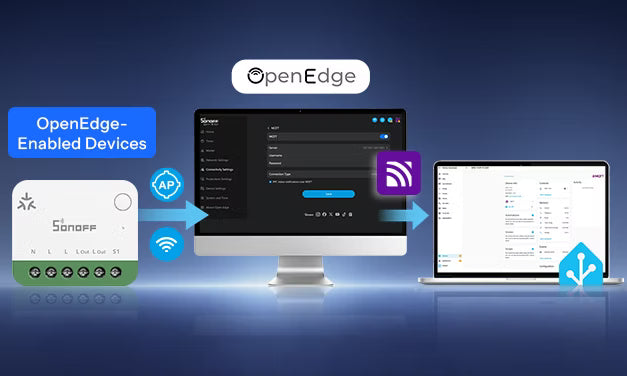

Giriş
SONOFF, yeni nesil akıllı cihazlar için tasarlanan ve cihazlarınız üzerinde daha fazla yerel denetim, daha geniş birlikte çalışabilirlik ve farklı platformlar ile ekosistemler arasında cihazlarınızı bağlamak için daha esnek yollar sunmayı amaçlayan yerel öncelikli bir mimari olan OpenEdge'i tanıtıyor.
OpenEdge sayesinde uyumlu SONOFF cihazları HTTP, MQTT ve WebSocket gibi açık arayüzler üzerinden yerel olarak iletişim kurabilir.
Home Assistant kullanıcıları için bu, cihazlarınızı entegre etme konusunda daha fazla seçenek sunar: Yerel denetimi ve esnek ekosistem entegrasyonunu tercih ettiğinizde cihazlarınızı MQTT aracılığıyla yerel olarak bağlayabilir, ihtiyaçlarınıza daha uygun olduğunda bulut bağlantısını kullanmaya devam edebilirsiniz.
Home Assistant ile MQTT Entegrasyonu Nasıl Çalışır?
MQTT'yi yapılandırmaya başlamadan önce bağlantının nasıl çalıştığını anlamak faydalı olacaktır.
Temel mimari şu şekildedir:
OpenEdge özellikli SONOFF cihazı → MQTT Aracısı → Home Assistant
- OpenEdge özellikli SONOFF cihazı — MQTT istemcisi olarak aracıya bağlanır, cihaz durumlarını ve verilerini yayınlar, denetim komutlarını alır.
- MQTT aracısı — Bağlı istemciler arasında MQTT mesajlarını alır ve dağıtır. Home Assistant kurulumlarında Mosquitto yaygın bir tercihtir.
- Home Assistant — MQTT entegrasyonu aracılığıyla aynı aracıya bağlanır, cihaz güncellemelerini alır, komutlar gönderir ve cihazı Home Assistant'ta yönetir.
OpenEdge Cihazlarını MQTT ile Home Assistant'a Kurma
Şimdi MQTT entegrasyonunu kuralım. Bu kılavuzda örnek olarak SONOFF MINI-1GSP kullanılıyor. Aynı temel iş akışı, MQTT desteği olan diğer uyumlu OpenEdge cihazlarında da kullanılabilir.
Gerekenler
- MQTT desteği olan OpenEdge destekli bir SONOFF cihazı.
- Home Assistant kurulu ve çalışıyor.
- Bir MQTT aracısı kurulu ve çalışıyor.
- MQTT entegrasyonu eklendi ve Home Assistant'taki araca bağlandı.
Bir MQTT Aracısı Kurun ve Yapılandırın
- Home Assistant'ı açın.
- Ayarlar → Uygulamalar (önceden eklentiler olarak bilinirdi) → Uygulama yükle bölümüne gidin.
- Mosquitto broker'ı arayın ve YÜKLE'ye tıklayın.
- Kurulduktan sonra Mosquitto broker uygulamasını başlatın.
- Aracının Home Assistant ile otomatik olarak başlatılması ve beklenmedik şekilde durması halinde yeniden başlatılabilmesi için Önyüklemede başlat ve İzleme seçeneklerinin etkinleştirilmesi önerilir.
- Gerekirse, Ayarlar → Kişiler → Kullanıcılar bölümünde MQTT cihazları için özel bir Home Assistant kullanıcısı oluşturun.
MQTT aracını seçme ve yapılandırma hakkında daha fazla bilgi için Home Assistant'ın resmi aracı kurma kılavuzuna bakın.
Home Assistant'a MQTT Entegrasyonunu Ekleyin
- Home Assistant'ta Ayarlar → Cihazlar ve Hizmetler → Entegrasyon Ekle bölümüne gidin.
- MQTT'yi arayın ve kurulumu tamamlayın.
- Entegrasyonun aracınıza bağlı olduğunu doğrulamak için Ayarlar → Cihazlar ve Hizmetler → MQTT bölümüne gidin.
Adım 1: Cihazı Açın
MINI-1GSP, ilk kez açıldığında otomatik olarak eşleştirme moduna girer. LED iki kısa, ardından bir uzun kez yanıp söndüğünde, kurulum için AP erişim noktası hazırdır.
Adım 2: OpenEdge Web Konsolu'na Erişin
Web Konsolu'na erişmenin iki yolu vardır.
Yöntem 1: AP Erişim Noktası Üzerinden Erişim — İlk Kurulum İçin Önerilir
- Masaüstü bilgisayarınızda, tabletinizde veya mobil cihazınızda Wi-Fi ayarlarını açın.
- Cihazın erişim noktasına bağlanın: SONOFF_1GSP_xxxx.

- Bir web tarayıcısı açın ve şu adrese gidin: http://192.168.33.1
- Web Konsolu giriş sayfası açılır. İlk kez eriştiğinizde en az 8 karakterden oluşan bir giriş parolası oluşturun.
 OpenEdge Web Konsolu'na girmek için oturum açın.

Web Konsolu'ndan AÇMA/KAPAMA kontrolü, geçmiş enerji verileri, zamanlayıcılar, Matter eşleştirme, ağ ayarları, AP/Wi-Fi yapılandırması, OTA güncellemeleri ve OpenEdge Hakkında bölümü dahil olmak üzere yerel işlevleri yönetebilirsiniz.
Bağlantı Ayarları altında Bulut bağlantısını, Home Assistant için MQTT'yi, TLS seçeneklerini ve üçüncü taraf platformlara giden WebSocket bağlantılarını yapılandırabilirsiniz.
Yöntem 2: LAN Üzerinden Erişim
Cihaz zaten yerel ağınıza bağlıysa AP erişim noktasına bağlanmadan Web Konsolu'na doğrudan erişebilirsiniz.
MINI-1GSP için aynı LAN'a erişebilen bir cihazda tarayıcı açın ve tarayıcıya aşağıdakilerden birini girin:
- MINI-1GSP.local
- Cihazın yerel IP adresi.
3. Adım: Cihazı Wi-Fi Ağınıza Bağlama
Cihazı hem Home Assistant'a hem de MQTT broker'ınıza erişebilen bir Wi-Fi ağına bağlayın; böylece bu cihazlar yerel ağ üzerinden iletişim kurabilir.
- Ağ Ayarları → Wi-Fi Ayarları bölümüne gidin.
- Home Assistant ve MQTT broker'ından erişebildiğiniz Wi-Fi ağını seçin.
- Wi-Fi parolasını girin.
- Kaydet'e tıklayın.
- Cihazın bağlanmasını bekleyin.

Cihaz yerel ağınıza bağlandığında yönlendiriciniz genellikle cihaza DHCP üzerinden yerel bir IP adresi atar. Bu adres Wi-Fi ayarlarında gösterilir ve yukarıdaki Yöntem 2'de açıklandığı gibi Web Konsolu'na daha sonra LAN üzerinden erişmek için kullanılabilir.

Not: AP Erişim Noktası Zaman Aşımı
MINI-1GSP, yaklaşık 10 dakika sonra eşleştirme modundan otomatik olarak çıkar. Eşleştirme modu sona erdiğinde ilk kurulum için kullanılan AP erişim noktası artık kullanılamaz.
Kurulumu tamamlamadan önce AP erişim noktası kaybolursa:
- Cihaz zaten yerel ağınıza bağlıysa yukarıda açıklanan LAN erişim yöntemiyle kuruluma devam edin.
- AP erişim noktasını tekrar kullanmanız gerekirse eşleştirme moduna yeniden girmek için cihaz düğmesini 5 saniye basılı tutun.
- SONOFF_1GSP_xxxx ağına yeniden bağlanın, http://192.168.33.1 adresini açın ve kuruluma devam edin.
İpucu: Cihaz düğmesini 10 saniye basılı tutmak fabrika ayarlarına sıfırlar.
4. Adım: MQTT'yi Etkinleştirme ve Parametreleri Yapılandırma
- Bağlantı Ayarları → MQTT bölümüne gidin.
- MQTT'yi etkinleştirin.
- MQTT parametrelerini aşağıda gösterildiği gibi yapılandırın
- Ayarları tamamladığınızda Kaydet'e tıklayın.

Cihaz Web Konsolu MQTT Yapılandırma Örneği:
|
Ayar |
Girilecek Değer |
|
Sunucu |
MQTT broker adresi ve bağlantı noktası, ör. |
|
Kullanıcı adı |
MQTT broker kullanıcı adı |
|
Şifre |
MQTT broker parolası |
|
Bağlantı Türü |
Aracınıza uygun TLS seçeneğini belirleyin |
|
MQTT üzerinden RPC durum bildirimleri |
Gerektiğinde etkinleştirin veya devre dışı bırakın |
- Sunucu alanında MQTT aracınız belirtilmelidir. Mosquitto Broker, Home Assistant ile aynı ana bilgisayarda çalışıyorsa bu genellikle Home Assistant ana bilgisayarının IP adresi ve 1883 numaralı MQTT bağlantı noktasıdır; örneğin: 192.168.1.242:1883.
- Resmî Home Assistant Mosquitto Broker'ı kullanıyorsanız ve ayrı MQTT kimlik bilgileri (kullanıcı adı ve parola) oluşturmadıysanız mevcut Home Assistant kullanıcı adınızı ve parolanızı kullanabilirsiniz.
- Mosquitto zaten bir kullanıcı adı ve parolayla yapılandırılmışsa cihazın Web Konsolu'ndaki MQTT ayarlarına aynı kullanıcı adını ve parolayı girin.
Adım 5: Home Assistant'ta Cihazı Doğrulama ve Kontrol Etme
- MQTT ayarlarını kaydettikten sonra masaüstü, tablet veya mobil cihazınızı Home Assistant'a ve MQTT aracısına erişebilen yerel ağa yeniden bağlayın.
- Home Assistant'ı açın, Ayarlar → Cihazlar ve Hizmetler → MQTT bölümüne gidin.
Cihaz, MQTT cihaz listesinde zaten görünmelidir. MQTT destekli OpenEdge özellikli SONOFF cihazları, Home Assistant MQTT Discovery bilgilerini yerel olarak yayımlar. Böylece Home Assistant, manuel MQTT konusu veya YAML yapılandırması gerektirmeden cihazı otomatik olarak ekler ve desteklenen varlıklarını oluşturur.

-
Kullanılabilir kontrolleri ve varlıkları görüntülemek için cihaz sayfasını açın. MINI-1GSP örneğinde bunlar şu işlevleri içerir:
- Röle kontrolü
- Akım
- Gerilim
- Güç
- Frekans
- Enerji verileri
Ardından bu varlıkları Home Assistant panonuza ekleyebilir veya otomasyonlarda ve sahnelerde kullanabilirsiniz.

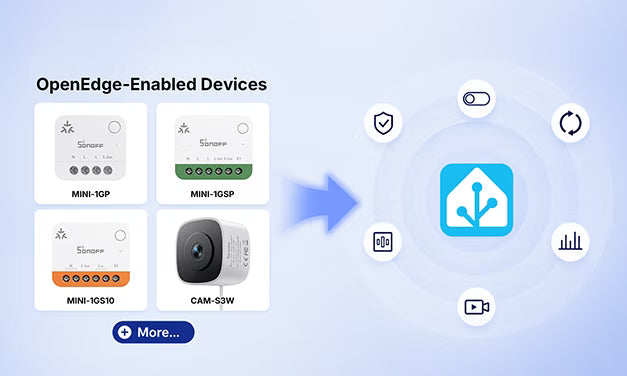
OpenEdge Destekli Cihazlar
Aşağıdaki SONOFF ürünleri şu anda OpenEdge'i destekliyor:
OpenEdge destekli daha fazla cihaz yakında geliyor:
OpenEdge, aşağıdakiler de dahil olmak üzere daha fazla SONOFF ürün kategorisine kademeli olarak genişleyecek:
- Akıllı anahtarlar — açık arayüzler aracılığıyla daha esnek yerel kontrol ve entegrasyon sağlar.
- Enerji yönetimi ürünleri — yerel veri işleme ve daha şeffaf enerji izleme olanağı sunar.
- Diğer akıllı cihazlar — OpenEdge'in açık entegrasyon özellikleri sayesinde daha fazla platform ve ekosisteme bağlanma.
👉 Desteklenen en yeni cihazlar ve Home Assistant ile entegrasyondan sonra kullanılabilen özellikler için SONOFF OpenEdge cihazları için Home Assistant Özellik Desteği Listesi.
Sonuç
SONOFF OpenEdge, Home Assistant entegrasyonunu daha basit, daha yerel ve daha esnek hâle getirir. Yerleşik Web Konsolu ve OpenEdge'in MQTT üzerinden sunduğu standartlaştırılmış Yerel API sayesinde, desteklenen SONOFF cihazları doğrudan bir tarayıcıdan yapılandırılabilir ve Home Assistant'a yerel olarak entegre edilebilir. Böylece entegrasyon için buluta bağlı kalmadan kolay kurulum, hızlı yanıt veren yerel kontrol ve daha esnek otomasyon sağlanır.
Home Assistant ile MQTT Entegrasyonu Hakkında SSS
Hızlı Tanılama
|
Gördüğünüz durum |
Genellikle ne anlama gelir |
Kontrol edilecekler / yapılacaklar |
|
MQTT Bağlantısı Kesildi |
SONOFF, MQTT Broker'a bağlanamıyor |
Broker adresi, bağlantı noktası, kullanıcı adı, parola ve ağ |
|
MQTT Bağlandı, ancak HA'da cihaz görünmüyor |
SONOFF Broker'a erişebiliyor, ancak HA'da veya MQTT Discovery'de sorun olabilir |
HA MQTT Entegrasyonu ve MQTT Discovery |
|
Cihaz görünüyor ancak varlıklar eksik |
Keşif veya varlık yapılandırması eksik olabilir |
Eski varlıkları silip cihazı yeniden keşfedin. |
|
Cihaz Kullanılamıyor olarak görünüyor |
Cihaza veya MQTT iletişimine artık erişilemiyor olabilir |
Önce ağ bağlantısını kontrol edin ve iletişimin düzgün çalıştığından emin olun. Ardından mevcut varlıkları silip cihazı yeniden keşfedin. |
1. MQTT, SONOFF Cihazlarını Home Assistant'a nasıl bağlar?
SONOFF cihazları doğrudan Home Assistant'a bağlanmaz. Bunun yerine, Home Assistant ile bir MQTT Broker üzerinden iletişim kurarlar.
┌───────────────┐
│ SONOFF Cihazı │
└───────┬───────┘
        │ MQTT
        ▼
┌───────────────┐
│  MQTT Broker  │
└───────┬───────┘
        │ MQTT
        ▼
┌────────────────┐
│ Home Assistant │
└───────┬────────┘
        │ MQTT Discovery
        ▼
┌─────────────────┐
│ Cihaz / Varlık │
└─────────────────┘
Bu nedenle entegrasyon süreci dört aşamaya ayrılabilir:
① SONOFF Cihazı → MQTT Broker
- SONOFF cihazının MQTT Broker'a bağlanabildiğinden emin olun.
② Home Assistant → MQTT Broker
- Home Assistant'ın MQTT Broker'a bağlanabildiğinden emin olun.
③ MQTT Discovery
- Home Assistant'ın MQTT Discovery aracılığıyla SONOFF cihazını keşfedebildiğinden emin olun.
④ Varlık
- Home Assistant'ın varlıkları doğru şekilde oluşturduğundan, cihazı kontrol edebildiğinden ve durumunu okuyabildiğinden emin olun.
Not: Bir SONOFF cihazında "MQTT Bağlandı" görünmesi, yalnızca cihazın MQTT Broker'a başarıyla bağlandığı anlamına gelir. Home Assistant'ın başarıyla bağlandığı veya cihazı keşfettiği anlamına gelmez.
2. Aşama 1: SONOFF Cihazını MQTT Broker'a Bağlama
S1: "MQTT Bağlandı", SONOFF cihazımın Home Assistant'a başarıyla bağlandığı anlamına mı gelir?
Hayır. “MQTT Bağlandı” yalnızca SONOFF cihazının MQTT Broker'a başarıyla bağlandığı anlamına gelir.
SONOFF cihazı genellikle Home Assistant'ın çevrimiçi olup olmadığını, Home Assistant'ın Broker'a bağlı olup olmadığını veya cihazın zaten keşfedilip keşfedilmediğini belirleyemez.
İletişim yolunun tamamı şöyledir:
SONOFF cihazı
     ↓
MQTT Broker        ✓
     ↓
Home Assistant     ?
     ↓
MQTT Keşfi     ?
     ↓
Varlık             ?
Cihazda MQTT Bağlandı yazıyor ancak Home Assistant'ta görünmüyorsa 2. ve 3. aşamalarla devam edin.
S2: SONOFF cihazım MQTT Broker'a bağlanamıyorsa neleri kontrol etmeliyim?
Aşağıdaki öğeleri sırayla kontrol edin:
1. MQTT Broker adresi
- SONOFF cihazında yapılandırılan Broker adresinin doğru olduğundan emin olun.
Örneğin: 192.168.1.100
2. MQTT bağlantı noktası
- Yaygın MQTT bağlantı noktaları şunlardır:
|
MQTT türü |
Yaygın bağlantı noktası |
|
MQTT TCP |
1883 |
|
MQTT TLS |
8883 |
- SONOFF cihazında yapılandırılan bağlantı noktasının, MQTT Broker'ın gerçekten dinlediği bağlantı noktasıyla eşleştiğinden emin olun.
3. MQTT kullanıcı adı ve şifresi
Broker'da kimlik doğrulama etkinse şunları kontrol edin:
- Kullanıcı adı
- Şifre
- Hesabın devre dışı bırakılıp bırakılmadığı
- Herhangi bir ACL izninin hesabı kısıtlayıp kısıtlamadığı
Kullanıcı adı veya şifre yanlışsa SONOFF cihazı MQTT bağlantısı kuramayabilir.
4. Ağ bağlantısı
- SONOFF cihazının MQTT Broker'a erişebildiğinden emin olun. Örneğin:
SONOFF cihazı
192.168.1.50
     ↓
MQTT Broker
192.168.1.100:1883
Yapılandırma ayarlarını değiştirirseniz yeniden kontrol etmeden önce Home Assistant'ı yeniden başlatın veya MQTT entegrasyonunu yeniden yükleyin.
3. Aşama 2: Home Assistant'ı MQTT Broker'a bağlama
S3: SONOFF cihazımda “MQTT Bağlandı” yazıyor, ancak Home Assistant'ta görünmüyor. Neleri kontrol etmeliyim?
Öncelikle, Home Assistant'ın kendisinin MQTT Broker'a başarıyla bağlanıp bağlanmadığını kontrol edin.
SONOFF cihazı ve Home Assistant birbirinden bağımsız MQTT istemcileridir:
              MQTT Broker
             /           \
            /             \
   SONOFF cihazı           HA
        |                   |
    Bağlandı           Bağlandı mı?
SONOFF cihazının başarıyla bağlanmış olması, Home Assistant'ın da MQTT Broker'a bağlı olduğu anlamına gelmez.
S4: Home Assistant'ın MQTT Broker'a bağlı olup olmadığını nasıl kontrol edebilirim?
Home Assistant'ta şu yolu izleyin: Ayarlar → Cihazlar ve hizmetler → MQTT → Yeniden yapılandır
Aşağıdakiler de dahil olmak üzere MQTT Broker yapılandırmasının doğru olduğunu kontrol edin:
- Broker IP adresi
- Kullanıcı adı
- Şifre
Home Assistant web arayüzü genellikle 8123 bağlantı noktasını kullanır. Bu, MQTT bağlantı noktasından farklıdır. Yaygın olarak kullanılan MQTT bağlantı noktalarından biri 1883 numaralı bağlantı noktasıdır.
S5: SONOFF OpenEdge cihazı ve Home Assistant farklı MQTT Broker'ları kullanabilir mi?
Normalde, farklı MQTT Broker'ları kullanıyorlarsa otomatik keşif düzgün çalışmaz. Örneğin:
SONOFF cihazı
     ↓
Broker A

Home Assistant
     ↓
Broker B
İki sistem farklı Broker'lara bağlı olduğundan Home Assistant, SONOFF cihazının yayımladığı MQTT iletilerini alamaz.
Normal kurulum şöyledir:
4. Aşama 3: MQTT Discovery
S6: OpenEdge cihazı ve Home Assistant MQTT Broker'a bağlı, ancak cihaz hâlâ Home Assistant'ta görünmüyor. Ne yapmalıyım?
Bu aşamada MQTT Discovery ayarını kontrol edin.
Cihazın, MQTT Discovery aracılığıyla Home Assistant'a cihaz ve varlık bilgilerini sağlaması gerekir.
- Home Assistant'ta şu konuma gidin: Ayarlar → Cihazlar ve hizmetler → MQTT → Yapılandır → MQTT seçeneklerini yapılandır
- Keşfi etkinleştir seçeneğinin etkin olup olmadığını kontrol edin.
- Ayrıca Discovery Önekinin varsayılan değere ayarlı olup olmadığını kontrol edin: homeassistant
Discovery devre dışı bırakılmışsa, etkinleştirip ayarları kaydetmek Home Assistant'ın zaten bağlı olan MQTT cihazlarını hemen yeniden taramasını sağlamaz.
Home Assistant'ın Discovery Topic'ine yeniden abone olup cihazları tanımlayabilmesi için lütfen Home Assistant'ı yeniden başlatın veya MQTT entegrasyonunda “Yeniden yükle”ye tıklayın.
5. Discovery Öneki Sorunları
S8: Discovery Öneki nedir?
Discovery Öneki, Home Assistant MQTT Discovery tarafından kullanılan Topic önekidir.
Home Assistant varsayılan olarak şu değeri kullanır: homeassistant
S9: Home Assistant Discovery Önekini değiştirmek OpenEdge cihaz entegrasyonunu etkiler mi?
Evet. Örneğin cihaz varsayılan öneki kullanıyorsa: homeassistant
Ancak Home Assistant Discovery Öneki şu şekilde değiştirilmişse: myhome
Home Assistant şu konumda Discovery Topic'lerini dinler: myhome/...
İletişim yolu şöyle görünür:
İki önek eşleşmediğinden Home Assistant cihazı doğru şekilde keşfedemez.
Öneri
- Home Assistant Discovery Önekini şu değere ayarlayın: homeassistant
- Değiştirmeyin.
- Önek daha önce değiştirilmiş ve bu nedenle cihaz kullanılamaz hâle gelmişse, varsayılan değere geri döndürmek eski varlıkları otomatik olarak kaldırmaz veya cihazın yeniden keşfedilmesini sağlamaz.
- Bu durumda, Home Assistant'ı yeniden başlatın veya MQTT entegrasyonunu yeniden yükleyin. Daha önce keşfedilen varlıklar hâlâ “Kullanılamıyor” olarak görünüyorsa eski varlıkları silip cihazı yeniden keşfetmeniz gerekebilir.
6. Özel ağ ortamlarındaki sorunlar
S11: Yerel ağımda MQTT çalışıyor, ancak harici bir ağa geçtiğimde neden çalışmayı durduruyor?
MQTT aracısı yalnızca evinizin yerel ağına dağıtılmışsa:
Cihaz başka bir LAN'dayken bu ağdan ayrılırsa:
Artık aracıya LAN IP adresi üzerinden erişemez.
Ağlar arası erişim için şunları değerlendirin:
- Herkese açık IP adresli MQTT aracısı
Güvenlik notu: Şifrelenmemiş 1883 MQTT bağlantı noktasını doğrudan herkese açık internete açmanız önerilmez.
7. Docker ortamlarında sık karşılaşılan sorunlar
S12: Home Assistant Docker'da çalışıyor. localhost:1883 kullandığımda neden MQTT aracısına bağlanamıyor?
Home Assistant ve MQTT aracısı farklı Docker kapsayıcılarında çalışıyorsa localhost genellikle MQTT aracısının çalıştığı kapsayıcıyı değil, Home Assistant kapsayıcısını ifade eder.
Örneğin:
Bu nedenle, Home Assistant'ta localhost:1883 girmek Mosquitto'ya bağlanmayı garanti etmez.
Önerilen yapılandırma
Docker ağ yapılandırmasına aşina değilseniz MQTT aracısının çalıştığı ana makinenin yerel ağ IP adresini girmeniz önerilir. Örneğin:
192.168.1.100 yerine MQTT aracısının çalıştığı ana makinenin gerçek IP adresini yazın.
Home Assistant ve Mosquitto aynı Docker ağına bağlıysa Mosquitto kapsayıcı adını da kullanabilirsiniz. Örneğin: mosquitto:1883
Not: mosquitto gibi bir kapsayıcı adı yalnızca ilgili Docker ağında kullanılabilir. SONOFF cihazları genellikle Docker kapsayıcı adını değil, MQTT aracısının çalıştığı ana makinenin IP adresini veya alan adını kullanmalıdır.
Değişiklikleri yaptıktan sonra, yeni yapılandırmayı uygulamak için Home Assistant kapsayıcısını yeniden başlatın veya MQTT entegrasyonunu yeniden yükleyin.

Yorum yazın
Tüm yorumlar yayınlanmadan önce incelenir.
Bu site hCaptcha ile korunuyor. Ayrıca bu site için hCaptcha Gizlilik Politikası ve Hizmet Şartları geçerlidir.