


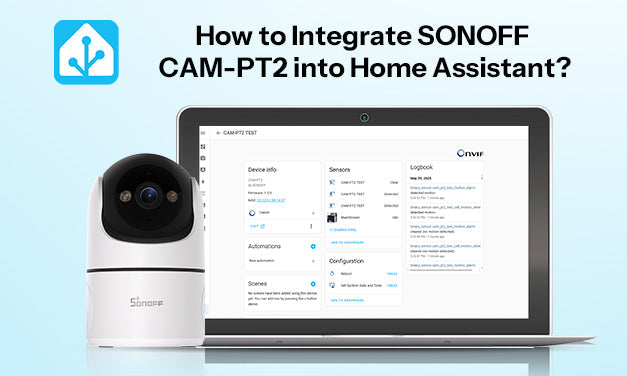
1. Giriş
Bu rehber, SONOFF CAM-PT2 cihazını ONVIF protokolü kullanarak Home Assistant ile entegre etmenizi sağlar. Bu kurulumla, şunları yapabileceksiniz:
- Home Assistant'ta gerçek zamanlı video izleyin
- Hareket ve insan algılama olaylarını alın
- Otomasyon kurun (örneğin, hareket algılandığında kaydı tetikleyin)
Başlamadan önce, cihazınızın donanım yazılımı ve uygulama sürümünün ONVIF desteği gereksinimlerini karşıladığından emin olun.
2. İhtiyacınız Olanlar
Bu entegrasyonu tamamlamak için aşağıdakilere sahip olduğunuzdan emin olun:
Donanım & Yazılım
- SONOFF CAM-PT2 kamera ile donanım yazılımı ≥ v1.0.5
- Telefonunuzda eWeLink Uygulaması (sürüm ≥ v5.17.0) yüklü
- Home Assistant çalışan bir cihaz (örneğin, Raspberry Pi 4+, PC veya Docker)
- Hem kamera hem de Home Assistant aynı yerel ağda
Hesap Bilgileri & Erişim
- CAM-PT2 cihazınız eWeLink uygulamasına eklendi
- ONVIF/RTSP işlevi etkinleştirildi: Cihaz Ayarları → Daha Fazla Ayar → ONVIF/RTSP
Aşağıdaki Bilgileri Kaydedin:
- Kameranın IP adresi
- ONVIF portu
- Kullanıcı adı ve Şifre (değiştirilebilir)

3. Home Assistant ile Eşleştir
Adım 1: ONVIF Entegrasyonunu Kur
- Home Assistant ana kontrol paneline gidin.
- Şuraya gidin: Ayarlar → Cihazlar & Servisler → Entegrasyon Ekle

- Ara ONVIF ve seçin

- Tıklayın Gönder

Adım 2: Kamerayı Ekle
- CAM-PT2 algılandığında, seçin ve tıklayın Gönder

- Giriniz ONVIF Kullanıcı Adı & Şifre

- Tıklayın Atla ve Bitir

Artık kameranızı Home Assistant kontrol panelinde göreceksiniz Genel Bakış sekme.

4. Yapabilecekleriniz
4.1 Gerçek Zamanlı Yayın
- Canlı video akışını doğrudan Home Assistant'ta izleyin
- Sesi aç/kapat
4.2 Hareket & İnsan Algılama Durumu
- Hareket/İnsan Algılama Otomasyon Tetikleyicileri olarak
4.3 Otomasyonlar
Kamera olaylarını tetikleyici olarak kullanarak otomasyonlar oluşturun. Örnek:
Hareket algılandığında:
- Git Cihaz Bilgisi → + Otomasyon Ekle → Cihazı tetikleyici olarak kullan


- “Hareket algılamaya başladı” seçin

-
Bir eylem seçin:
Kamera → Kayıt, dosya yolunu şu şekilde ayarlayın:/media/{{ now().strftime('%Y%m%d-%H%M%S') }}.mp4


- Yapılandır süre ve geri bakış
- Tıklayın Kaydet

Kayıtları ardından şurada bulabilirsiniz Medya → Medyam.


5. Özellik Özeti
CAM-PT2, Home Assistant ile kolay entegrasyon sağlayan ONVIF ve RTSP destekler. Farkları daha iyi anlamanız için aşağıda hızlı bir özellik özeti sunulmuştur.
|
Özellik |
ONVIF |
RTSP |
|
Cihaz Keşfi |
√ |
× |
|
Canlı Görüntü |
√ |
√ |
|
PTZ Kontrolü |
√ Manuel yapılandırma için betik gereklidir. |
× |
|
Olay Bildirimi |
√ Tetikleyiciler Otomasyonu (Hareket, İnsan) |
× |
6. Sonuç
SONOFF CAM-PT2'yi ONVIF aracılığıyla Home Assistant ile entegre ederek:
- Cihaz Keşfi
- Yerel video akışı
- Hareket veya insan algılamaya dayalı akıllı otomasyonlar


6 yorum
DMart
Hello, great guide. I selected these cameras because of the ease of working with Home Assistant. I’ve followed the guide, added to a dashboard, have the PTZ controls working. When I select the camera feed I can watch a live feed with audio. BUT, after setting up camera.record, it records the video properly, but there is no audio in the mp4 file. What is missing to get the audio working in the recordings?
MaMia
Reply to Aurelio: Lamentamos que la CAM-PT2 actualmente no permita configurar el Modo de Privacidad directamente en Home Assistant. Puede consultar la respuesta anterior para obtener instrucciones sobre cómo habilitar el control PTZ mediante scripts. Gracias por su comprensión.
MaMia
Reply to Bobo Cher:
Thank you for reaching out. PTZ control can be achieved by adding cards to the dashboard.
Go to the dashboard and start with creating a new card. Choose the “Picture Glance” one.
Next, switch to “Show Code Editor” mode by pressing the button at the bottom left side. You will see the following code:
camera_view: live
type: picture-glance
title: Kitchen
image: https://demo.home-assistant.io/stub_config/kitchen.png
entities: []
camera_image: camera.tapo_mainstream
Replace the original code with the code we provide:
camera_view: auto
type: picture-glance
title: Kitchen
image: https://demo.home-assistant.io/stub_config/kitchen.png
entities:
– entity: camera.pt2_profile_0
tap_action:
action: call-service
service: onvif.ptz
service_data:
entity_id: camera.pt2_profile_0
pan: LEFT
speed: 1
distance: 0.3
move_mode: ContinuousMove
name: Pan Left
icon: mdi:arrow-left
– entity: camera.pt2_profile_0
tap_action:
action: call-service
service: onvif.ptz
service_data:
entity_id: camera.pt2_profile_0
tilt: UP
speed: 1
distance: 0.3
move_mode: ContinuousMove
name: Tilt Up
icon: mdi:arrow-up
– entity: camera.pt2_profile_0
tap_action:
action: call-service
service: onvif.ptz
service_data:
entity_id: camera.pt2_profile_0
tilt: DOWN
speed: 1
distance: 0.3
move_mode: ContinuousMove
name: Tilt Down
icon: mdi:arrow-down
– entity: camera.pt2_profile_0
tap_action:
action: call-service
service: onvif.ptz
service_data:
entity_id: camera.pt2_profile_0
pan: RIGHT
speed: 1
distance: 0.3
move_mode: ContinuousMove
name: Pan Right
icon: mdi:arrow-right
image_entity: person.jimmy
camera_image: camera.pt2_profile_0
That’s all. Now you should see the PTZ camera card on the dashboard along with control buttons.
Aurelio
A mí también me interesa saber cómo entrar en el modo privacidad en home assistant en el mismo supuesto.
Además de cómo hacer el ptz como script
Bobo Cher
Thanks for the Guide. How to make PTZ controls work?
Yorum yazın
Tüm yorumlar yayınlanmadan önce incelenir.
Bu site hCaptcha ile korunuyor. Ayrıca bu site için hCaptcha Gizlilik Politikası ve Hizmet Şartları geçerlidir.