


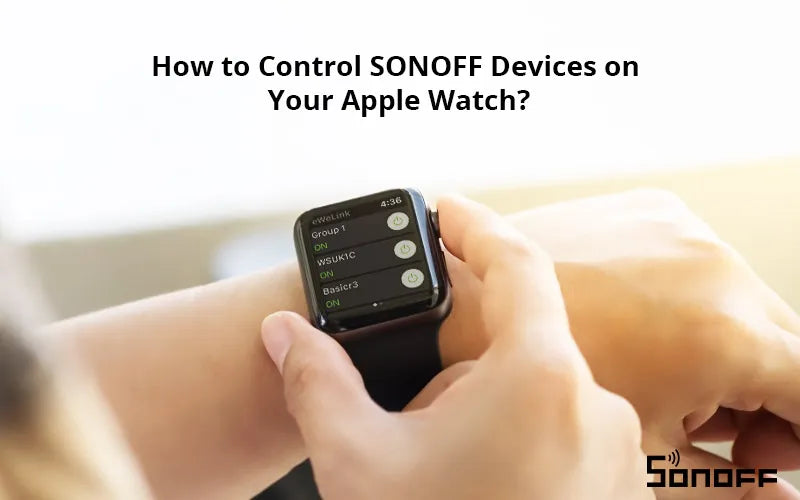

Apple Watch'inizde ve hatta Siri aracılığıyla SONOFF akıllı cihazlarını kontrol etmek için kapsamlı rehberiniz.
Apple Watch, sağlık takibi, fitness, hızlı mesaj gönderme ve arama yapma konusunda şüphesiz mükemmel bir iş çıkarıyor, ancak son makaleden daha fazlasını yapabilir; yani akıllı cihazları kontrol etmek için kullanılabilir. Son makalede, Apple Watch'unuzu akıllı ev teknolojisiyle nasıl kullanabileceğinizi öğrendiniz. O makalede, Apple Watch'ta SONOFF cihazları için erişilebilir bazı özellikleri anlamanızı sağlayan birçok gizli köşe ve detay bulabilirsiniz, ancak onları Apple Watch'unuzda adım adım kurmanız için ayrıntılı bir talimat yoktu. Bu nedenle, aşağıdaki rehber, tek bir akıllı ev cihazını, akıllı sahneyi, bir grup akıllı ev cihazını kontrol etmeyi ve Siri kısayolu ses kontrolünü çağırmayı kolayca tamamlamanızı sağlayan ayrıntılı bir talimat içerecektir; yapmanız gereken tek şey Apple Watch'unuzda akıllı ev kontrol yolculuğunuza başlamaktır.
Kuruluma başlamadan önce, lütfen eWeLink uygulamanızı V4.9.0 veya daha yeni sürüme ve Apple Watch'unuzu V4.0 veya daha yeni sürüme güncelleyin.
Apple Watch'ta tek bir cihaz nasıl kontrol edilir?
1. Apple Watch'unuza eWeLink uygulamasını yükleyin. Apple Watch'un eWeLink uygulamasında görünmesi için, Apple Watch ve iPhone'unuzda aynı iCloud hesabına giriş yaptığınızdan emin olun.
2. eWeLink uygulamasına girin, “profil”e gidin ve “Apple Watch”u seçin.
3. “Akıllı cihazlar”a dokunun, ardından eWeLink hesabınız altındaki tüm çevrimiçi SONOFF cihazları “Saatte değil” öğesinde görünecektir.
4. Cihazı saatinizde kontrol etmek için, onu “Saatte değil”den “Saatte”ye taşımanız gerekir. Bunun için sağ üst köşedeki “Ayarlar”a gidin, eklemek istediğiniz cihazın yanındaki “+” simgesine dokunun ve kaydedin, böylece cihaz Apple Watch'unuza eklenmiş olur. (Apple Watch'unuzdaki cihazı kaldırmak için, bu adımı takip ederek cihazı “Saatte”den “Saatte değil”e taşıyabilirsiniz.)
5. Artık Apple Watch'unuzda SONOFF'u kontrol edebilirsiniz.
Not: Şu anda Apple Watch'ta yalnızca SONOFF tekli anahtarlı akıllı cihazlar kontrol edilebilir.

Apple Watch'ta akıllı sahneler nasıl tetiklenir?
1. eWeLink uygulamasında “Sahne”ye gidin.
2. Tetikleyiciler ve eylemler oluşturmak için “Ekle”ye dokunun. Tetikleyicide yalnızca “Dokunarak çalıştır” eklenebilir ve eylemlerde tüm eylemler eklenebilir.
3. Akıllı sahneyi ayarladıktan sonra, sağ üst köşedeki “Profil” ve “Ayarlar”a gidin.
4. Oluşturduğunuz akıllı sahnenin yanındaki “+” simgesine dokunarak onu “Saatte”ye taşıyın, böylece akıllı sahne Apple Watch'unuza eklenmiş olur.
5. Artık Apple Watch'unuzda akıllı sahneyi tetiklemek için dokunabilirsiniz.


Apple Watch'ta grup kontrolü nasıl oluşturulur?
1. eWeLink ana sayfasına girin ve gruplamak istediğiniz cihaza dokunun.
2. Sağ üst köşedeki “…” simgesine dokunun, “Grup oluştur”u bulun.
3. Gruba eklemek istediğiniz cihazları seçin, ardından gruba bir isim verin ve kaydedin.
4. Grup oluşturduktan sonra, sağ üst köşedeki “Profil” ve “Ayarlar”a gidin.
5. Oluşturduğunuz grubun yanındaki “+” simgesine dokunarak onu “Saatte”ye taşıyın, böylece grup Apple Watch'unuza eklenmiş olur.
6. Artık Apple Watch'unuzda gruptaki tüm cihazları tek seferde kontrol etmek için dokunabilirsiniz.


Apple Watch'ta Siri kısayolunu sesli kontrol için nasıl çağırılır?
1. Ayarladığınız akıllı sahneye girin ve “Siri'ye Ekle”ye dokunun.
2. Kontrol etmek istediğiniz akıllı sahne için belirli bir sesli komut ayarlayın, ardından “Siri'ye Ekle”ye devam edin.
3. Artık Apple Watch'unuzda Siri kısayolu kullanarak akıllı sahneyi kontrol edebilirsiniz. Sadece sesli komut verin ve akıllı sahne otomatik olarak çalışacaktır.

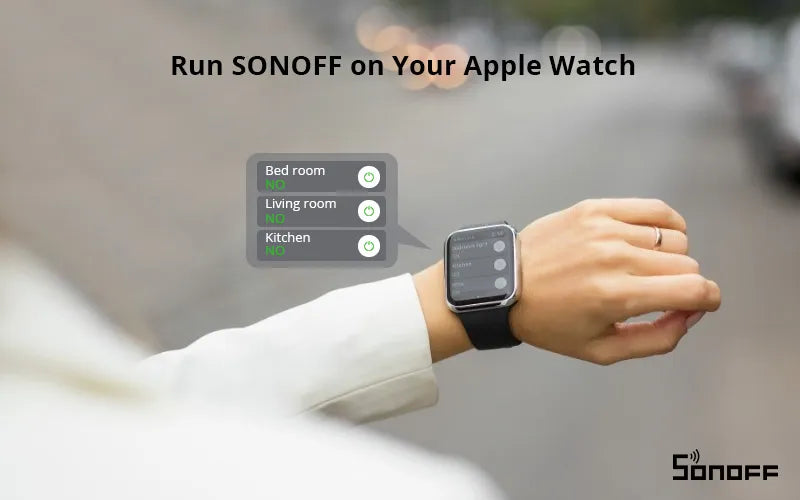
Tüm yukarıdaki ayarlar tamamlandığında, Apple Watch'unuzda aşağıdaki görüntüyü görebilirsiniz. Hem tek cihaz hem de grup kontrolü aynı arayüzde düzenlenmiştir; böylece Apple Watch'unuza dokunarak bir grup cihazı açıp kapatabilirsiniz, tıpkı tek bir cihazı kontrol etmek gibi. Akıllı sahnelere erişmek için sola kaydırabilirsiniz. Akıllı sahneler arasında geçiş yapmak için yukarı ve aşağı kaydırabilirsiniz. Siri kısayolu ile akıllı sahneleri kontrol etmek için ise Apple Watch'unuza konuşmanız yeterlidir.


Yorum yazın
Tüm yorumlar yayınlanmadan önce incelenir.
Bu site hCaptcha ile korunuyor. Ayrıca bu site için hCaptcha Gizlilik Politikası ve Hizmet Şartları geçerlidir.