



1. ZBBridge-U Yerel Kurulumu
ZBBridge-U cihazını yerel olarak yönetmek için cihazı açın ve bir Ethernet kablosu kullanarak ev yönlendiricinize bağlayın. ZBBridge-U ve Home Assistant'ın aynı yerel ağda olduğundan emin olun.
Tercih ettiğiniz web tarayıcısını açın ve yerel web panelini şu adreste ziyaret edin: http://zbbridgeu.local/. Alternatif olarak, paneli yönlendiricinizin ağ geçidine atadığı IP adresiyle de erişebilirsiniz.
Yerel web arayüzü tamamen duyarlı ve farklı cihazlar için optimize edilmiştir, böylece akıllı telefon veya tablet üzerinden kolayca erişip yönetebilirsiniz.
Arayüze ilk kez girdiğinizde, zaman dilimini ayarlamanız ve gelecekteki girişler için bir şifre oluşturmanız istenir.

ZBBridge-U Portal Genel Bakış
Oturum açıp kurulum rehberini tamamladıktan sonra Ana Sayfaya yönlendirilirsiniz. Sol tarafta ana menü, tüm önemli özelliklere ve ayarlara hızlı erişim sağlar. Ana Sayfa, ağ geçidinin temel işlevlerini vurgular ve cihaz senkronizasyon durumunu net bir şekilde gösterir.
Cihazlar, eklenme şekillerine göre dört kategoriye ayrılır:
- Zigbee
- eWeLink-Uzak
- eWeLink Wi-Fi
- Home Assistant
Her kategori için toplam cihaz sayısını, şu anda çevrimiçi olanları ve Matter köprüsü aracılığıyla diğer platformlara senkronize edilenleri kolayca görebilirsiniz.

2. ZBBridge-U'yu Matter Platformuna Ekleme
Ana Sayfada, sol alt köşedeki Eşleştirmeyi Başlat düğmesine tıklayın. Hedef Matter platformunuzun uygulamasını kullanarak eşleştirme QR kodunu tarayın ve kurulum talimatlarını takip ederek işlemi tamamlayın.

Cihaz bir Matter ağına eklendikten sonra Ana Sayfa'nın sağ alt köşesinde görünür. Ayrıntılı ağ bilgilerini görüntülemek ve yönetmek için Daha fazla gör seçeneğine tıklayın.

3. Home Assistant Hesabınıza Giriş Yapın
Home Assistant sayfasında, Home Assistant Varlıklarını Matter Ağlarına Senkronize Et seçeneğini seçin.

ZBBridge-U, aynı yerel ağdaki Home Assistant örneklerini hemen taramaya başlar. Algılanan IP adresini seçin veya gerekirse bilgileri manuel girin. Home Assistant'a Giriş Yap düğmesine tıklayın, ardından açılan pencerede giriş yapıp yetki verin.

Yetkilendirme istediğiniz zaman iptal edilebilir.
4. Cihazları Seçin ve Senkronize Edin
Başarıyla giriş yaptıktan sonra, Home Assistant hesabınızdaki cihazların listesi Home Assistant sayfasında görünür.

Cihazlar yapılandırmalarına göre gruplanır ve desteklenen özellikler her cihazın yanında gösterilir. Senkronize etmek istediğiniz cihazları seçin ve ayarları kaydedin.
Alternatif Bir Yöntem: Kurulumu eWeLink Uygulamasıyla Tamamlayın
- ZBBridge-U cihazını eWeLink uygulamasına ekleyin.
- Cihaz Ayarları → Matter bölümüne gidin, sağ üst köşedeki "+" simgesine dokunun ve tercih ettiğiniz Matter uygulamasıyla eşleştirme QR kodunu tarayın. Uygulamanın talimatlarını takip ederek cihazı ilgili Matter ağına ekleyin.

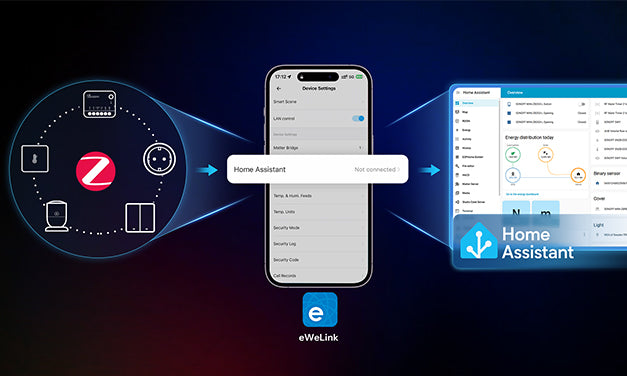
- Cihaz Ayarları → Home Assistant altında, Home Assistant Cihazlarını Matter Ağına Senkronize Et seçeneğini seçin. Daha önce açıklandığı gibi giriş yapın ve Home Assistant hesabınıza yetki verin.
- Yetkilendirme tamamlandıktan sonra, yapılandırmaya göre gruplanmış ve desteklenen özellikleri gösteren bir cihaz listesi görünür. Senkronize etmek istediğiniz cihazları seçin ve kaydedin.


Yorum yazın
Tüm yorumlar yayınlanmadan önce incelenir.
Bu site hCaptcha ile korunuyor. Ayrıca bu site için hCaptcha Gizlilik Politikası ve Hizmet Şartları geçerlidir.