



Giriş
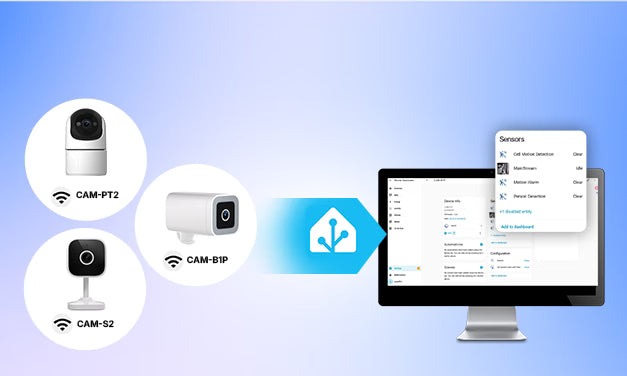
Uyumlu bir güvenlik kamerasını Home Assistant'a eklemek, video akışına yerel erişim, farklı markalardan kameralar için birleşik bir arayüz ve kamera video ve olaylarının akıllı evinizde nasıl kullanılacağı üzerinde daha fazla kontrol sağlar.
Bağlandıktan sonra, kamera sadece canlı video göstermekle kalmaz. Modele ve entegrasyona bağlı olarak, Home Assistant hareket veya kişi algılama olayları alabilir, desteklenen pan-tilt fonksiyonlarını kontrol edebilir, anlık görüntü veya kayıtlar kaydedebilir ve kamera etkinliğini ışıklar, alarmlar veya bildirimler tetiklemek için kullanabilir.
ONVIF, uyumlu kameraları Home Assistant'a eklemek için yaygın olarak kullanılırken, RTSP canlı video akışını sağlar. Bu rehber, ana bağlantı seçeneklerini, ONVIF uyumlu bir kameranın nasıl ekleneceğini ve kamera olaylarının pratik ev güvenliği otomasyonlarında nasıl kullanılacağını açıklar.
Bir Güvenlik Kamerasını Home Assistant'a Bağlama Yolları
Güvenlik kameraları Home Assistant'a çeşitli şekillerde bağlanabilir. Doğru seçenek, kameranın desteklediklerine ve sadece canlı video mu yoksa algılama olayları, PTZ kontrolleri, kayıt ve cihaz ayarları da mı gerektiğine bağlıdır.
|
Bağlantı yolu |
Nasıl çalışır |
Tipik yetenekler |
|
Marka özel entegrasyon |
Home Assistant, kamera markası için özel bir entegrasyon aracılığıyla bağlanır |
Canlı video, algılama olayları, cihaz durumu ve modele özgü kontroller |
|
Uyumlu bir kamera, Home Assistant'ın yerleşik ONVIF entegrasyonu ile eklenir |
Canlı video, algılama olayları ve PTZ kontrolleri, kameraya bağlı olarak |
|
|
Doğrudan RTSP akışı |
Kameranın RTSP URL'si, Generic Camera, FFmpeg veya başka uyumlu bir platform aracılığıyla video kaynağı olarak kullanılır |
Öncelikle canlı video; algılama olayları ve kamera kontrolleri genellikle ayrı bir entegrasyon gerektirir |
|
NVR veya video platformu |
Kameralar, Home Assistant'a eklenmeden önce Frigate, marka özel bir NVR veya başka bir video sistemine bağlanır |
Kayıt, olay geçmişi, çoklu kamera yönetimi ve nesne algılama varlıkları |
İpucu: ONVIF ve RTSP farklı roller üstlenir. ONVIF, kamera keşfi, medya profilleri, olaylar ve desteklenen kontroller için kullanılan bir birlikte çalışabilirlik standardıdır. RTSP ise canlı ses ve video taşımak için kullanılan bir akış protokolüdür. Birlikte çalışabilirler: ONVIF kamerası yine de canlı akışı için RTSP kullanabilir.
Hangi Bağlantı Yöntemini Kullanmalısınız?
- Yeni başlayanlar için, Home Assistant kamerayı destekliyorsa desteklenen bir marka entegrasyonu ile başlayın. Kamera ONVIF destekliyorsa, Home Assistant'ın yerleşik ONVIF entegrasyonu ile ekleyebilirsiniz.
- Canlı video ihtiyacınız ön plandaysa veya akışı bir NVR'ye göndermek istiyorsanız RTSP kullanın.
- Uygun yerel veya ONVIF entegrasyonu olmayan kameralar Generic Camera, FFmpeg, Scrypted, go2rtc veya özel bir entegrasyon gerektirebilir. Bu seçenekler daha fazla manuel kurulum gerektirir ve esas olarak akış dönüştürme, codec uyumluluğu veya doğrudan desteklenmeyen kameralar için faydalıdır.
Home Assistant Güvenlik Kamerasında Nelere Dikkat Edilmeli?
Bir kamera kendi uygulamasında iyi çalışabilir ancak Home Assistant'a bağlandığında sınırlı özellikler sunabilir. Satın almadan önce cihazın yerel entegrasyon, ONVIF veya RTSP aracılığıyla neleri desteklediğini kontrol edin.
Entegrasyon Desteği ve Yerel Erişim
- Kameranın yerel marka entegrasyonunu, ONVIF'i veya RTSP akışını destekleyip desteklemediğini kontrol edin.
- Gerekli özelliğin etkinleştirilebildiğini ve kameranın kurulum için gereken IP adresi, port ve giriş bilgilerini sağladığını da doğrulayın.
Video Formatı ve Akış Seçenekleri
- H.264 genellikle Home Assistant panoları ve tarayıcı oynatımı için daha güvenli bir tercihtir.
- Hem ana akış hem de daha düşük çözünürlüklü bir alt akışa sahip bir kamera size daha fazla esneklik sağlar: Mevcutsa, kayıt için ana akışı ve gösterge paneli görüntüleme veya algılama için daha düşük çözünürlüklü alt akışı kullanın.
- Mevcut çözünürlük, kare hızı ve bit hızı ayarlarını kontrol edin.
Olay Algılama ve Kamera Kontrolleri
Kamera uygulamasında gösterilen özellikler Home Assistant'ta görünmeyebilir.
- Hareket veya kişi algılamanın ONVIF veya yerel bir entegrasyon aracılığıyla sunulup sunulmadığını doğrulayın.
- Pan-tilt kameralar için, Home Assistant'ın PTZ kontrollerine erişip erişemediğini de kontrol edin.
Güç ve Ağ Bağlantısı
Kurulum yerine göre PoE ve Wi-Fi arasında seçim yapın.
- PoE kameralar, güç ve veriyi tek bir Ethernet kablosu üzerinden sağlar, ancak kablolu ağ erişimi ve bir PoE anahtarı veya enjektörü gerektirir.
- Wi-Fi kameralar daha fazla yerleştirme esnekliği sunar ancak yine de stabil bir sinyal ve yakın bir güç kaynağı gerektirir.
Pille çalışan kameralar genellikle sürekli canlı yayından ziyade olay bazlı klipler için daha uygundur. Cihazın IP adresini yönlendiricide rezerve etmek, adres değişikliğinden sonra Home Assistant bağlantısının kopmasını önleyebilir.
İpucu: Hedeflenen konum için görüş açısı, gece görüşü, hava koruması ve gizlilik özelliklerini de göz önünde bulundurun.
Hangi SONOFF Güvenlik Kamerası Home Assistant Kurulumunuza Uygun?
SONOFF, sabit görüş ve pan-tilt modelleri dahil olmak üzere iç ve dış mekan izleme için üç Wi-Fi güvenlik kamerası sunar. Üçü de ONVIF ve RTSP destekler. ONVIF aracılığıyla, Home Assistant canlı video ve hareket ya da kişi algılama olaylarına erişebilir. Kamerayı, kurulum yapmayı planladığınız yere ve ihtiyacınız olan kapsama alanına göre seçin.
CAM-B1P — Dış Mekan Güvenliği İçin
CAM-B1P, 2K video, 180° yatay pan, IP65 hava koşullarına dayanıklılık, Kişi Algılama ve takibi ile tam renkli ve kızılötesi dahil çoklu gece görüş modlarını bir araya getirir.
✅ En iyi kullanım alanları: Ön kapılar, bahçeler, garajlar, araba yolları, otopark giriş ve çıkışları, depo çevresi ve küçük dış mekan iş alanları.

SONOFF CAM Outdoor Akıllı Güvenlik Kamerası | CAM-B1P
$29.90
【180° Yatay Pan Kontrolü ve 2K HD Çözünürlük】Döndürülebilir lens ile daha geniş alanı kapsar, daha az kör nokta ve daha kapsamlı izleme sağlar. 2K HD çözünürlükle her detayı keskin, yüksek tanımlı video ile yakalayarak güvenlik ve gözetim netliğini artırır...
Ürünü Görüntüle
CAM-PT2 — Pan ve Tilt İç Mekan Kapsama İçin
CAM-PT2, 1080p video, 340° yatay dönüş, 180° dikey eğim, altı ön ayarlı pozisyon ve hem kızılötesi hem tam renkli gece görüşü sunar.
✅ En iyi kullanım alanları: Oturma odaları, bebek odaları, evcil hayvan alanları, koridorlar, ev ofisleri ve daha geniş iç mekanlar.

SONOFF CAM Pan-Tilt 2 Akıllı İç Mekan Ev Güvenlik Kamerası | CAM-PT2
$24.90
【Neredeyse 360° Panoramik Görüş】Pürüzsüz pan-tilt fonksiyonu ile kamera kör noktaları ortadan kaldırır, alanınızın her köşesini kolayca izlemenizi sağlar; 7/24 ev veya ofis güvenliği için ideal...
Ürünü Görüntüle
CAM-S2 — Sabit İç Mekan İzleme İçin
CAM-S2, özel gizlilik alanları ve odaklanmış iç mekan izleme için uyku modu ile ince sabit görüş tasarımında 1080p canlı video sunar.
✅ En iyi kullanım alanları: Girişler, koridorlar, bebek odaları, yatak odaları, ev ofisleri, evcil hayvan alanları ve diğer sabit iç mekan konumları.

SONOFF CAM Slim Gen2 Akıllı Ev Güvenlik Kamerası | CAM-S2
$19.90
【Gizlilik Koruması – Alanınız, Kurallarınız】Uyku Modu ile video izlemeyi tamamen kapatma; Özel Gizlilik Alanları ile hassas bölgelerin kaydını engelleme gibi çoklu gizlilik özellikleriyle kişisel alanınızı koruyun...
Ürünü Görüntüle
Home Assistant Özellik Desteği
Aşağıdaki tablo, CAM-B1P, CAM-PT2 ve CAM-S2’nin ONVIF veya RTSP üzerinden Home Assistant’a bağlandığında hangi özelliklerin kullanılabilir olduğunu gösterir.
|
Model |
Bağlantı Yöntemi |
Cihaz Keşfi |
Canlı Görüntü |
PTZ Kontrolü |
Hareket / Kişi Algılama Olayları |
|
CAM-B1P |
ONVIF |
✅ |
✅ |
✅ — manuel script kurulumu gereklidir |
✅ — Otomasyon tetikleyicisi |
|
RTSP |
❌ |
✅ |
❌ |
❌ |
|
|
CAM-PT2 |
ONVIF |
✅ |
✅ |
✅— manuel script kurulumu gereklidir |
✅ — Otomasyon tetikleyicisi |
|
RTSP |
❌ |
✅ |
❌ |
❌ |
|
|
CAM-S2 |
ONVIF |
✅ |
✅ |
Uygulanamaz |
✅ — Otomasyon tetikleyicisi |
|
RTSP |
❌ |
✅ |
Uygulanamaz |
❌ |
Not: CAM-B1P ve CAM-PT2 için PTZ kontrolü manuel script kurulumu gerektirir. Özellik kullanılabilirliği firmware sürümüne göre değişebilir.
🔎İlgili rehber: SONOFF kameraların Home Assistant ile entegrasyonu hakkında bilgi edinin; firmware gereksinimleri ve PTZ kurulumu dahil.
Home Assistant'a ONVIF Kamerası Nasıl Eklenir?
ONVIF, uyumlu IP güvenlik kameralarında yaygın olarak kullanılır ve video, olaylar ve PTZ kontrolleri sunabilir. Kesin kurulum kamera markasına göre değişir, ancak temel süreç çoğu ONVIF uyumlu güvenlik kamerası için benzerdir.
Başlamadan Önce
- Kameranın ONVIF'i desteklediğini doğrulayın.
- Kameranın IP adresini, ONVIF portunu, kullanıcı adını ve şifresini not edin.
- Kameranın Home Assistant ile ağ üzerinden iletişim kurabildiğinden emin olun.
- Gerekirse kamera donanım yazılımını güncelleyin.
1. Kamerada ONVIF'i Etkinleştirin
Kamera uygulamasını veya web arayüzünü açın ve ağ, gelişmiş veya üçüncü taraf entegrasyon ayarlarında ONVIF'i arayın. Bazı modeller ayrı bir ONVIF hesabı gerektirirken, diğerleri kameranın normal giriş bilgilerini kullanır.
SONOFF İpucu: CAM-B1P, CAM-S2 ve CAM-PT2 için, Home Assistant kurulumuna başlamadan önce eWeLink uygulamasında ONVIF ve RTSP'yi etkinleştirin.

2. ONVIF Entegrasyonunu Ekleyin
Home Assistant'ta:
1. Ayarlar → Cihazlar & servisler bölümüne gidin.
2. Entegrasyon Ekle'yi seçin.
3. ONVIF için arama yapın.
4. Keşfedilen kamerayı seçin veya IP adresi ve portu manuel olarak girin.
5. Kamera giriş bilgilerini girin ve kurulumu tamamlayın.
Home Assistant birçok ONVIF kamerasını otomatik olarak keşfedebilir. Keşif başarısız olursa manuel kurulum mümkündür.

3. Mevcut Varlıkları Kontrol Edin
Yeni kamera cihaz sayfasını açın ve aşağıdaki gibi hangi özelliklerin mevcut olduğunu kontrol edin:
- Canlı video
- Hareket algılama
- Kişi algılama
- Ek kamera veya kontrol varlıkları
Mevcut varlıklar, kamera modeli, donanım yazılımı ve ONVIF uygulamasına bağlıdır. PTZ kontrolleri, desteklenen modellerde ek kurulum gerektirebilir.

4. Canlı Görüntüyü Kontrol Paneline Ekleyin
Mevcut bir kontrol panelini açın, Kontrol Panelini Düzenle'yi seçin ve Picture Entity gibi kamera uyumlu bir kart ekleyin. Kamera varlığını seçin, ardından canlı görüntüyü ve mevcut kontrolleri test edin.
Daha düşük çözünürlüklü bir alt akış, kontrol panelinde daha hızlı yüklenebilirken, ana akış genellikle kayıt için daha iyidir.

SONOFF kamerası mı kullanıyorsunuz? Donanım gereksinimleri, ONVIF ayarları, PTZ komut dosyaları ve modele özgü özellikler için tam SONOFF kamera entegrasyon rehbine bakın.
Sadece RTSP kamerası: Akışı Generic Camera, FFmpeg veya uyumlu bir NVR platformu ile kullanın.
Daha İyi Güvenlik İçin Home Assistant Kamera Otomasyonları
Bağlandıktan sonra, hareket veya kişi algılama Home Assistant'ta faydalı eylemleri tetikleyebilir. Mevcut seçenekler, kameranın Home Assistant'ta hangi olayları ve kontrolleri sunduğuna bağlıdır.
Birisi Algılandığında Kamera Anlık Görüntüsü Bildirimi Alın
Ön kapı, araba yolu veya garaj yakınında bir kişi algılandığında kamera anlık görüntüsü ile telefon bildirimi gönderin. Destekleniyorsa, kişi algılama yağmur, gölgeler veya hareket eden bitkiler nedeniyle oluşan uyarıları azaltabilir.
Hareket Algılandığında Dış Mekan Işıklarını Açın
Kamerayı, karanlıkta veranda, araba yolu veya bahçe ışığını açmak için tetikleyici olarak kullanın. Daha fazla aktivite algılanmadığında ışığı kapatmak için kısa bir gecikme ekleyin.
Birisi Yaklaştığında Kısa Bir Klip Kaydedin
Kamera varlığı kayıt destekliyorsa, kamera bir kişi algıladığında, kapı açıldığında veya alarm tetiklendiğinde kısa bir klip kaydedin. Bu, girişler ve diğer önemli alanlardaki aktiviteleri gözden geçirmek için faydalıdır. Sürekli kayıt ve olay geçmişi için Frigate gibi bir NVR kullanın.
Birisi algılandığında veya kapı zili çaldığında canlı kamera görüntüsünü Home Assistant duvar panelinde gösterebilirsiniz; böylece kamera uygulamasını açmadan girişte kim olduğunu görmek kolaylaşır.
Yaygın Home Assistant Kamera Sorunları
Kamera Home Assistant'ta Keşfedilmiyor
ONVIF'in etkin olduğundan ve kameranın Home Assistant ile ağ üzerinden iletişim kurabildiğinden emin olun. Ardından IP adresi, ONVIF portu, kullanıcı adı ve şifreyi kontrol edin. Bir güvenlik duvarı, VLAN kuralı veya misafir Wi-Fi ağı keşfi engelliyor olabilir.
Canlı Akış Yavaş veya Sürekli Arabelleğe Alıyor
Gösterge paneli için daha düşük çözünürlüklü bir alt akış deneyin. Ayrıca kare hızını veya bit hızını düşürebilir ve kameranın Wi-Fi sinyalini kontrol edebilirsiniz. Ana akışı aynı anda çok fazla cihazda açmaktan kaçının.
Video Çalışıyor Ama Hareket Olayları Görünmüyor
Bir RTSP akışı genellikle sadece video sağlar. Hareket veya kişi algılama olayları ONVIF olay desteği, yerel marka entegrasyonu veya Frigate gibi bir video platformu gerektirir. Kamera uygulamasında mevcut olan özellikler her zaman Home Assistant'ta görünmeyebilir.
Kamera Marka Uygulamasında Çalışıyor Ama Yerelde Çalışmıyor
Bazı kameralar esas olarak markanın uygulamasına veya bulut hizmetine dayanır ve yerel ONVIF veya RTSP erişimi sağlamaz. Home Assistant'ta daha fazla sorun gidermeden önce ürün özelliklerini, uygulama ayarlarını ve donanım yazılımı desteğini kontrol edin.
Sonuç
Algılama olayları ve kamera kontrollerine ihtiyacınız olduğunda desteklenen bir marka entegrasyonu veya ONVIF ile başlayın. Ana olarak video akışına ihtiyacınız varsa RTSP kullanın ve sürekli kayıt veya yerel nesne algılama gerektiğinde Frigate gibi bir NVR ekleyin.
Satın almadan önce, gerçek ONVIF veya RTSP desteğini, mevcut Home Assistant varlıklarını ve PTZ veya olay algılama üzerindeki herhangi bir sınırlamayı doğrulayın. Hangi özelliklerin sadece kamera uygulamasında değil, gerçekten Home Assistant'ta mevcut olduğunu onaylayın.
SONOFF kurulumları için, 180° yatay pan, insan takibi ve IP65 hava koruması ile 2K dış mekan izleme için CAM-B1P'yi seçin. Gizlilik alanları ve uyku modu ile sabit iç mekan görünümü için kompakt CAM-S2'yi tercih edin. Daha geniş iç mekan kapsama alanı için, CAM-PT2 pan ve tilt hareketi, ön ayarlı pozisyonlar ve kızılötesi veya tam renkli gece görüşü ekler.
SSS
S 1: Herhangi bir güvenlik kamerası Home Assistant ile çalışır mı?
Her güvenlik kamerası doğrudan Home Assistant'a bağlanamaz. Kamera, desteklenen bir marka entegrasyonu, ONVIF desteği, RTSP akışı veya başka uyumlu bir bağlantı yöntemi gerektirir. Bazı modeller sadece kendi uygulamaları üzerinden çalışır ve Home Assistant'ın erişebileceği yerel video akışı veya cihaz kontrolleri sunmaz.
S 2: Bir kameranın ONVIF destekleyip desteklemediğini nasıl anlarım?
- Ürün özellikleri, kullanıcı kılavuzu veya destek dokümanlarında ONVIF uyumluluğunu kontrol edin.
- Kamera uygulamasında veya web arayüzünde ONVIF ayarlarını arayın.
- Daha ayrıntılı kontrol için ONVIF Device Manager (ODM) kullanın. ODM, yerel ağdaki ONVIF cihazlarını tarayan ücretsiz bir Windows aracıdır. Kameranın ONVIF isteklerine yanıt verip vermediğini, hangi profilleri desteklediğini, mevcut RTSP akış URL'lerini ve bildirilen PTZ veya olay özelliklerini gösterebilir.
S 3: Home Assistant'ta kamera kullanmak için Frigate gerekli mi?
Zorunlu değil. Birçok kamera, yerel entegrasyon veya ONVIF aracılığıyla canlı video, algılama olayları ve temel otomasyon sağlayabilir. Frigate, genellikle sürekli kayıt, olay geçmişi, çoklu kamera yönetimi veya yerel nesne algılama gerektiğinde faydalıdır.
S 4: Home Assistant kamera görüntülerini kaydedebilir mi?
Home Assistant, desteklenen kamera varlıklarından anlık görüntüler ve kısa kayıtlar kaydedebilir. Ancak, kayıt güvenilirliği ve kullanılabilir işlemler kamera entegrasyonuna ve video akışına bağlıdır. Sürekli kayıt, olay zaman çizelgeleri ve daha kolay oynatma için genellikle Frigate gibi bir NVR daha uygundur.
S 5: Videoyu görebiliyorum ama hareket olaylarını neden göremiyorum?
Kamera genellikle sadece video akışını sağlayan RTSP üzerinden bağlanabilir. Hareket veya kişi algılama olayları, ONVIF, yerel marka entegrasyonu veya Frigate gibi bir video platformu desteği gerektirir. Kamera uygulamasında bulunan bir özellik her zaman Home Assistant'ta görünmeyebilir.

Yorum yazın
Tüm yorumlar yayınlanmadan önce incelenir.
Bu site hCaptcha ile korunuyor. Ayrıca bu site için hCaptcha Gizlilik Politikası ve Hizmet Şartları geçerlidir.