


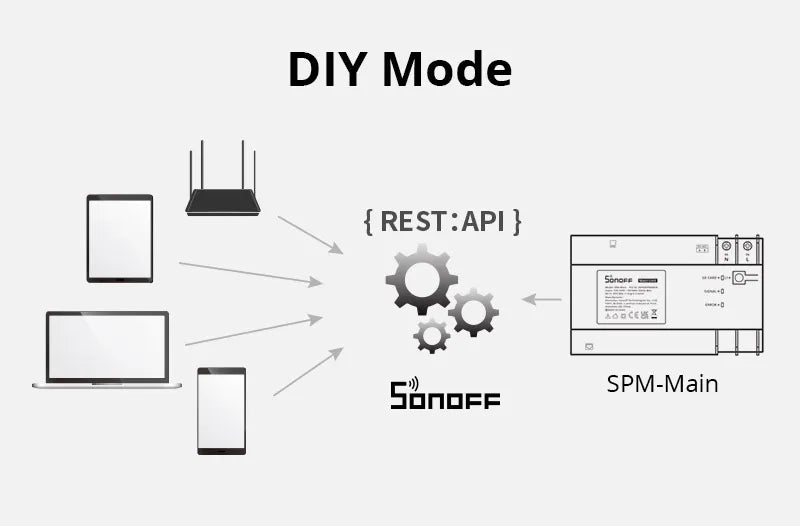
DIY modu, IoT ev otomasyonu kullanıcıları ve geliştiricileri için özel olarak tasarlanmış bir işlevdir; bu işlev, eWeLink Uygulaması yerine mevcut ev otomasyonu açık kaynak platformu veya yerel HTTP istemcisi aracılığıyla SONOFF cihazlarını kontrol etmelerini sağlar. BASICR3, RFR3, MINIR2 ve D1 DIY modunu destekler ve kullanıcılar tarafından beğenilmektedir. Şimdi SPM birimleri de DIY modunu destekliyor ve daha fazla işlev sunuyor. Haydi DIY moduna girelim!
DIY Moduna Giriliyor
SPM-Main'i açın ve Üzerindeki düğmeye 5 saniye boyunca basılı tutun, SIGNAL göstergesi yanıp sönene kadar, bu SPM-Main'in eşleştirme moduna girdiği anlamına gelir modu.
Sonra SPM-Main'i bir Ethernet kablosu ile yönlendiriciye bağlayın ve yönlendiriciyi bilgisayara bağlamak için aşağıdaki yöntemlerden birini seçin.

Bilgisayarınızdaki tarayıcıya ip adresini yazın ve erişin. Ardından “DIY WEB” sayfasına girin ve “WIFI AYARLARI”na tıklayın.
Sonra, cihazın bağlanması gereken WiFi SSID ve şifresini girin, ardından cihazın WiFi ağına bağlanmasını bekleyin (WiFi yapılandırması).

WiFi yapılandırması tamamlandığında, SIGNAL ışığı sürekli çift yanıp sönmeye devam edecektir. Tamamlandı. SPM-Main DIY Modunda!
DIY moduna girdikten sonra, SPM-Main'in farklı işlevleri gerçekleştirmesini sağlamak için istekler gönderebilirsiniz; örneğin alt cihaz listesi alma ve aşırı yük koruması ayarı gibi. Daha fazla detayı bu bağlantıdaki SPM-Main HTTP API'de görebilirsiniz: http://developers.sonoff.tech/spm-main-http-api.html
Şimdi, alt cihaz listesini almaya çalışalım.
1. SPM-4RELAY listesini alın
Almadan önce, SPM-4RELAY'in COMM ışığının yanıp yanmadığını kontrol edin. Eğer COMM ışığı kapalıysa, RS485 iletişim kablosunun SPM-Main ve SPM-4RELAY'e bağlı olup olmadığını kontrol etmeniz gerekir. Doğru bağlandıysa, SPM-Main üzerindeki düğmeye bir kez basın ve SPM-4RELAY üzerindeki COMM ışığının sürekli yanıp söndüğünü göreceksiniz.
Postman uygulamasını açın ve yeni bir HTTP İsteği oluşturun, ardından POST–Body–raw seçeneğini seçin.

Sonra, yazın http://[ip]:[port]/zeroconf/subDevList tarayıcıda.
[ip] şudur ip SPM-Main adresi. [port] 8081 olarak sabittir.
İsteği Gövde kısmına girin:
1 2 3 4 |
{ "deviceid": "100000140e", "data": {} } |
|
Özellik |
Tür |
İsteğe bağlı |
Açıklama |
|
deviceid |
Dize |
Evet |
Bu istek için cihaz kimliği. |
|
veri |
Nesne |
Hayır |
Nesne türü, cihaz kontrol edilirken belirli cihaz bilgisi ayarı. Cihaz bilgisi kontrol edilirken boş nesne. |
İsteği gönderin, ardından “yanıt” içinde alt cihaz hakkında bilgileri alacaksınız.

2. Tüm anahtarları aç
İyi iş çıkardınız. Şimdi SPM-4RELAY'nin kontrol edilebileceği alt cihaz kimliğini aldık.
SPM-4RELAY üzerindeki her kanalın açma/kapama işlemini yapmak için aşağıdaki “URL ve Gövde” bilgilerini girin.
URL: http://[ip]:[port]/zeroconf/switches
Gövde:
1 2 3 4 5 6 7 8 9 10 11 12 13 14 15 16 17 18 19 20 21 22 23 24 |
{ "deviceid": "100000140e", "data": { "subDevId": "123456", "switches": [ { "anahtar": "açık", "outlet": 0 }, { "anahtar": "açık", "priz": 1 }, { "anahtar": "açık", "priz": 2 }, { "anahtar": "açık", "priz": 3 } ] } } |
|
Özellik |
Tür |
İsteğe bağlı |
Açıklama |
|
anahtar |
Dize |
Hayır |
açık: anahtarı aç, kapalı: anahtarı kapat |
|
priz |
Numara |
Hayır |
Kanal Numarası, [0,3] |
İsteği gönderin, ardından SPM-4RELAY üzerindeki kanal açılacaktır. Çok basit görünüyor, değil mi?

Peki. Artık SPM birimlerinin daha fazla fonksiyonuna kendiniz erişip kullanabiliyor gibi görünüyorsunuz. SPM-Main HTTP API rehberine göre SPM birimlerinde daha fazla özellik kurulumuna başlayın ve deneyimleyin.

2 yorum
MaMia
Reply to Balazs Bozo:
1. You can directly view power data in the eWeLink application. The specific path is: Device Details Page → Power Monitoring
2. You can also obtain historical data for sub-devices through DIY mode. First, set the device to DIY Mode (for setup steps, refer to: https://help.sonoff.tech/docs/DIY-MODE-API-PROTOCOL). Then, enter the relevant information code at “http://[ip]:[port]/zeroconf/historicalData” to query the historical data of any day for the sub-device (for the detailed operation guide, refer to: https://help.sonoff.tech/docs/SPMMain-HTTP-API).
Balazs Bozo
How can I read power meters? I’ve tried /zeroconf/power and /zeroconf/info but I’ve got only error respond: seq:7 error 400
Yorum yazın
Tüm yorumlar yayınlanmadan önce incelenir.
Bu site hCaptcha ile korunuyor. Ayrıca bu site için hCaptcha Gizlilik Politikası ve Hizmet Şartları geçerlidir.