



Giriş
Home Assistant'a bir Z-Wave anahtarı, sensörü, kilidi, termostatı veya başka bir cihaz mı eklemek istiyorsunuz? Temel işlem basittir: önce Home Assistant'ın çalışan bir Z-Wave bağlantısına sahip olduğundan emin olun; ardından cihazınızı ağa eklemek için uygun dahil etme yöntemini kullanın.
Sıfırdan başlıyorsanız öncelikle uyumlu bir Z-Wave adaptörüne ihtiyacınız olacaktır. Bu kılavuzda temel Home Assistant Z-Wave kurulumu, adaptör seçimi ve cihaz eklemeye yönelik başlıca adımlar açıklanmaktadır.
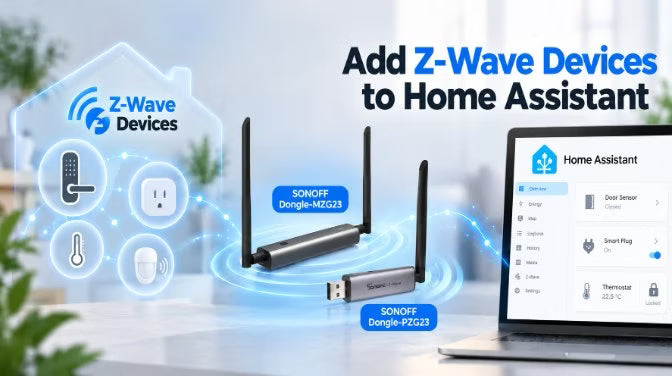
SONOFF, farklı kurulumlar için iki Z-Wave adaptörü seçeneği sunar: doğrudan USB kurulumu için Dongle-PZG23 (USB Dongle Plus) ve daha esnek USB veya ağ tabanlı kurulum için Dongle-MZG23 (PoE Dongle Max).
1. Bir Z-Wave Cihazı Eklemek İçin Başlamadan Önce Gerekenler
Başlamadan önce şunlara sahip olduğunuzdan emin olun:
● Çalışan bir Home Assistant kurulumu. Home Assistant OS, çoğu kullanıcı için önerilen kurulum türüdür ve resmi Z-Wave JS uygulamasını destekler. Home Assistant Container kullanıyorsanız bir Z-Wave JS sunucusunu ayrı olarak çalıştırmanız gerekir.
● Uyumlu bir Z-Wave adaptörü. Bu, Z-Wave ağınıza radyo bağlantısı sağlar. Bu donanımı Z-Wave denetleyicisi olarak da görebilirsiniz; USB modellerine genellikle dongle adı verilir.
● Home Assistant Z-Wave entegrasyonu ve bir Z-Wave JS sunucusu. Çoğu Home Assistant OS kullanıcısı için önerilen kurulum, Z-Wave entegrasyonu + Z-Wave JS uygulamasıdır.
● Bölgeniz için bir Z-Wave uç cihazı. Z-Wave, farklı bölgelerde farklı radyo frekansları kullanır; bu nedenle satın almadan önce bölgesel uyumluluğu kontrol edin.
● Cihaz üreticisinin talimatları ve güvenlik bilgileri. Kurulum sırasında dahil etme/çıkarma talimatlarını ve varsa QR kodunu, DSK'sını veya PIN'ini hazır bulundurun.
Home Assistant yazılımı tek başına Z-Wave radyosu sağlamaz. Hem uyumlu Z-Wave donanımına hem de Z-Wave ağını Home Assistant'a bağlayan yazılım katmanına ihtiyacınız vardır.
👉 Güncel gereksinimler ve kurulum seçenekleri için Home Assistant Z-Wave entegrasyonu belgelerine bakın.
👉 Bölgesel frekans ayrıntıları için Z-Wave adaptörünün radyo frekansı bölgesini ayarlama konusunda Home Assistant'ın yönergelerine bakın.
2. Home Assistant için Z-Wave Adaptörü Seçin
Temel karar, Z-Wave adaptörünün nereye yerleştirileceği ve Home Assistant'a nasıl bağlanacağıdır.
● USB'yi seçin Home Assistant ana bilgisayarınızda erişilebilir bir USB bağlantı noktası varsa ve adaptörün uygun şekilde konumlandırılmasına olanak tanıyorsa.
● Ağ bağlantılı bir adaptör kullanmayı düşünün özellikle ana bilgisayar metal bir kabin veya sunucu rafı içindeyse, radyo sinyalini ana bilgisayardan ayrı bir konuma yerleştirmek istiyorsanız.
SONOFF Dongle-PZG23: Basit USB Z-Wave Adaptörü
SONOFF Dongle-PZG23, EFR32ZG23 çipini temel alan bir USB Z-Wave 800 serisi adaptördür.
Z-Wave denetleyicisini USB üzerinden Home Assistant ana bilgisayarınıza bağlamak için basit ve doğrudan bir seçenektir. Ürünle birlikte verilen USB uzatma kablosu, adaptörü ana bilgisayardan ve yakındaki USB ekipmanlarından uzağa konumlandırmanıza olanak tanır.
Konum önemlidir: Radyo sinyalini metal muhafazalardan ve olası parazit kaynaklarından uzak tutun; konumu yalnızca bir USB bağlantı noktası mevcut olduğu için seçmeyin. Uygulanabilir öneriler için denetleyici konumu ve parazitlerle ilgili Z-Wave JS yönergelerine bakın.
SONOFF Dongle-MZG23: Esnek USB veya Ağ Üzerinden Kurulum
SONOFF Dongle-MZG23 (PoE Dongle Max) da EFR32ZG23 Z-Wave çipini kullanır ve Ethernet, Wi-Fi ve USB bağlantılarını destekler.
Ağ bağlantısı seçenekleri, denetleyiciyi Home Assistant ana bilgisayarından ayrı bir konuma yerleştirmek istediğinizde kullanışlıdır. Uygun ağ erişimi ve güç kaynağı bulunan bir konum seçin.
Ethernet üzerinden kurulum için hem veri hem güç sağlamak üzere uyumlu PoE ekipmanı kullanın veya veri için Ethernet bağlantısı kurup gücü USB-C üzerinden ayrı olarak sağlayın.
👉 Desteklenen kurulumlar için Dongle-MZG23 güç kaynağı ve bağlantı kılavuzunu izleyin.
Ağ üzerinden kurulumun temel avantajı konumlandırma esnekliğidir. Bağlantı yöntemi tek başına daha iyi Z-Wave kapsama alanını, daha düşük gecikmeyi veya daha yüksek güvenilirliği garanti etmez.
Hızlı Karşılaştırma
|
Dikkat edilmesi gerekenler |
Dongle-PZG23 |
Dongle-MZG23 |
|
Bağlantı |
USB |
Ethernet / Wi-Fi / USB |
|
Denetleyici konumu |
USB uzatma kablosunun sağladığı esneklikle Home Assistant ana bilgisayarının yakınında |
Ana bilgisayarın yakınında veya ağ bağlantısı üzerinden ayrı bir konumda |
|
Anten |
1 anten, 2 dBi |
2 anten, 3 dBi |
|
SoC |
EFR32ZG23 |
EFR32ZG23 |
|
En uygun kullanım |
Home Assistant ana bilgisayarı uygun bir konumdaysa doğrudan USB kurulumu |
Z-Wave adaptörünün Home Assistant ana bilgisayarından ayrılması gerektiğinde esnek konumlandırma |
● Home Assistant ana bilgisayarınızda zaten uygun bir konum ve kullanılabilir bir USB bağlantı noktası varsa, Dongle-PZG23 daha kolay bir kurulum sağlar.
● Adaptörün konumunun Home Assistant ana bilgisayarından bağımsız olması gerekiyorsa, Dongle-MZG23 daha fazla dağıtım seçeneği sunar.
3. Z-Wave Adaptörünü Home Assistant'a Bağlama Yöntemleri
Home Assistant, Z-Wave entegrasyonunu kullanarak adaptörünüzle iletişim kuran bir Z-Wave JS sunucusuna bağlanır. Aşağıdaki düzenlemeler, sunucunun ve cihaz yönetiminin nasıl dağıtılabileceğini gösterir. Home Assistant OS kullanan çoğu yeni başlayan için ilk seçenekle başlayın.
|
Kurulum |
Nasıl çalışır |
Cihazları yönettiğiniz yer |
Tipik kullanım |
|
Z-Wave entegrasyonu + Z-Wave JS uygulaması |
Resmî Z-Wave JS uygulaması Z-Wave sunucusunu çalıştırır ve Home Assistant Z-Wave entegrasyonu bu sunucuya bağlanır. |
Home Assistant |
Çoğu Home Assistant OS kullanıcısı için önerilen başlangıç noktası |
|
Yalnızca Z-Wave JS UI |
Z-Wave JS UI, Z-Wave sunucusunu çalıştırır ve kendi arayüzü üzerinden adaptörü ve ağı yönetir |
Z-Wave JS UI |
Bağımsız Z-Wave yönetimi; tek başına bu seçenek, cihazları Home Assistant Z-Wave entegrasyonu üzerinden sunmaz |
|
Z-Wave entegrasyonu + Z-Wave JS UI |
Z-Wave JS UI, Z-Wave sunucusunu çalıştırırken Home Assistant entegrasyonu WebSocket sunucusuna bağlanır. |
Home Assistant, ek ağ yönetimiyle birlikte Z-Wave JS UI |
Home Assistant üzerinden cihazları sunmaya devam ederken Z-Wave JS UI araçlarını kullanmak isteyen kullanıcılar |
|
Z-Wave entegrasyonu + proxy Z-Wave sunucusu |
Z-Wave adaptörü ve sunucusu başka bir ana bilgisayarda çalışırken Home Assistant ağa üzerinden sunucuya bağlanır. |
Home Assistant |
Z-Wave radyosunun Home Assistant ana bilgisayarından fiziksel olarak ayrılması gereken gelişmiş kurulumlar |
önerilen Home Assistant OS kurulumu için, denetleyicinizi yapılandırmak üzere kurulum talimatlarını izleyin. Ürüne özel talimatlar ve desteklenen diğer kurulumlar için bkz.:
👉 Dongle-PZG23 Home Assistant kurulum kılavuzu
👉 Dongle-MZG23 Home Assistant kurulum kılavuzu
4. Home Assistant'a Z-Wave Cihazı Ekleme
Z-Wave adaptörünüzü ve Z-Wave sunucunuzu Home Assistant'ta kurduktan sonra, ağa ayrı Z-Wave cihazları ekleyebilirsiniz.
Home Assistant'ta:
1. Ayarlar → Bağlantı → Z-Wave bölümüne gidin.
2. Cihaz ekle'yi seçin. Home Assistant, Z-Wave adaptörünü ekleme moduna geçirir.
3. Cihazınızın SmartStart özelliğini destekleyip desteklemediğini kontrol edin.
4. Uygun ekleme yöntemini izleyin:
-
- SmartStart: Cihaz kapalıyken Z-Wave QR kodunu tarayın ve istemleri izleyin. Sunuluyorsa uygun şekilde Long Range veya Mesh'i seçin. Cihazı açın ve üreticinin ek talimatlarını izleyin.
- Klasik ekleme: Cihazı üreticinin talimatlarına göre ekleme moduna geçirin.
5. Gerekirse güvenlik istemini tamamlayın. S2 güvenli ekleme için Home Assistant cihazla birlikte verilen PIN'i isteyebilir.
6. Home Assistant'ın cihazın eklendiğini onaylamasını ve kurulumun tamamlanmasını bekleyin, ardından kullanılabilir varlıklarını veya olaylarını kontrol edin.
👉 SmartStart, S2 güvenliği, Long Range ve sorun giderme dahil eksiksiz ve güncel prosedür için Home Assistant'ın Z-Wave ağına yeni bir cihaz ekleme konusundaki resmi kılavuzunu izleyin.
Not: Ekleme sırasında Z-Wave denetleyicinizi normal konumunda tutun ve işlemi denetleyicinin kendisinden değil, Home Assistant'ın Z-Wave arayüzünden başlatın.
Cihaz Eklendikten Sonra
Ekleme başarılı olduğunda Z-Wave JS, desteklenen özelliklerini belirlemek için cihazla görüşür. Home Assistant daha sonra varlıklar veya olaylar aracılığıyla kullanılabilen işlevleri destekler.
Pille çalışan cihazların görüşme tamamlanmadan önce manuel olarak uyandırılması gerekebilir.
Kurulum tamamlandıktan sonra priz açma, kontak sensörü açma, sıcaklık değerini kontrol etme veya bir düğme olayını tetikleme gibi kullanmayı planladığınız işlevleri test edin.
👉 Bir cihaz Home Assistant'ta görünmesine rağmen bazı işlevler eksikse Home Assistant'ın eksik veya kullanılamayan varlıklara sahip Z-Wave cihazları hakkındaki kılavuzuna bakın.
Başka Bir Hub'dan Z-Wave Cihazı Taşıma
Bir Z-Wave cihazı başka bir denetleyiciyle hâlâ eşleştirilmişken yeni bir ağa katılamaz. Cihazınız hâlâ önceki bir hub'a bağlıysa Home Assistant'a eklemeden önce onu bu ağdan hariç tutun.
Orijinal hub kullanılabiliyorsa, onun hariç tutma işlemini kullanın ve cihaz üreticisinin talimatlarını izleyin. Orijinal hub artık mevcut değilse Home Assistant'ın yabancı cihazı hariç tutma işlemini kullanabilirsiniz.
Önce Home Assistant'ta hariç tutma işlemini başlatın, ardından cihazı hariç tutma moduna almak için üreticinin talimatlarını izleyin. Hariç tutma tamamlandıktan sonra cihazı Home Assistant tarafından yönetilen ağınıza eklemeye geçin.
👉 Ayrıntılı talimatlar için Home Assistant'ın başka bir Z-Wave ağından cihaz çıkarma kılavuzuna bakın.
SSS
S1: Home Assistant için Z-Wave Adaptörüne İhtiyacım Var mı?
Evet. Home Assistant yazılımında Z-Wave radyosu bulunmadığından Z-Wave cihazlarıyla iletişim kurmak için uyumlu bir Z-Wave adaptörüne ihtiyacınız vardır.
Yeni bir Z-Wave kurulumu yapıyorsanız Home Assistant, güncel aygıt yazılımına sahip bir 800 serisi adaptör kullanmanızı önerir. Adaptör, ağı yönetmek için Z-Wave JS ve Home Assistant Z-Wave entegrasyonuyla çalışır.
S2: Z-Wave için Zigbee Dongle Kullanabilir miyim?
Hayır. Zigbee ve Z-Wave farklı radyo protokolleri kullanır; bu nedenle yalnızca Zigbee destekleyen bir dongle, Z-Wave adaptörü olarak çalışamaz.
Bunun yerine Z-Wave için tasarlanmış donanım kullanın. SONOFF şu anda iki Z-Wave 800 serisi seçeneği sunuyor: USB kurulumu için Dongle-PZG23 ve USB veya ağ tabanlı kurulum için Dongle-MZG23.
S3: Her Z-Wave Cihazı Home Assistant ile Çalışır mı?
Home Assistant ve Z-Wave JS birçok yaygın Z-Wave cihazını destekler, ancak destek cihaza ve kullandığı Z-Wave Komut Sınıflarına göre değişebilir. Üreticiye özgü bazı özellikler Home Assistant'ta sunulmasa bile cihaz ağa başarıyla katılabilir.
Satın almadan önce cihazın bölgeniz için doğru Z-Wave frekansını kullandığından da emin olun.
S4: Z-Wave Cihazımın Home Assistant'ta Neden Hiç Varlığı Yok?
Varlıklar, Z-Wave JS cihazla görüşmeyi tamamladıktan sonra oluşturulur. Pille çalışan cihazların görüşmenin tamamlanabilmesi için manuel olarak uyandırılması gerekebilir.
Ayrıca, her Z-Wave cihazı standart varlıklar oluşturmaz. Örneğin bazı düğmeli uzaktan kumandalar bunun yerine çoğunlukla olaylar oluşturur. Görüşme tamamlandıysa ancak beklenen varlıklar hâlâ eksikse Home Assistant'ın varlıkları eksik Z-Wave cihazlarıyla ilgili yönergelerine bakın.



Yorum yazın
Tüm yorumlar yayınlanmadan önce incelenir.
Bu site hCaptcha ile korunuyor. Ayrıca bu site için hCaptcha Gizlilik Politikası ve Hizmet Şartları geçerlidir.