


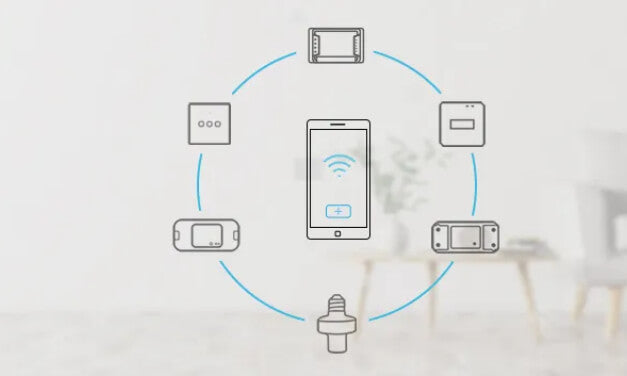

Evinize birden fazla SONOFF akıllı ürün kurduysanız ve her ürünü eWeLink Uygulaması ile nasıl eşleyeceğinizi merak ediyorsanız, işte aradığınız bilgiler burada.
Son yıllarda ev otomasyonu hızla yayılırken, Wi-Fi, ZigBee ve Z-wave gibi farklı iletişim protokolleri akıllı evde kritik “iletişim” rollerini üstlenmektedir. Bunlar arasında, mevcut yaygın iletişim protokolü olarak Wi-Fi bu alanda hakimdir çünkü ZigBee ve Z-wave gelecekteki akıllı ev pazarında bir trend olacaktır.
SONOFF akıllı cihazları, evinizi daha akıllı ve güvenli hale getirmek için akıllı ve basit yardımcılar olarak hizmet eder; örneğin DUALR3 çift röleli iki yönlü akıllı anahtar, D1 akıllı dimmer anahtar, USB akıllı adaptör, L1 akıllı ışık şeridi ve 4CHR3/4CHPROR3. Örneğin, SONOFF L1 akıllı ışık şeridinin Noel partisinde çalan müziğe göre otomatik olarak renk değiştirmesini isteyebilirsiniz. Ya da sadece SONOFF D1 dimmer ile bebeğiniz gece uyurken yatak odası ışığını %30 parlaklık seviyesinde durdurmayı planlamak isteyebilirsiniz.
Bu kapsamlı makale, SONOFF akıllı ürünlerin kolayca nasıl eşleneceğini ve Wi-Fi LED göstergesi ile cihaz durumunun nasıl kontrol edileceğini adım adım anlatmaktadır.
Not: Wi-Fi LED göstergesi sadece hızlı (Touch) ve uyumlu (AP) eşleştirme modlarında mavi veya yeşil renkte hızlı yanıp söner, bu nedenle aşağıdaki eşleştirme talimatlarında her iki renk de belirtilmeyecektir.
Eşleştirme Yöntemleri için Tam ve Anlaşılır Talimatlar:
Bluetooth eşleştirme modu:
İlk kullanımda cihazı açtıktan sonra “Bluetooth eşleştirme moduna” girin:
DUALR3
Hızlı eşleştirme modu:
İlk kullanımda cihazı açtıktan sonra “Hızlı eşleştirme moduna” girin (Wi-Fi LED iki kısa ve bir uzun yanıp sönme döngüsünde yanar);
Eğer 3 dakika içinde eşleşme olmazsa moddan çıkar. Eşleştirme düğmesine 5 saniye basılı tutarak tekrar girin (Wi-Fi LED iki kısa ve bir uzun yanıp sönme döngüsünde yanar).
TH10/16, DUALR2, BASICR2, RFR2, PORW2, BASICR3/RFR3, MINIR2, 4CHR3/4CHPROR3, S31, S20, S26, TX serisi, T4EU1C, IW100/101, S55, SlampherR2, RF Bridge, ZBBridge
İlk kullanımda cihazı açtıktan sonra “Hızlı eşleştirme moduna” girin (İki kısa ve bir uzun bip sesi çıkarır);
Eğer 3 dakika içinde eşleşme olmazsa moddan çıkar. RM433 üzerindeki veya cihazdaki eşleştirme düğmesine 5 saniye basılı tutarak tekrar girin (İki kısa ve bir uzun bip sesi çıkarır).
iFan03
İlk kullanımda cihazı açtıktan sonra eşleştirme moduna girin (LED hızlı yanıp söner);
Manuel anahtara 5 saniye basılı tutarak tekrar girin (sinyal LED’i hızlı yanıp söner).
Micro, ZBMINI, BASICZBR3, S31 Lite zb
“RST” düğmesine 5 saniye basılı tutarak eşleştirme moduna girin (LED göstergesi 3 kez yanıp söner)
SNZB-01/02/03/04, DW2-Wi-Fi (LED göstergesi hızlı yanıp söner)
İlk kullanımda cihazı açtıktan sonra eşleştirme moduna girin (ampul sürekli olarak loş ve parlak arasında değişir);
Eğer 3 dakika içinde eşleşme olmazsa moddan çıkar. Cihazı kapatıp açarak tekrar girin (ampul sürekli olarak loş ve parlak arasında değişir).
D1
İlk kullanımda cihazı açtıktan sonra eşleştirme moduna girin (ampul sürekli olarak loş ve parlak arasında değişir);
Eğer 3 dakika içinde eşleşme olmazsa moddan çıkar. Manuel anahtara her 1 saniyede bir olmak üzere 3 kez art arda basın (ampul sürekli olarak loş ve parlak arasında değişir).
B02-F-A60, B02-F-ST64, B02-B-A60, B05-B-A60
Uzaktan kumandadaki “ON” düğmesine 5 saniye basılı tutarak hızlı eşleştirme moduna girin (ışık şeridi yanıp söner).
Eğer 3 dakika içinde eşleşme olmazsa moddan çıkar. Tekrar 5 saniye basılı tutarak girin (ışık şeridi yanıp söner).
L1, l1 Lite
İlk kullanımda cihazı açtıktan sonra eşleştirme moduna girin (Sesli uyarı ile belirtilir);
Eşleştirme modundan çıkılırsa, “Reset” düğmesine 3 saniye basılı tutarak tekrar girin (Sesli uyarı ile “reset başarılı” mesajı verilir).
GK-200MP2-B
Manyetik parçayı vericiden 20 mm’den fazla ayırarak eşleştirme moduna girin (LED gösterge 1-2 saniye yanar).
DW2-RF
Eşleştirme düğmesine kısa basarak veya hareket algılandığında eşleştirme moduna girin (LED gösterge kırmızı yanıp 1 saniye sabit kalır).
PIR3-RF
QR kodu tarayarak eşleştirme: Micro
Wi-Fi LED gösterge durumu:

Sonuç olarak, SONOFF cihazlarının eşleştirilmesinde zorlanıyorsanız ve sahip olduğunuz SONOFF cihazı için hangi eşleştirme yönteminin uygun olduğunu bilmiyorsanız, bu makale size kapsamlı bir referans sağlayacak ve Wi-Fi LED göstergesinin durumuna göre cihazın mevcut durumunu anlamanıza rehberlik edecektir.

8 yorum
yuchun chen
Reply to Starling: Hi, to help us diagnose the issue, please fill out the form at the link below. Let us know which step you’re stuck on and any error messages you see, so we can provide a specific solution.
https://sonoff.tech/pages/contact
yuchun chen
Reply to Daniel: Hi, to help us diagnose the issue, please fill out the form at the link below. Let us know which step you’re stuck on and any error messages you see, so we can provide a specific solution.
https://sonoff.tech/pages/contact
Daniel
I bought 3 sonoff wifi smart switches basic and they do not connect with my ewelink app. Wifi is 2.4gHz bgn. I have several other sonoff devices in the app working. I cannot choose the network. Also when I choose Itead from the device network it does not continue. What to do? Very frustrating spending so much time
Sven
Um den ZBmini Extreme in die ewelink App zu integrieren brauche ich da noch eineen Router oder so, die App findet ihn nicht im Paaring Modus.
Ebenso findet die App auch nicht meinen Sonoff Dongel-M mit dem der ZBmini verbunden ist. ???
yuchun chen
Reply to Helmut: Hi, could you please let me know what problem you’re running into?
Yorum yazın
Tüm yorumlar yayınlanmadan önce incelenir.
Bu site hCaptcha ile korunuyor. Ayrıca bu site için hCaptcha Gizlilik Politikası ve Hizmet Şartları geçerlidir.