














































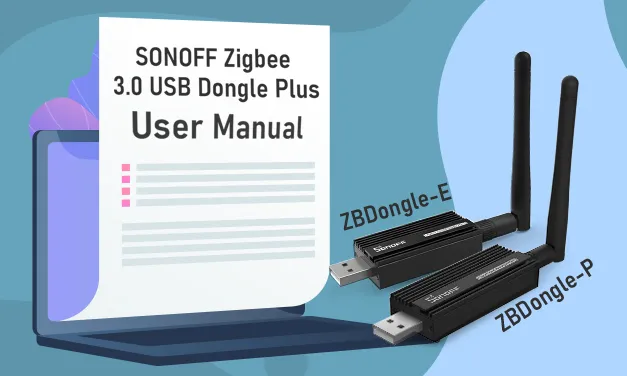
Introdução
Quando encontrou este blogue, já tínhamos lançado oficialmente uma ferramenta online de atualização rápida para o ZBDongle. Com esta ferramenta oficial, pode atualizar o firmware do seu Dongle de forma rápida e simples — basta ligar o Dongle ao computador e seguir os passos com apenas alguns cliques. Todo o processo demora cerca de um minuto.
Consulte o tutorial aqui: SONOFF Dongle Quick Flasher: atualizações de firmware fáceis em 1 minuto
1. Utilizar o Dongle Plus no Home Assistant através da integração ZHA
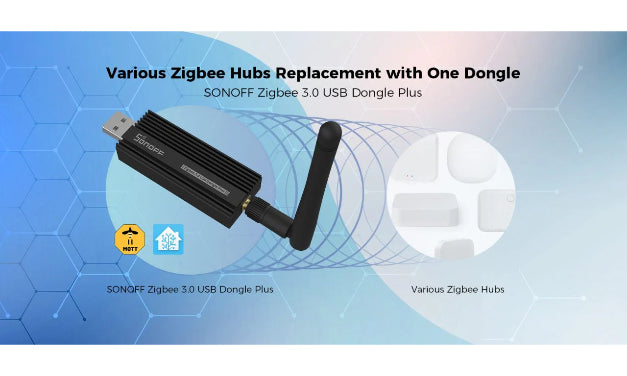
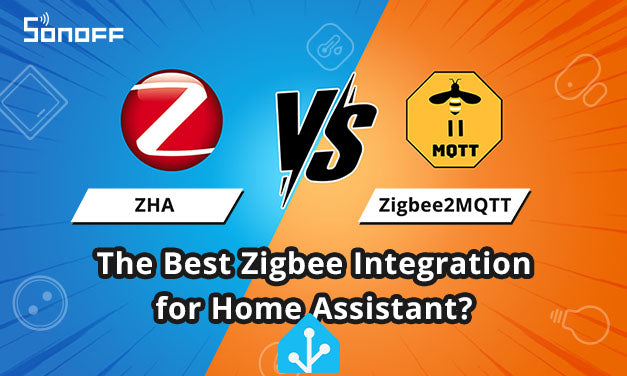
Existem duas formas de utilizar o SONOFF Zigbee 3.0 USB Dongle Plus para gerir os seus dispositivos Zigbee no Home Assistant: ZHA ou Zigbee2MQTT. Aqui, apresentarei o ZHA, que é mais simples de configurar.
Pré-requisito:
- Instalar o Home Assistant
Um Raspberry Pi com o Home Assistant instalado. Ligue o computador à mesma rede Wi-Fi que o Raspberry Pi e introduza o endereço no navegador para abrir a página do Hass.
Nota: Se estiver a utilizar um Home Assistant OS instalado recentemente com o Home Assistant 2026.8 ou posterior, utilize homeassistant.local em vez disso. As novas instalações do HAOS já não necessitam da porta :8123 por predefinição. As instalações existentes não são alteradas. 👉 Saiba mais nas notas de lançamento do Home Assistant 2026.8.
Se ainda não tiver instalado o Home Assistant com sucesso, procure na Internet os tutoriais relevantes para concluir a instalação; não os repetirei aqui.
- Instalar o controlador
Recomenda-se utilizar um Raspberry Pi (Linux). Se utilizar Windows ou macOS, terá primeiro de instalar o controlador.
Se estiver a utilizar o Windows 10 ou posterior, o controlador será normalmente instalado automaticamente dentro de alguns minutos.
Como a “Product Description String” do dongle plus foi personalizada com o identificador único “Sonoff Zigbee 3.0 USB Dongle Plus”, que também foi adicionado à lista de permissões do Home Assistant para dispositivos detetados automaticamente, a configuração do dongle no Hass pode ser muito simples. Basta ligar o dongle ao computador; será detetado automaticamente.
Clique em “CONFIGURE” para concluir automaticamente a configuração e, em seguida, adicione subdispositivos para os utilizar.


Se o dongle não for detetado automaticamente, pode ser porque a sua versão do Hass ainda não integrou esta funcionalidade; nesse caso, pode seguir os passos de configuração normal abaixo.
Passos de configuração normal:
1. Ligar o dongle e adicionar a integração ZHA

2. Selecionar a porta correspondente

3. Selecionar o método de acesso
ZBDongle-E:

ZBDongle-P:

4. Controlo do fluxo de dados
ZBDongle-P: não selecione; basta clicar em seguinte
Mantenha o interruptor DIP de controlo de fluxo de hardware reservado; consulte o documento seguinte para saber como gerar o firmware correspondente, embora atualmente não exista suporte da plataforma.

ZBDongle-E: selecione o controlo de fluxo de software
5. Adicionado com êxito

6. Adicionar subdispositivos ao dongle gateway


7. Coloque os subdispositivos no modo de emparelhamento e poderá controlá-los depois de os adicionar com êxito

2. Utilizar o ZBDongle-E no openHAB
Consulte o tutorial no site oficial para instalar e iniciar o openHAB.


3. Controlar o dispositivo


3. Atualização do firmware
Lançámos oficialmente uma ferramenta de atualização fácil de utilizar para o nosso Dongle USB Zigbee 3.0 Plus!
Com esta ferramenta oficial, pode atualizar o seu Dongle de forma rápida e fácil — basta ligar o Dongle ao computador e seguir os passos com apenas alguns cliques. Todo o processo demora cerca de um minuto.
👉 Clique aqui para começar: https://dongle.sonoff.tech/sonoff-dongle-flasher/
O Dongle USB Zigbee 3.0 Plus já vem com firmware de coordenador instalado. No entanto, se quiser atualizar o firmware, mudar para o modo router ou gerar uma versão compatível com controlo de fluxo de hardware, a nossa ferramenta de atualização rápida torna tudo incrivelmente simples.
Se preferir fazer a atualização manualmente ou quiser aprofundar o assunto, também pode seguir os passos detalhados fornecidos na documentação abaixo:
- Atualização do firmware do ZBDongle-P (CC2652P) e do ZBDongle-E (EFR32MG21)
- Ativar o controlo de fluxo de hardware e gerar o firmware correspondente
4. Tutorial de configuração da potência de transmissão do ZBDongle-P
Fim~

Deixe um comentário
Todos os comentários são moderados antes de serem publicados.
Este site está protegido pela Política de privacidade da hCaptcha e da hCaptcha e aplicam-se os Termos de serviço das mesmas.