















































Introdução
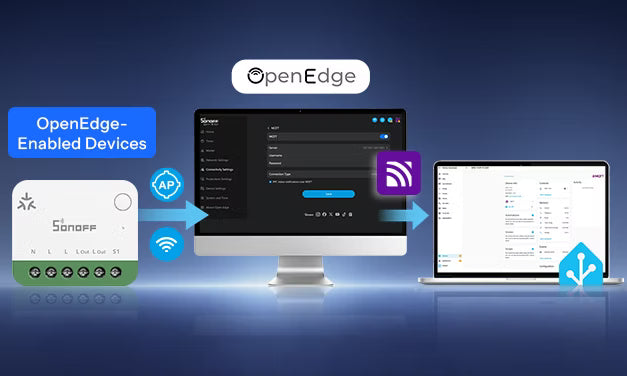
A SONOFF está a introduzir o OpenEdge, uma arquitetura que privilegia o funcionamento local para dispositivos inteligentes de próxima geração, concebida para lhe proporcionar maior controlo local, maior interoperabilidade e formas mais flexíveis de ligar os seus dispositivos a diferentes plataformas e ecossistemas.
Com o OpenEdge, os dispositivos SONOFF compatíveis podem comunicar localmente através de interfaces abertas, incluindo HTTP, MQTT e WebSocket.
Para os utilizadores do Home Assistant, isto significa ter mais opções para integrar os dispositivos: pode ligá-los localmente através de MQTT quando preferir o controlo local e uma integração flexível com o ecossistema, mantendo a conectividade à nuvem disponível quando esta se adequar melhor às suas necessidades.
Como funciona a integração MQTT com o Home Assistant
Antes de começar a configurar o MQTT, é útil compreender como funciona a ligação.
A arquitetura básica é a seguinte:
Dispositivo SONOFF compatível com OpenEdge → Broker MQTT → Home Assistant
- Dispositivo SONOFF compatível com OpenEdge — liga-se ao broker como cliente MQTT, publica estados e dados do dispositivo e recebe comandos de controlo.
- Broker MQTT — recebe e distribui mensagens MQTT entre clientes ligados. Nas configurações do Home Assistant, o Mosquitto é uma escolha comum.
- Home Assistant — liga-se ao mesmo broker através da integração MQTT, recebe atualizações do dispositivo, envia comandos e gere o dispositivo no Home Assistant.
Configure dispositivos OpenEdge com o Home Assistant através de MQTT
Agora vamos configurar a integração MQTT. Este guia utiliza o SONOFF MINI-1GSP como exemplo, embora o mesmo fluxo de trabalho básico possa ser utilizado para outros dispositivos OpenEdge compatíveis com suporte para MQTT.
O que é necessário
- Um dispositivo SONOFF compatível com OpenEdge e com suporte para MQTT.
- O Home Assistant está instalado e em execução.
- Está instalado e em execução um broker MQTT .
- A integração MQTT foi adicionada e ligada ao broker no Home Assistant.
Instalar e configurar um broker MQTT
- Abra o Home Assistant.
- Aceda a Definições → Aplicações (anteriormente conhecidas como suplementos) → Instalar aplicação.
- Procure broker Mosquitto e clique em INSTALAR.
- Depois de instalado, inicie a aplicação de broker Mosquitto.
- Recomenda-se ativar Iniciar no arranque e Watchdog, para que o broker seja iniciado automaticamente com o Home Assistant e possa ser reiniciado se parar inesperadamente.
- Se necessário, crie um utilizador dedicado do Home Assistant para dispositivos MQTT em Definições → Pessoas → Utilizadores.
Para obter mais informações sobre como escolher e configurar um broker MQTT, consulte o guia oficial de configuração de um broker do Home Assistant.
Adicionar a integração MQTT no Home Assistant
- No Home Assistant, aceda a Definições → Dispositivos e serviços → Adicionar integração.
- Procure MQTT e conclua a configuração.
- Aceda a Definições → Dispositivos e serviços → MQTT para confirmar que a integração está ligada ao seu broker.
Passo 1: Ligar o dispositivo
No MINI-1GSP, o dispositivo entra automaticamente no modo de emparelhamento quando é ligado pela primeira vez. Quando o LED apresentar dois flashes curtos seguidos de um flash longo, o hotspot AP está pronto para a configuração.
Passo 2: Aceder à Consola Web OpenEdge
Existem duas formas de aceder à Consola Web.
Método 1: Aceder através do hotspot AP — recomendado para a primeira configuração
- Abra as definições de Wi-Fi no seu computador de secretária, tablet ou dispositivo móvel.
- Ligue-se ao hotspot do dispositivo: SONOFF_1GSP_xxxx.

- Abra um navegador Web e aceda a: http://192.168.33.1
- A página de início de sessão da Consola Web será aberta. Na primeira vez que lhe aceder, crie uma palavra-passe de início de sessão com pelo menos 8 caracteres.
 Inicie sessão para aceder à Consola Web OpenEdge.

Na Consola Web, pode gerir funções locais, incluindo o controlo LIGAR/DESLIGAR, dados históricos de energia, temporizadores, emparelhamento Matter, definições de rede, configuração de AP/Wi-Fi, atualizações OTA e a secção Sobre o OpenEdge.
Em Definições de conectividade, pode configurar a conectividade Cloud , o MQTT para o Home Assistant, as opções TLS e as ligações WebSocket de saída para plataformas de terceiros.
Método 2: Aceder através da LAN
Se o dispositivo já estiver ligado à sua rede local, pode aceder diretamente à Consola Web sem se ligar ao hotspot AP.
Para o MINI-1GSP, abra um navegador num dispositivo que consiga aceder à mesma LAN e introduza uma das seguintes opções no navegador:
- MINI-1GSP.local
- O endereço IP local do dispositivo.
Passo 3: Ligar o dispositivo à sua rede Wi-Fi
Ligue o dispositivo a uma rede Wi-Fi que consiga alcançar tanto o Home Assistant como o seu broker MQTT, para que possam comunicar através da rede local.
- Aceda a Definições de rede → Definições de Wi-Fi.
- Selecione a rede Wi-Fi a que pode aceder através do Home Assistant e do broker MQTT.
- Introduza a palavra-passe do Wi-Fi.
- Clique em Guardar.
- Aguarde até que o dispositivo se ligue.

Assim que o dispositivo se ligar à sua rede local, o router atribui-lhe normalmente um endereço IP local através de DHCP. Este endereço é apresentado nas definições de Wi-Fi e pode ser utilizado posteriormente para aceder à Consola Web através da LAN, conforme descrito no Método 2 acima.

Nota: Tempo limite do hotspot AP
O MINI-1GSP sai automaticamente do modo de emparelhamento após cerca de 10 minutos. Quando o modo de emparelhamento termina, o hotspot AP utilizado na configuração inicial deixa de estar disponível.
Se o hotspot AP desaparecer antes de concluir a configuração:
- Se o dispositivo já estiver ligado à sua rede local, continue a configuração através do método de acesso à LAN descrito acima.
- Se precisar de utilizar novamente o hotspot AP, prima continuamente o botão do dispositivo durante 5 segundos para voltar a entrar no modo de emparelhamento.
- Ligue novamente ao SONOFF_1GSP_xxxx, abra http://192.168.33.1 e continue a configuração.
Sugestão: Premir sem soltar o botão do dispositivo durante 10 segundos efetua uma reposição de fábrica.
Passo 4: Ativar o MQTT e configurar os parâmetros
- Aceda a Definições de conectividade → MQTT.
- Ativar MQTT.
- Configure os parâmetros MQTT conforme apresentado abaixo
- Quando concluir as definições, clique em Guardar.

Exemplo de configuração de MQTT da Consola Web do dispositivo:
|
Definição |
O que introduzir |
|
Servidor |
Endereço e porta do broker MQTT, por exemplo |
|
Nome de utilizador |
Nome de utilizador do broker MQTT |
|
Palavra-passe |
Palavra-passe do broker MQTT |
|
Tipo de ligação |
Selecione a opção TLS correspondente ao seu broker |
|
Notificações de estado RPC através de MQTT |
Ative ou desative conforme necessário |
- O campo Servidor deve apontar para o seu broker MQTT. Se o Mosquitto Broker estiver a ser executado no mesmo anfitrião que o Home Assistant, este é normalmente o endereço IP do anfitrião do Home Assistant com a porta MQTT 1883, por exemplo: 192.168.1.242:1883.
- Se estiver a utilizar o Mosquitto Broker oficial do Home Assistant e ainda não tiver criado credenciais MQTT separadas (nome de utilizador e palavra-passe), pode utilizar um nome de utilizador e uma palavra-passe existentes do Home Assistant.
- Se o Mosquitto já estiver configurado com um nome de utilizador e uma palavra-passe, introduza o mesmo nome de utilizador e a mesma palavra-passe nas definições de MQTT da Consola Web do dispositivo.
Passo 5: Verificar e controlar o dispositivo no Home Assistant
- Depois de guardar as definições de MQTT, volte a ligar o computador, tablet ou dispositivo móvel à rede local que pode aceder ao Home Assistant e ao broker MQTT.
- Abra o Home Assistant e aceda a Definições → Dispositivos e serviços → MQTT
O dispositivo já deverá aparecer na lista de dispositivos MQTT. Os dispositivos SONOFF compatíveis com a OpenEdge e com suporte para MQTT publicam nativamente informações de descoberta MQTT do Home Assistant, permitindo que o Home Assistant adicione automaticamente o dispositivo e crie as entidades compatíveis, sem ser necessário configurar manualmente tópicos MQTT ou YAML.

-
Abra a página do dispositivo para ver os controlos e as entidades disponíveis. No exemplo do MINI-1GSP, incluem funções como:
- Controlo do relé
- Corrente
- Tensão
- Potência
- Frequência
- Dados de energia
Pode então adicionar estas entidades ao painel do Home Assistant ou utilizá-las em automatizações e cenas.

Dispositivos compatíveis com a OpenEdge
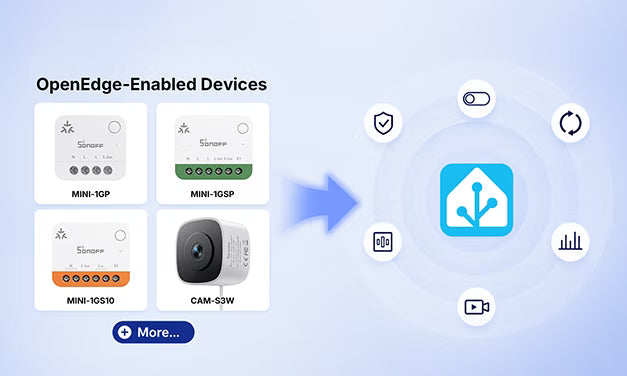
Os seguintes produtos SONOFF são atualmente compatíveis com a OpenEdge:
Em breve estarão disponíveis mais dispositivos compatíveis com a OpenEdge, incluindo:
- MINI-1GS
- MINI-1GS10
- ……
A OpenEdge também irá expandir gradualmente para mais categorias de produtos SONOFF, incluindo:
- Interruptores inteligentes — permitem um controlo local mais flexível e uma integração através de interfaces abertas.
- Produtos de gestão de energia — processamento local de dados e monitorização energética mais transparente.
- Outros dispositivos inteligentes — ligação a mais plataformas e ecossistemas através das capacidades de integração aberta do OpenEdge.
👉 Para consultar os dispositivos compatíveis mais recentes e as funcionalidades disponíveis após a integração com o Home Assistant, consulte a Lista de suporte de funcionalidades do Home Assistant para dispositivos SONOFF OpenEdge.
Conclusão
O SONOFF OpenEdge torna a integração com o Home Assistant mais simples, mais local e mais flexível. Através da Consola Web integrada e da API Local padronizada do OpenEdge através de MQTT, os dispositivos SONOFF compatíveis podem ser configurados diretamente a partir de um navegador e integrados localmente com o Home Assistant — proporcionando uma configuração simples, um controlo local responsivo e uma automatização mais flexível, sem depender da nuvem para o processo de integração.
Perguntas frequentes
P: O OpenEdge requer a nuvem?
Não necessariamente. O OpenEdge foi concebido com uma arquitetura local-first, permitindo configurar, controlar e integrar dispositivos compatíveis através da Consola Web local e da API Local padronizada, através da rede local.
A conectividade com a nuvem não é necessária para estas capacidades locais, mas continua disponível como melhoria opcional para funcionalidades e serviços que beneficiem do acesso à nuvem.
P: Os dispositivos SONOFF OpenEdge podem funcionar com o Home Assistant quando a Internet não está disponível?
Sim. Para a configuração MQTT do Home Assistant descrita neste guia, o dispositivo SONOFF, o broker MQTT e o Home Assistant têm de continuar acessíveis através da rede local.
Desde que a LAN e o broker MQTT continuem disponíveis, o dispositivo pode continuar a comunicar localmente com o Home Assistant sem uma ligação ativa à Internet.
P: Preciso da aplicação eWeLink ou de uma conta eWeLink para configurar o MQTT com o Home Assistant?
Não. Para a integração MQTT local descrita neste guia, pode aceder diretamente à Consola Web OpenEdge a partir de um navegador, sem utilizar a aplicação eWeLink ou uma conta eWeLink.
Para a configuração inicial, pode aceder à Consola Web através do hotspot AP do dispositivo. Depois de o dispositivo se ligar à sua rede local, também pode aceder-lhe através da LAN, utilizando o nome de anfitrião local ou o endereço IP.
A partir da Consola Web, pode configurar diretamente a rede do dispositivo e a ligação MQTT. A conectividade com a nuvem eWeLink continua disponível separadamente, caso opte por utilizá-la.

Deixe um comentário
Todos os comentários são moderados antes de serem publicados.
Este site está protegido pela Política de privacidade da hCaptcha e da hCaptcha e aplicam-se os Termos de serviço das mesmas.