















































1. Configuração Local do ZBBridge-U
Para gerir o ZBBridge-U localmente, ligue o dispositivo e conecte-o ao seu router doméstico usando um cabo Ethernet. Certifique-se de que o ZBBridge-U e o Home Assistant estão na mesma rede local.
Abra o seu navegador preferido e acesse o painel web local em: http://zbbridgeu.local/. Alternativamente, pode aceder ao painel usando o endereço IP atribuído ao gateway pelo seu router.
A interface web local é totalmente responsiva e otimizada para diferentes dispositivos, facilitando o acesso e a gestão a partir de um smartphone ou tablet.
Ao entrar na interface pela primeira vez, será guiado para definir o fuso horário e criar uma palavra-passe para futuros acessos.

Visão Geral do Portal ZBBridge-U
Após iniciar sessão e completar o guia de configuração, será direcionado para a página Início. No lado esquerdo, o menu principal oferece acesso rápido a todas as funcionalidades e definições principais. A página Início destaca as funções essenciais do gateway e mostra claramente o estado de sincronização do dispositivo.
Os dispositivos estão agrupados em quatro categorias consoante a forma como são adicionados:
- Zigbee
- eWeLink-Remoto
- eWeLink Wi-Fi
- Home Assistant
Para cada categoria, pode facilmente ver o número total de dispositivos, quantos estão atualmente online e quantos foram sincronizados com outras plataformas através da ponte Matter.

2. Adicionar o ZBBridge-U a uma Plataforma Matter
Na página Início, clique em Iniciar Emparelhamento no canto inferior esquerdo. Use a aplicação da sua plataforma Matter alvo para escanear o código QR de emparelhamento e siga as instruções no ecrã para completar a configuração.

Depois de adicionar o dispositivo a uma rede Matter, ele aparecerá no canto inferior direito da página Início. Clique em Ver mais para visualizar e gerir informações detalhadas da rede.

3. Iniciar Sessão na Sua Conta Home Assistant
Na página Home Assistant, selecione Sincronizar Entidades do Home Assistant com Redes Matter.

O ZBBridge-U começará imediatamente a procurar instâncias do Home Assistant na mesma rede local. Selecione o endereço IP detetado ou insira os dados manualmente, se necessário. Clique em Iniciar Sessão no Home Assistant, depois faça login e conceda autorização na janela pop-up.

A autorização pode ser cancelada a qualquer momento.
4. Selecionar Dispositivos e Sincronizar
Após iniciar sessão com sucesso, uma lista de dispositivos da sua conta Home Assistant aparecerá na página Home Assistant.

Os dispositivos estão agrupados pela sua configuração, e as capacidades suportadas são mostradas ao lado de cada dispositivo. Selecione os dispositivos que pretende sincronizar e guarde as definições.
Uma Alternativa: Completar a Configuração através da App eWeLink
- Adicione o ZBBridge-U à app eWeLink.
- Aceda a Definições do Dispositivo → Matter, toque no ícone "+" no canto superior direito e escaneie o código QR de emparelhamento usando a sua app Matter preferida. Siga as instruções da app para adicionar o dispositivo à rede Matter correspondente.

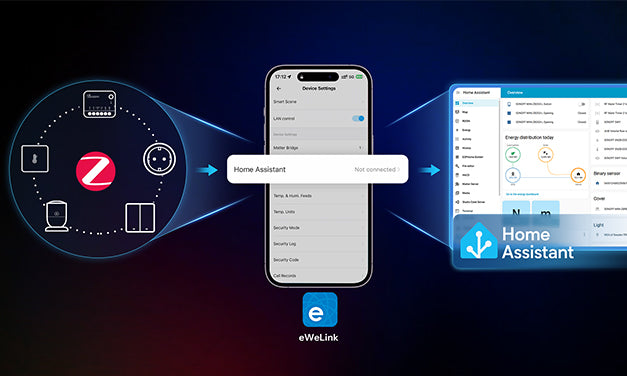
- Em Definições do Dispositivo → Home Assistant, selecione Sincronizar Dispositivos Home Assistant com a Rede Matter. Inicie sessão e autorize a sua conta Home Assistant conforme descrito anteriormente.
- Após a autorização, aparecerá uma lista de dispositivos, agrupados por configuração e mostrando as capacidades suportadas. Selecione os dispositivos que pretende sincronizar e guarde.


Deixe um comentário
Todos os comentários são moderados antes de serem publicados.
Este site está protegido pela Política de privacidade da hCaptcha e da hCaptcha e aplicam-se os Termos de serviço das mesmas.