















































Introdução
À medida que os dispositivos domésticos inteligentes crescem, muitas pessoas acabam por gerir várias apps, enfrentam compatibilidade limitada entre marcas e têm dificuldade em criar automações fluidas — especialmente para cenários do dia a dia como iluminação ativada por movimento.
Felizmente, integrar os seus sensores de movimento no Home Assistant oferece uma solução unificada, reunindo estas experiências fragmentadas num único sistema com controlo centralizado, respostas mais rápidas, coordenação entre dispositivos e automações mais flexíveis e personalizáveis.
Se procura o melhor sensor de movimento para o Home Assistant em 2026, este guia é para si. Vai aprender como adicionar um sensor de movimento Zigbee ao Home Assistant, criar automações rápidas e fiáveis, e descobrir os melhores sensores de movimento para a sua configuração.
Como Escolher o Sensor de Movimento Certo Para o Home Assistant?
Para escolher o sensor de movimento certo para o Home Assistant, concentre-se nestes fatores chave: protocolo de comunicação, tempo de reinício, duração da bateria, alcance e ângulo de deteção, e flexibilidade de instalação — estes determinam diretamente a rapidez, fiabilidade e experiência geral de automação.
Lista Rápida: Escolher os Sensores de Movimento Certos para o Home Assistant
| Fator | Recomendação |
|---|---|
| Protocolo de Comunicação | ⭐ Zigbee: controlo local, resposta rápida, baixo consumo de energia, estabilidade Z-Wave: fiável mas mais caro Wi-Fi: conecta-se diretamente ao router (não requer hub), mas a maioria depende de controlo na cloud (pode aumentar a latência) e maior consumo de energia Bluetooth: alcance limitado |
| Tempo de Reinício (Tempo de Espera) | ✅ Configurável, 5–10s (ideal) ❌ Evitar tempo de espera fixo >60–120 segundos |
| Desempenho da Bateria | Duração de 2–3 anos para reduzir substituições frequentes Bateria CR2477 / AAA preferida, fácil de substituir |
| Alcance e Ângulo de Detecção | Alcance de 4–12m Campo de visão amplo (ex.: 110°–170°) para cobrir mais área |
| Opções de Montagem | Montagem flexível (magnética, adesiva ou com parafuso) |
Como Adicionar o Seu Sensor de Movimento ao Home Assistant? (Guia Passo a Passo)
Cada protocolo tem as suas vantagens e desvantagens — a escolha certa depende, em última análise, da sua configuração, ecossistema e necessidades de automação. Neste guia, vamos focar no Zigbee como exemplo prático, pois oferece um equilíbrio forte entre controlo local, rapidez de resposta e baixo consumo de energia.
Se já pesquisou sobre Zigbee para o Home Assistant, provavelmente encontrou duas opções populares de integração: ZHA (Zigbee Home Automation) e Zigbee2MQTT (Z2M). Ambas funcionam bem, mas diferem em compatibilidade, flexibilidade e complexidade de configuração. Para uma comparação completa, consulte aqui: ZHA vs. Zigbee2MQTT: A Melhor Integração Zigbee para Home Assistant?
Este guia usa o ZHA, pois está integrado diretamente no Home Assistant e não requer software adicional. Vamos passar por quatro etapas: configuração do hardware, configuração do ZHA, emparelhamento do sensor e verificação final — tudo o que precisa para colocar o seu sensor de movimento Zigbee a funcionar e pronto para automatizar.
Preparação: O Que Precisa
Antes de começar, certifique-se de que tem o seguinte:
- O Home Assistant está instalado e a funcionar
- Um computador ou um Raspberry Pi
- Um sensor de movimento Zigbee (ex., SONOFF Zigbee Motion Sensor | SNZB-03P)
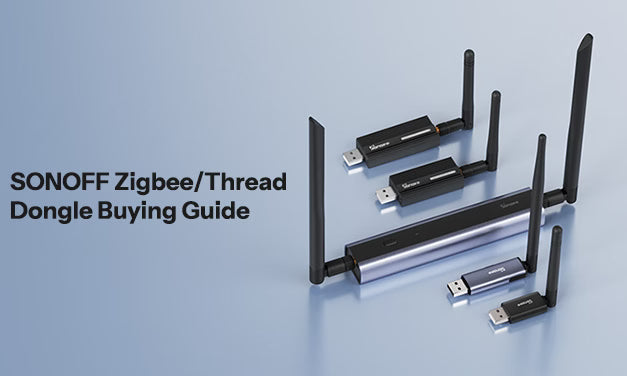
- Um coordenador Zigbee (ex., SONOFF Zigbee 3.0 USB Dongle | ZBDongle-P / ZBDongle-E, PoE Dongle | Dongle-M, Dongle Plus MG24, Dongle-LMG21)

Passo 1: Configuração do Hardware
1. Ligue o Coordenador Zigbee
- Ligue o coordenador Zigbee, como o SONOFF Zigbee 3.0 USB Dongle Plus-P / -E, Dongle Plus MG2, Dongle-LMG21, ao seu computador ou Raspberry Pi, e ele será detetado automaticamente.
2. Verifique se o dongle foi detetado
- No Home Assistant, vá a Definições > Sistema > Hardware > Todo o Hardware.
- Procure algo como:
/ttyUSB0ou/ttyACM0, que é a porta do seu dongle Zigbee.
💡 Pode seguir este guia para aprender mais detalhes: Como Usar o SONOFF Zigbee Dongle Plus no Home Assistant? Como Atualizar o Firmware?

Passo 2: Instalar e Configurar o ZHA no Home Assistant
- Vá para o Home Assistant e navegue até Definições > Dispositivos & Serviços.

- Clique em "Adicionar Integração" e procure por Zigbee Home Automation (ZHA).

- Clique em ZHA e selecione:
- Porta serial > Caminho do dispositivo serial (porta do seu dongle Zigbee)
- Migrar um novo adaptador
- Migrar automaticamente (recomendado)
- Dispositivo criado
- Ignorar e terminar


- Uma vez concluído, verá ZHA (Zigbee Home Automation) configurado com sucesso no Home Assistant.

Passo 3: Adicionar o Sensor de Movimento Zigbee ao Home Assistant
De seguida, vamos usar o sensor de movimento SNZB-03P como exemplo para demonstrar como adicionar um sensor de movimento Zigbee ao Home Assistant.
- Ligue o sensor de movimento SNZB-03P.

- Coloque o dispositivo em modo de emparelhamento: Reinicie o SNZB-03P pressionando o botão no dispositivo durante 5 segundos até o LED começar a piscar.
- Aguarde pela descoberta: No Home Assistant, navegue até Definições > Dispositivos & Serviços > ZHA > Adicionar dispositivos, depois aguarde que o ZHA descubra o SNZB-03P.


- Uma vez encontrado, pode renomear o dispositivo e definir a área conforme as suas necessidades.
Passo 4: Verificar e Testar o Sensor de Movimento Zigbee
- Vá a Definições > Dispositivos & Serviços > ZHA e encontre o seu sensor de movimento Zigbee na lista de dispositivos.

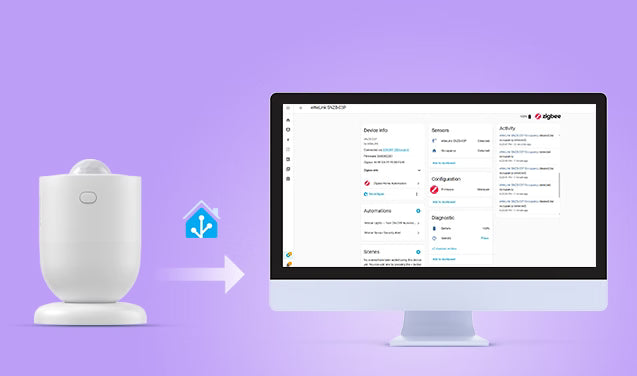
- Clique em eWeLink SNZB-03P para entrar na página do dispositivo, onde pode ver informações do dispositivo, estado de deteção, atividade, nível da bateria, automação e mais.
- Teste o sensor de movimento para verificar se o Home Assistant regista a alteração de estado.

Tour Rápido da Página do Dispositivo SNZB-03P
Aqui está um rápido tour da página do dispositivo SNZB-03P no Home Assistant (ZHA) para iniciantes:
1. Informação do Dispositivo
Esta secção mostra a identidade básica do dispositivo — nome do modelo, o coordenador Zigbee a que está ligado, versão do firmware, estatísticas relacionadas com o sinal e mais.
- Ligado via: Isto confirma que o seu sensor está a comunicar através do coordenador Zigbee.
- Firmware: A versão atual do firmware a correr no sensor.
- Informação Zigbee: Pode encontrar aqui o LQI (Indicador de Qualidade de Ligação) e o RSSI (Indicador de Intensidade do Sinal Recebido). Um valor LQI mais alto significa uma ligação mais estável entre o seu sensor e o coordenador. O RSSI mais próximo de 0 é mais forte.
- Última vez visto: A hora exata em que o Home Assistant ouviu pela última vez este sensor.
-
Reconfigurar: Se o dispositivo ficar sem resposta, clicar aqui indica ao Home Assistant para restabelecer os parâmetros de ligação.

2. Sensores & Atividade
-
Sensores: Este é o painel de estado em tempo real — mostra o que o sensor está a detetar neste exato momento.
- Ocupação → Detetada: Movimento foi detetado. (No HA, "Ocupação" refere-se ao estado atual do sensor, e Detetada significa que está a detetar uma pessoa.)
- Ocupação → Limpar: Nenhum movimento foi detetado durante um curto período.
- Adicionar ao painel: Clique aqui se quiser que um cartão de atalho para este sensor apareça no seu painel do Home Assistant, para poder ver o seu estado de relance sem precisar de navegar aqui todas as vezes.
-
Atividade: Fornece uma lista com carimbo temporal de cada evento. Pode ver exatamente quando a ocupação foi "Detetada" ou "Liberada". Se uma automação falhar ao disparar, verifique esta lista para confirmar se o sensor realmente detetou movimento naquele momento específico.

3. Automaçãoes
- Pode criar rapidamente uma nova automação clicando no ícone "+".
- Todas as automações que configurou usando este sensor serão listadas aqui, facilitando a revisão ou edição de forma rápida.

4. Diagnóstico & Configuração
Configuração
- Exibe informações sobre o firmware do dispositivo. Quando uma nova atualização oficial estiver disponível pela SONOFF, normalmente será gerida ou sinalizada através desta área.

Diagnóstico
- Bateria: Fornece acompanhamento em tempo real da percentagem da bateria.
- Identificar → Pressionar: Clicar aqui envia um comando ao sensor físico para piscar o seu LED.
-
Adicionar ao painel: Adiciona o nível da bateria e informações de diagnóstico como um cartão no seu painel.

5. Cenas & Scripts
Cenas
- Pode definir um grupo de dispositivos para um estado específico que pode ser acionado por este sensor.
- Clique no ícone "+" para criar uma nova cena que se ativa quando o sensor deteta a sua presença.
Scripts
- Uma sequência de ações que pode executar manualmente ou chamar a partir de outras automações.
- Adicione um aqui usando o botão "+" se quiser algo reutilizável.

Referência Rápida — O que Fazer Quando
| Quero... | Ir para... |
|---|---|
| Verificar se alguém está em casa | Sensores |
| Verificar o nível da bateria | Diagnóstico |
| Ver por que a automação não foi acionada | Atividade |
| Editar as minhas regras de luz de movimento | Automaçãoes |
| Saber se o sensor está online | Última vez visto (em Informação do Dispositivo) |
| Descobrir qual é o sensor físico | Identificar → Pressionar (em Diagnóstico) |
Como Configurar Automaçãoes de Sensor de Movimento no Home Assistant? (Cenários Práticos)
Agora que o seu sensor de movimento Zigbee está integrado no Home Assistant, é hora de desbloquear o verdadeiro poder do Home Assistant: as Automaçãoes. Ao ligar o seu sensor a outros dispositivos inteligentes, pode transformar uma casa estática numa casa responsiva. Para começar, aqui estão dois cenários essenciais e práticos de automação que pode configurar em minutos:
Cenário 1: Luzes de Movimento — Ligar/DESLIGAR Automaticamente
Quando o sensor de movimento deteta movimento, uma luz inteligente liga-se automaticamente. Se não for detetado movimento durante 2 minutos, a luz desliga-se automaticamente.
Passo 1: Criar Automação "Movimento → Luz LIGADA"
- Vá a Definições > Automações & Cenários > Criar Automação > Criar Nova Automação.

- Definir o Trigger:
- Adicionar Trigger > Dispositivo
- Selecione o seu sensor de movimento (ex.: eWeLink SNZB-03P)
- Trigger: ficou ocupado (ou começou a detetar movimento, dependendo da marca do sensor)


- Defina a Ação:
- Adicionar ação > Dispositivo
- Selecione a sua luz inteligente (normalmente o interruptor que controla as suas luzes, como o interruptor de parede inteligente SONOFF ZBM5)
- Ação: Ligar


Passo 2: Criar Automação "Sem Movimento → Luz Desligada"
- Crie a segunda automação da mesma forma:
- Adicionar trigger > Dispositivo > selecione o seu sensor de movimento
- Trigger: deixou de estar ocupado (ou parou de detetar movimento)
- Adicionar uma duração:
- Defina isto para 00:02:00 (2 minutos), ou ajuste conforme a sua preferência

- Defina isto para 00:02:00 (2 minutos), ou ajuste conforme a sua preferência
- Adicionar ação:
- Dispositivo > encontre a sua luz (normalmente o interruptor que controla as suas luzes)
- Ação: Desligar
- Clique em Guardar e nomeie as automações com algo como "Luzes de Movimento — Ligar/Desligar Automaticamente".

Cenário 2: Alerta de Segurança & Fotografia da Câmara
Quando o movimento é detetado enquanto está fora de casa, a câmara tira uma fotografia instantânea e envia uma mensagem de notificação para o seu telemóvel para reforçar a segurança da sua casa.
Passo 1: Criar "Câmara: Tirar Fotografia Instantânea"
- Vá a Definições > Automações & Cenários > Criar Automação > Criar Nova Automação.
-
Trigger:
- Clique em Adicionar trigger > Dispositivo
- Selecione o seu sensor de movimento
-
Movimento detetado

-
Ação:
- Clique em Adicionar ação > Executar ação
- Câmara: Tirar fotografia instantânea
- Destinos: escolha entidade
- Selecione a sua câmara (certifique-se de que a sua câmara está integrada no Home Assistant)
- Defina o Nome do Ficheiro

Passo 2: Criar "Enviar uma Notificação"
- Clique em Adicionar ação novamente > Executar ação > Notificações: Enviar uma notificação
- Mensagem: Edite o conteúdo da mensagem de texto, por exemplo, Aviso! Movimento anormal detetado no quintal.
- Guardar
-
Nomeie a automação (por exemplo, Alerta de Segurança do Sensor de Movimento)

- Teste: Pode aproximar-se do seu sensor de movimento e acenar com a mão à sua frente; o seu telemóvel deve receber imediatamente um alerta, e pode visualizar a captura no caminho de ficheiro designado.
Requisitos Principais para Automação Fiável de Movimento no Home Assistant
As automações acima — iluminação automática, capturas de segurança, alertas instantâneos — parecem ótimas, mas na realidade, muitas configurações parecem lentas ou pouco fiáveis. Na maioria dos casos, o problema não está na lógica da automação — está no seu sensor de movimento. Tudo se resume à rapidez com que detecta movimento, à velocidade do tempo de reset e à fiabilidade com que reporta dentro da sua rede local.
Para alcançar automações suaves e consistentes, o seu sensor precisa cumprir três requisitos principais:
Tempo de Reset Curto
- Muitos sensores de movimento têm um cooldown fixo de 60 a 150 segundos após serem ativados, o que significa que pode voltar a passar pelo corredor e as luzes não respondem.
- Para uma iluminação suave e responsiva, precisa de um sensor com um tempo de reset curto de cerca de 5 a 10 segundos, não um que o bloqueie durante um minuto ou mais.
Conectividade Estável e Fiável
- Um sensor de movimento só é útil se funcionar de forma fiável todas as vezes. Quedas aleatórias ou perdas de ligação tornam as automações imprevisíveis.
- Uma ligação estável assegura que o sensor de movimento comunica consistentemente com o seu sistema, mantendo as automações responsivas e fiáveis ao longo do tempo.
Deteção de Movimento Fiável
- O consumo eficiente de energia permite 2 a 3 anos de duração da bateria, reduzindo a manutenção e garantindo que o sensor de movimento se mantenha fiável ao longo do tempo sem trocas frequentes de bateria.
- Um amplo ângulo e alcance de deteção ajudam a minimizar pontos cegos, enquanto a instalação flexível (ex.: base magnética, ângulos ajustáveis) permite posicionar o sensor exatamente onde funciona melhor.
SONOFF SNZB-03P: Melhor Sensor de Movimento Zigbee para Home Assistant
O SONOFF SNZB-03P é um sensor de movimento PIR Zigbee 3.0 de alto desempenho e baixo consumo, concebido para deteção de movimento em tempo real. Destaca-se no mercado por oferecer um equilíbrio superior entre velocidade de deteção, controlo local fiável, longevidade da bateria e flexibilidade de instalação em comparação com sensores PIR tradicionais.

Sensor de Movimento SONOFF SNZB-03P
Sensor de movimento Zigbee 3.0 com reset rápido de 5s, compatível com Home Assistant.
Ver Produto⚡ Tempo de Reset Ultra-Rápido de 5 Segundos (Cooldown)
- Suporta um tempo de reset (cooldown) totalmente personalizável entre 5 e 60 segundos, muito mais curto do que os sensores típicos de mais de 60 segundos.
- Ideal para áreas de passagem como corredores, escadas e entradas, garantindo que as luzes liguem e desliguem automaticamente sem atrasos frustrantes, poupando assim mais energia.
💡 Dicas: O tempo de reset padrão (cooldown) do SNZB-03P é de 60 segundos, mas pode ser ajustado manualmente para até 5 segundos.
🔗 Compatibilidade Perfeita com Home Assistant (ZHA & Zigbee2MQTT)
- Compatível com ZHA e Zigbee2MQTT, e operação totalmente local, sem dependência de cloud ou latência.
- Fornece atualizações rápidas e fiáveis do estado diretamente no Home Assistant.
📶 Rede Zigbee 3.0 Estável
- Baseado no protocolo Zigbee 3.0, o SNZB-03P oferece forte interoperabilidade e desempenho de rede fiável.
- Funciona inteiramente localmente — sem necessidade de cloud. Como dispositivo Zigbee, não se conecta a Wi-Fi. Toda a comunicação é feita via protocolo Zigbee, permitindo construir uma rede totalmente local e de baixa latência.
🔋 Duração da Bateria de 3 Anos
- Equipado com uma bateria CR2477 de alta capacidade, o sensor de movimento SNZB-03P oferece mais de 3 anos de duração da bateria em uso normal, reduzindo significativamente o incómodo das substituições frequentes.
- Instale, esqueça e desfrute de desempenho fiável. Volte daqui a três anos.
⚙ Montagem Flexível e Deteção & Alcance de Área Ampla
- Apresenta uma base magnética que suporta rotação de 360° e ajuste de ângulo superior a 90°, permitindo uma orientação precisa para evitar falsos disparos causados por animais de estimação ou fontes de calor.
- Suporta adesivo 3M, montagem com parafusos, colocação em secretária ou fixação direta a qualquer superfície metálica.
- Apresenta um campo de visão de 110° e um alcance de deteção de aproximadamente 6 metros (20 pés), garantindo que um único sensor pode monitorizar eficazmente divisões médias a grandes e captar movimento no momento em que alguém entra na zona.
Conclusão
Ao escolher um sensor de movimento Zigbee de alto desempenho e integrá-lo localmente com o Home Assistant, elimina o atraso e os riscos de privacidade associados às alternativas baseadas na cloud.
Se está a começar, um sensor de movimento Zigbee como o SNZB-03P é uma opção fiável. Oferece um tempo de reinício rápido de 5 segundos, deteção de movimento fiável, uma rede mesh Zigbee 3.0 estável, mais de 3 anos de duração da bateria e instalação flexível.
Perguntas Frequentes
Porque é que há um atraso entre a deteção de movimento e as minhas luzes acenderem?
A latência geralmente provém de três fontes: dependência da cloud, uma ligação Zigbee fraca ou um sensor com reporte lento.
A solução mais comum é mudar para uma configuração Zigbee local — quando o seu sensor comunica diretamente com um coordenador local (por exemplo, SONOFF Zigbee 3.0 USB Dongle Plus-P / -E, Dongle Plus MG2, Dongle-LMG21) em vez de passar por um servidor na cloud, o tempo de resposta cai para menos de um segundo.
A partir daí, certifique-se de que tem dispositivos Zigbee alimentados pela rede elétrica próximos para reforçar a fiabilidade da rede e manter conexões estáveis, e use um sensor com reporte rápido de estado.
O sensor de movimento Zigbee SNZB-03P cumpre todos os requisitos: operação totalmente local, conectividade Zigbee 3.0 fiável e reporte rápido de movimento — mantendo o tempo de resposta entre a deteção de movimento e a ativação da iluminação consistentemente baixo.
As minhas luzes desligam-se enquanto ainda estou na divisão. Como posso resolver isto?
A maioria dos sensores de movimento PIR tem um tempo de espera de 60 a 90 segundos após a ativação — se houver pouco ou nenhum movimento durante esse período, o sensor volta ao estado de "sem movimento", o que pode fazer com que a sua automação desligue as luzes.
A solução: use um sensor de movimento com um tempo de reinício curto e configurável. O sensor de movimento Zigbee SNZB-03P permite definir um tempo de espera tão baixo quanto 5 segundos, para que se reative no momento em que se mover novamente e mantenha as luzes acesas.
💡 Dicas: Para atividades estacionárias como uso da casa de banho, leitura ou trabalho de escritório, considere adicionar um sensor de presença humana (por exemplo, sensor de presença humana Zigbee SNZB-06P).
O meu sensor de movimento continua a funcionar se o Wi-Fi falhar?
Sim — sensores de movimento Zigbee como o SNZB-03P não dependem do Wi-Fi. Comunicam diretamente com um coordenador Zigbee, por isso falhas no Wi-Fi não afetam o seu funcionamento. Enquanto o seu Home Assistant e a rede Zigbee estiverem ativos, as suas automações continuarão a funcionar normalmente.
Como evitar que o meu sensor de movimento dispare falsos alertas (animais, HVAC)?
Os falsos alarmes geralmente vêm de três fontes: animais de estimação, saídas de calor ou colocação do sensor. Eis como resolver cada uma:
- Animais de estimação: Ajuste o ângulo de deteção — com um suporte ajustável a 360° (como o SNZB-03P), incline ligeiramente o sensor para cima para que a zona de deteção comece acima da altura do seu animal.
-
Saídas de calor: Evite apontar os sensores para janelas ou saídas de HVAC. Os sensores de movimento PIR detetam alterações de calor infravermelho, por isso um fluxo de ar quente repentino pode ativá-los.
ZHA ou Zigbee2MQTT — qual devo usar para sensores de movimento?
Tanto o ZHA como o Zigbee2MQTT funcionam bem com sensores de movimento:
- ZHA — Melhor para iniciantes. Está integrado no Home Assistant, é fácil de configurar e funciona de forma fiável para a maioria dos sensores de movimento.
- Zigbee2MQTT — Melhor para utilizadores avançados. Requer um broker MQTT separado, suporta mais dispositivos e oferece personalização e controlo mais profundos — mas tem uma configuração mais complexa.
Recomendação: Comece com ZHA. Se precisar de opções de configuração mais avançadas ou personalização de parâmetros, passe para Zigbee2MQTT.
👉 Para uma comparação completa: ZHA vs. Zigbee2MQTT: A Melhor Integração Zigbee para Home Assistant?
Como definir o tempo de reinício (arrefecimento) do sensor de movimento SNZB-03P no Home Assistant via ZHA?
Por padrão, o tempo de arrefecimento está definido para 60 segundos, mas pode ser reduzido até 5 segundos para uma resposta mais rápida. Veja o tutorial abaixo para instruções passo a passo.
Passo 1: Abra as definições do dispositivo Zigbee
- Vá à página do seu dispositivo SNZB-03P no Home Assistant e clique em "Gerir dispositivo Zigbee".
Passo 2: Selecione o cluster correto
- No menu Clusters, escolha "OccupancySensing (Endpoint 1, ID: 0x0406, Tipo: in)".
Passo 3: Encontre o parâmetro do tempo de reinício
- Selecione "ultrasonic_o_to_u_delay (id: 0x0020)" (Isto controla o tempo de reinício/arrefecimento do sensor.)
Passo 4: Defina o valor desejado
- Introduza um valor entre 5–60 segundos:
- 60 = tempo de arrefecimento padrão
- 5–10 = modo de resposta rápida (recomendado para automações de iluminação)
Passo 5: Aplicar a configuração
- Clique em "Escrever atributo" e depois aguarde a conclusão da configuração.
- Pressione brevemente o botão no SNZB-03P para ativar o dispositivo.
- Quando vir ✅, significa que a configuração foi bem-sucedida.


Deixe um comentário
Todos os comentários são moderados antes de serem publicados.
Este site está protegido pela Política de privacidade da hCaptcha e da hCaptcha e aplicam-se os Termos de serviço das mesmas.