









Wprowadzenie
Konfigurujesz kamerę bezpieczeństwa SONOFF? Ten przewodnik obejmuje montaż, łączenie z siecią Wi-Fi za pomocą aplikacji eWeLink, wykrywanie ruchu, ustawienia prywatności, nagrywanie na karcie microSD oraz integrację RTSP/ONVIF z platformami innych firm.
Dowiesz się również, jak rozwiązywać typowe problemy, w tym błędy połączenia Wi-Fi, przechodzenie kamer w tryb offline, problemy z nagrywaniem i fałszywe alerty wykrywania ruchu. Dzięki temu uruchomisz kamerę i zapewnisz jej niezawodne działanie.
Ten przewodnik obejmuje pięć modeli kamer SONOFF — CAM-B1P, CAM-C44HE, CAM-PT2, CAM-S2 i CAM-S3W.
Przegląd kamer bezpieczeństwa SONOFF
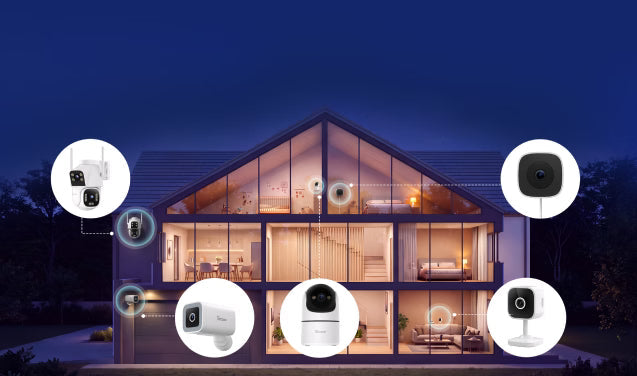
SONOFF oferuje kamery bezpieczeństwa do monitorowania wnętrz, przestrzeni na zewnątrz i okien. Znajdź poniżej model swojej kamery, aby przed rozpoczęciem sprawdzić możliwości montażu, zakres obserwacji i wymagania dotyczące zasilania.
Zewnętrzne kamery bezpieczeństwa
● CAM-B1P (zewnętrzna kamera bezpieczeństwa): Zewnętrzna kamera o klasie ochrony IP65 z obrotem w poziomie o 180°, przeznaczona do montażu na ścianie w celu monitorowania podwórek, podjazdów, wejść i innych przestrzeni na zewnątrz. Zasilana przez USB-A, 5 V/2 A.
● CAM-C44HE (zewnętrzna kamera z dwoma obiektywami): Zewnętrzna kamera o klasie ochrony IP65 ze stałym obiektywem i obiektywem z napędem obrotowo-uchylnym (obrót w poziomie o 260° / pochylenie o 90°), umożliwiająca monitorowanie różnych obszarów, takich jak podwórka, podjazdy i wejścia. Można ją zamontować na ścianie lub suficie. Zasilana za pomocą zasilacza DC 12 V/1 A. (Uwaga: obudowa kamery ma klasę ochrony IP65, ale dołączony zasilacz nie jest wodoodporny. Zewnętrzne złącza zasilania i Ethernet muszą być odpowiednio zabezpieczone).
Wewnętrzne kamery bezpieczeństwa
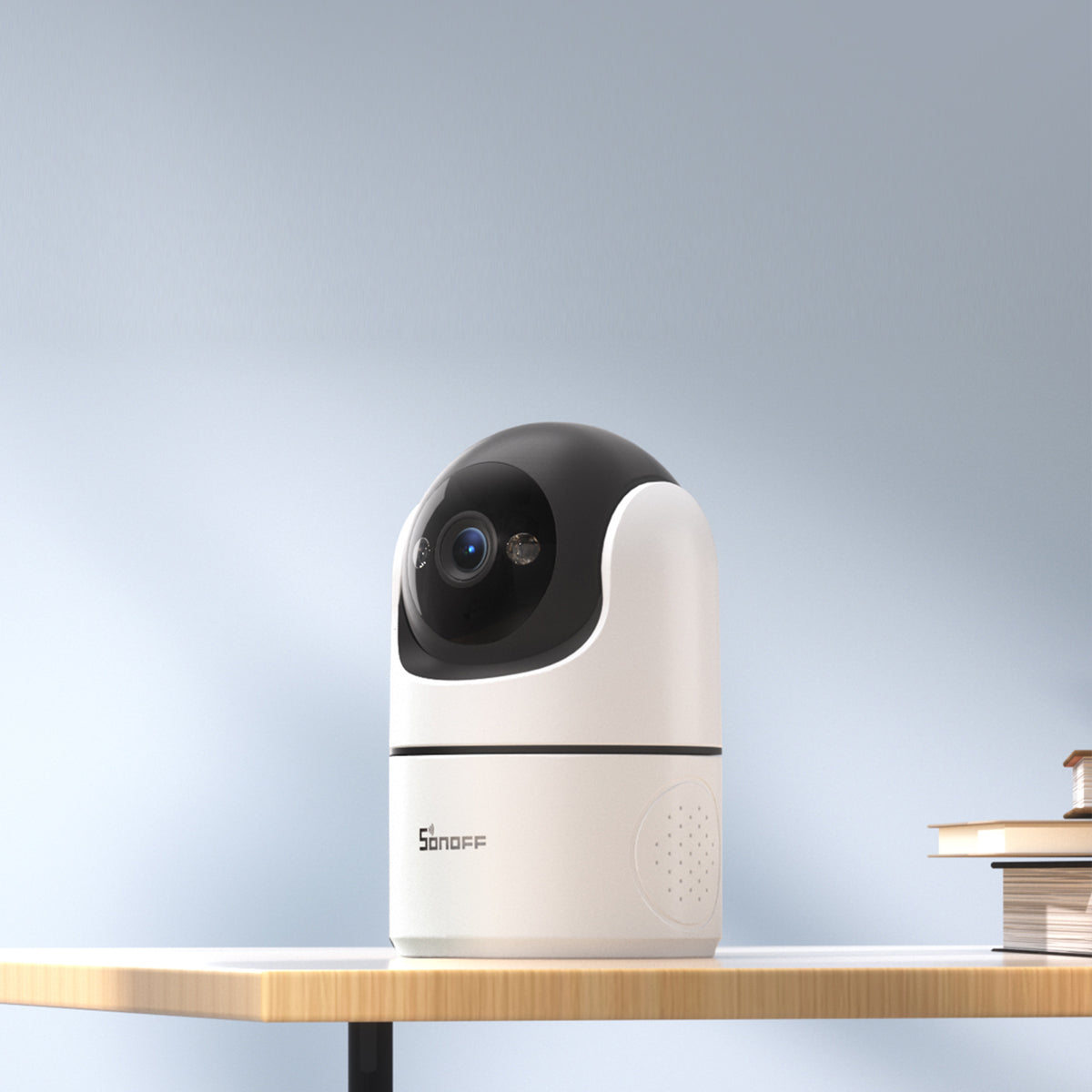
● CAM-PT2 (wewnętrzna kamera obrotowa): Kamera wewnętrzna z obrotem w poziomie o 340° i w pionie o 180°, odpowiednia do monitorowania salonów, pokoi dziecięcych, zwierząt i innych pomieszczeń. Można ją ustawić na biurku lub zamontować na ścianie albo suficie. Zasilana przez USB-C, 5 V/2 A.
● CAM-S2 (wewnętrzna kamera Slim): Kompaktowa kamera wewnętrzna ze stałym obiektywem i ręczną regulacją kąta, odpowiednia do monitorowania pomieszczeń, wejść, biurek i innych przestrzeni wewnętrznych. Można ją ustawić na biurku, zamontować na ścianie lub suficie. Zasilana napięciem 5 V/1 A przez USB-C.
Kamera okienna do monitoringu
● CAM-S3W (kamera okienna): Kamera ze stałym obiektywem, mocowana po wewnętrznej stronie szyby w celu monitorowania obszarów na zewnątrz, takich jak podjazdy, ogródki przed domem i wejścia. Regulowany uchwyt umożliwia ręczne ustawienie kąta bez wiercenia. Zasilana napięciem 5 V/1 A przez USB-C.
1. Co należy sprawdzić przed instalacją kamery SONOFF?
Przed instalacją sprawdź dołączone akcesoria, wymagania dotyczące zasilania, miejsce montażu i zasięg sieci, aby uniknąć typowych problemów z konfiguracją.
1.1 Sprawdzenie zawartości opakowania
Upewnij się, że masz kamerę, przewód zasilający, akcesoria montażowe i skróconą instrukcję obsługi. Zawartość opakowania różni się w zależności od modelu, dlatego dokładną listę dołączonych elementów znajdziesz w skróconej instrukcji obsługi kamery.
1.2 Sprawdzenie wymagań dotyczących zasilania
Użyj zasilacza o odpowiednim napięciu wyjściowym, wystarczającym natężeniu prądu i zgodnym złączem (USB-C, USB-A lub złączem DC typu barrel). Upewnij się, że zasilacz spełnia obowiązujące normy bezpieczeństwa, takie jak EN IEC 62368-1, i przed instalacją sprawdź specyfikację zasilania kamery.
● Kamery wewnętrzne: Używaj kamery i jej zasilacza w suchym pomieszczeniu, z dala od wilgoci i wody.
● Kamery zewnętrzne: Chroń zasilacz i zewnętrzne połączenia przed deszczem i wilgocią. Obudowa kamery o klasie ochrony IP65 nie oznacza, że zasilacz lub złącza są wodoodporne. Zainstaluj każdy zasilacz, który nie jest wodoodporny, wewnątrz budynku lub w odpowiedniej obudowie odpornej na warunki atmosferyczne i postępuj zgodnie z instrukcjami dotyczącymi ochrony przed wodą dla danego modelu.
Sprawdź określony zakres temperatury i wilgotności pracy kamery, aby upewnić się, że jest odpowiedni do warunków panujących w miejscu instalacji.
1.3 Wybór odpowiedniego miejsca montażu
Wybierz miejsce montażu odpowiednie do klasy ochrony kamery przeznaczonej do użytku wewnątrz lub na zewnątrz, sposobu montażu i obszaru, który ma być monitorowany. Postępuj zgodnie z poniższymi ogólnymi zaleceniami dotyczącymi montażu:
● Zasięg Wi-Fi: Upewnij się, że w miejscu instalacji kamera ma silny sygnał Wi-Fi. Unikaj grubych ścian, metalowych powierzchni i innych przeszkód, które mogą osłabiać sygnał.
● Pole widzenia: Ustaw kamerę tak, aby zminimalizować martwe pola. Po połączeniu jej z eWeLink w sekcji 2 sprawdź podgląd na żywo przed ostatecznym ustaleniem miejsca montażu.
● Warunki oświetleniowe: W miarę możliwości unikaj długotrwałego bezpośredniego nasłonecznienia, ponieważ może powodować odblaski, pogarszać jakość obrazu lub narażać kamerę na nadmierne nagrzewanie.
● Ochrona przed warunkami atmosferycznymi: Chroń kamery wewnętrzne przed wilgocią i kontaktem z wodą. W przypadku modeli zewnętrznych przestrzegaj zaleceń dotyczących montażu i hydroizolacji oraz unikaj miejsc narażonych na zalanie lub gromadzenie się wody.
● Powierzchnia montażowa: Wybierz stabilną powierzchnię i postępuj zgodnie z instrukcjami montażu dla danego modelu. W przypadku mocowań samoprzylepnych przed montażem oczyść powierzchnię z kurzu, tłuszczu i wilgoci.
● Wysokość montażu: Wybierz taką wysokość montażu, która zapewni dobrą widoczność monitorowanego obszaru i stabilne zamocowanie kamery. Przestrzegaj wymagań dotyczących wysokości i bezpieczeństwa właściwych dla danego modelu.
Szczegółowe instrukcje montażu dla poszczególnych modeli znajdziesz w odpowiednim przewodniku w centrum pomocy SONOFF:
2. Jak dodać kamerę SONOFF do aplikacji eWeLink i połączyć ją z siecią
Wykonaj poniższe kroki, aby włączyć kamerę, dodać ją do aplikacji eWeLink, połączyć z siecią i przeprowadzić podstawową konfigurację.
2.1 Pobieranie aplikacji eWeLink
Pobierz aplikację eWeLink ze sklepu Google Play lub Apple App Store, a następnie zaloguj się na swoje konto.
2.2 Włączanie zasilania i przechodzenie w tryb parowania
- Podłącz kamerę do zasilania za pomocą dołączonego przewodu i kompatybilnego zasilacza.
- Po pierwszym włączeniu kamera automatycznie przechodzi w tryb parowania. Sprawdź wskaźnik LED lub instrukcje konfiguracji kamery, aby potwierdzić jej stan parowania.
- Jeśli kamera wyjdzie z trybu parowania przed zakończeniem konfiguracji, naciśnij i przytrzymaj przycisk resetowania przez około 5 sekund, aby ponownie włączyć tryb parowania.
Uwaga: W przypadku modelu CAM-C44HE tryb parowania wyłącza się automatycznie po 30 minutach, jeśli kamera nie zostanie sparowana. Limity czasu parowania i wskaźniki LED mogą się różnić w zależności od modelu.
2.3 Dodawanie kamery i łączenie z siecią
- Otwórz aplikację eWeLink i dotknij Dodaj urządzenie.
- Wybierz Skanuj i zeskanuj kod QR na kamerze lub w skróconej instrukcji obsługi.
- Aplikacja wyszuka pobliskie urządzenia. Gdy pojawi się kamera, dotknij Połącz.
- Wybierz kompatybilną sieć Wi-Fi i po wyświetleniu monitu wpisz hasło.
- Poczekaj, aż kamera się połączy. Może to potrwać dłużej w zależności od sieci i modelu kamery (zazwyczaj do 90 sekund).
- Po pomyślnym dodaniu kamery nadaj jej nazwę i przypisz ją do pomieszczenia.
Alternatywne opcje konfiguracji:
● CAM-C44HE: Ten model obsługuje również połączenie przewodowe Ethernet. Podczas konfiguracji możesz podłączyć kabel Ethernet i postępować zgodnie z instrukcjami w przewodniku dodawania urządzenia CAM-C44HE.
● CAM-S2: Możesz też skonfigurować Wi-Fi za pomocą lokalnej konsoli internetowej OpenEdge, korzystając z hotspotu AP kamery. Szczegółowe informacje znajdziesz w instrukcji konfiguracji CAM-S2.
2.4 Sprawdzanie połączenia kamery
Po dodaniu kamery sprawdź, czy działa prawidłowo:
● Stan połączenia: Upewnij się, że kamera jest widoczna jako online w aplikacji eWeLink.
● Podgląd na żywo: Otwórz transmisję na żywo, aby potwierdzić, że obraz wyświetla się prawidłowo.
● Kąt widzenia: Sprawdź, czy kamera obejmuje zamierzony obszar, a przed zakończeniem instalacji w razie potrzeby dostosuj jej położenie lub kąt widzenia.
Uwaga: W modelach CAM-PT2, CAM-S2 i CAM-B1P ciągłe świecenie diody LED oznacza, że kamera jest online. Wzorce sygnalizacji różnią się w zależności od modelu. Jeśli połączenie się nie powiedzie, zapoznaj się z instrukcją konfiguracji kamery.
2.5 Konfiguracja podstawowych ustawień
Gdy kamera będzie już online, sprawdź następujące ustawienia:
● Aktualizacje oprogramowania układowego: Sprawdź w ustawieniach urządzenia, czy są dostępne aktualizacje oprogramowania układowego.
● Ustawienia dźwięku: W razie potrzeby dostosuj głośność głośnika i mikrofonu w sekcji Więcej ustawień.
● Ustawienia czasu: Sprawdź, czy skonfigurowano prawidłową datę, godzinę i strefę czasową.
W poniższych sekcjach możesz skonfigurować wykrywanie ruchu, ustawienia prywatności i nagrywanie.
2.6 Obsługa Wi-Fi i Ethernetu według modelu
|
Model |
Obsługa Wi-Fi |
Port Ethernet (RJ45) |
|
CAM-B1P |
Tylko 2,4 GHz |
❌ Nie |
|
CAM-C44HE |
Dwuzakresowe 2,4 GHz + 5 GHz |
✅ Tak, 10/100 Mb/s |
|
CAM-PT2 |
Tylko 2,4 GHz |
❌ Nie |
|
CAM-S2 |
Tylko 2,4 GHz |
❌ Nie |
|
CAM-S3W |
Dwuzakresowe 2,4 GHz + 5 GHz |
❌ Nie |
3. Jak skonfigurować wykrywanie ruchu i osób?
Wykrywanie ruchu i osób pomaga kamerze monitorować aktywność i powiadamiać o zdarzeniach. Możesz dostosować ustawienia wykrywania, aby skupić się na ważnych obszarach i ograniczyć niechciane powiadomienia.
3.1 Włączanie wykrywania ruchu
- Otwórz ustawienia kamery w aplikacji eWeLink.
- Znajdź opcję Wykrywanie ruchu i ustaw ją na Włączone.
- W sekcji Obiekty wykrywania wybierz, co kamera ma wykrywać:
-
- Poruszające się obiekty: Wykrywa ruch w monitorowanym obszarze kamery.
- Ludzie: Wykorzystuje AI do rozpoznawania ludzi i ograniczania fałszywych alertów wywoływanych przez inne ruchy.
Uwaga: CAM-C44HE obsługuje także wykrywanie zwierząt domowych i pojazdów, dzięki czemu możesz wybrać dodatkowe obiekty do wykrywania.
3.2 Dostosowywanie czułości wykrywania
● Wybierz jeden z trzech poziomów czułości: Niski, Średni lub Wysoki.
● Wyższa czułość pozwala wykrywać mniejsze ruchy, ale może też powodować więcej niechcianych alertów.
● Zacznij od poziomu Średni, a następnie zwiększ lub zmniejsz czułość w zależności od monitorowanego obszaru i otrzymywanych alertów.
3.3 Konfiguracja stref wykrywania
W modelach obsługujących strefy wykrywania możesz wybrać, które części obrazu z kamery mają wywoływać alerty o ruchu.
● Wybierz obszary wykrywania: Skup się na ważnych miejscach, takich jak wejścia, ścieżki lub podjazdy.
● Wyklucz ruchliwe obszary: Pomiń obszary, w których często coś się porusza, takie jak drzewa lub ruch uliczny, aby ograniczyć niepotrzebne powiadomienia.
3.4 Konfiguracja powiadomień i alarmów
● Powiadomienia push: Włącz lub wyłącz powiadomienia o wykryciu ruchu lub osoby.
● Okres działania: Ustaw, kiedy wykrywanie ruchu ma być aktywne, na przykład w określonych godzinach.
● Ustawienia alarmu: W obsługiwanych modelach włącz alarm dźwiękowy kamery i ustaw jego czas trwania lub harmonogram.
● Nagrywanie zdarzeń: Aby zapisywać filmy po wykryciu ruchu, włącz odpowiednie ustawienia nagrywania zdarzeń. Opcje nagrywania i wymagania dotyczące pamięci różnią się w zależności od modelu.
3.5 Korzystanie ze zdarzeń wykrywania w inteligentnych scenach
Możesz też używać zdarzeń wykrywania przez kamerę do uruchamiania automatyzacji w eWeLink.
● Wyzwalacze: Wykrycie ruchu lub osoby.
● Działania: W zależności od modelu kamery dostępne działania mogą obejmować otwarcie podglądu na żywo, włączenie lub wyłączenie alarmu, przełączenie kamery w tryb uśpienia lub sterowanie innymi kompatybilnymi urządzeniami inteligentnymi.
Możesz na przykład utworzyć scenę, która włączy kompatybilne inteligentne światło, gdy kamera wykryje ruch.
W przypadku CAM-C44HE: Inteligentne sceny obsługują również wyzwalacze Wykryto pojazd i Wykryto zwierzę. Dodatkowe działania obejmują ustawienie kamery w zaprogramowanej pozycji, nagrywanie wideo oraz włączanie obsługiwanych alarmów syreny lub lampy ostrzegawczej.
Uwaga: Strefy wykrywania, ustawienia powiadomień i dostępne działania inteligentnych scen różnią się w zależności od modelu kamery. Szczegółowe informacje znajdziesz w odpowiedniej instrukcji w centrum pomocy SONOFF.
3.6 Funkcje wykrywania w poszczególnych modelach kamer
|
Model |
Wykrywane obiekty |
Czułość wykrywania |
Inteligentne śledzenie |
|
CAM-B1P |
Ruch, człowiek |
Niska / Średnia / Wysoka |
✅ Obsługiwane |
|
CAM-C44HE |
Ruch, człowiek, zwierzę, pojazd |
Niska / Średnia / Wysoka |
✅ Obsługiwane |
|
CAM-PT2 |
Ruch, człowiek |
Niska / Średnia / Wysoka |
✅ Obsługiwane |
|
CAM-S2 |
Ruch, człowiek |
Niska / Średnia / Wysoka |
❌ Nieobsługiwane |
|
CAM-S3W |
Ruch, człowiek |
Niska / Średnia / Wysoka |
❌ Nieobsługiwane |
Dostępne strefy wykrywania, opcje powiadomień i działania inteligentnych scen mogą się różnić w zależności od modelu. Szczegółowe ustawienia znajdziesz w instrukcji do kamery w centrum pomocy SONOFF.
4. Jak skonfigurować ustawienia prywatności, PTZ, jakości obrazu i noktowizji?
Dostosuj ustawienia prywatności kamery, kąta widzenia, jakości obrazu i noktowizji. Dostępne funkcje różnią się w zależności od modelu.
4.1 Konfiguracja stref prywatności
W obsługiwanych modelach strefa prywatności pozwala zasłonić wybrane obszary obrazu z kamery.
1. Włącz Strefę prywatności w ustawieniach kamery.
2. Otwórz Ustawienia strefy prywatności, aby dostosować położenie i rozmiar zamaskowanych obszarów.
Ta funkcja pozwala zasłonić sąsiednie okna, prywatne przestrzenie lub inne obszary, których nie chcesz monitorować.
Uwaga: Strefa prywatności nie jest obecnie wymieniona w Centrum pomocy CAM-C44HE. Sprawdź dostępne ustawienia kamery.
4.2 Włączanie trybu uśpienia
Użyj trybu uśpienia, aby tymczasowo wstrzymać monitorowanie przez kamerę, gdy potrzebujesz prywatności.
● Sterowanie ręczne: Dotknij opcji Uśpienie w aplikacji eWeLink, aby przełączyć kamerę w tryb uśpienia lub ją wybudzić.
● Harmonogram trybu uśpienia: Ustaw harmonogram automatycznego włączania trybu uśpienia o określonych porach.
W przypadku CAM-PT2: Po aktywowaniu trybu uśpienia obiektyw przesuwa się do ukrytej pozycji, zapewniając fizyczną ochronę prywatności.
W przypadku CAM-C44HE: Tryb uśpienia kamery jest niezależny od trybów zabezpieczeń Dom / Poza domem / Uśpienie, które sterują monitorowaniem bezpieczeństwa i reakcjami alarmowymi.
4.3 Dostosowywanie PTZ, pozycji i inteligentnego śledzenia
W przypadku kamer z napędem użyj elementów sterujących PTZ, aby zmienić kierunek widzenia.
● Ruch w poziomie i pionie: Ustaw kamerę, aby monitorować różne obszary. CAM-B1P umożliwia obrót w poziomie, a modele CAM-PT2 i CAM-C44HE — ruch w poziomie i pionie.
● Pozycje: W modelach CAM-B1P, CAM-PT2 i CAM-C44HE zapisz maksymalnie sześć pozycji kamery, aby szybko do nich wracać.
● Inteligentne śledzenie: W obsługiwanych modelach włącz automatyczne śledzenie wybranych poruszających się obiektów.
Uwaga: CAM-S2 i CAM-S3W mają obiektywy o stałym kącie widzenia, bez napędzanego mechanizmu PTZ i inteligentnego śledzenia. Dostosuj kąt widzenia ręcznie.
4.4 Dostosowywanie obrotu obrazu i jakości wideo
● Obrót: W obsługiwanych modelach włącz lub wyłącz tę opcję, aby obrócić obraz z kamery, gdy jest ona zamontowana do góry nogami.
● Jakość: Wybierz dostępne ustawienie jakości wideo zgodnie ze swoimi preferencjami i warunkami sieciowymi. Opcje różnią się w zależności od modelu i obejmują Auto / 2K / 360P, Auto / 1080P / 360P, 1080P / 360P oraz HD / SD. Opcje dostępne dla poszczególnych modeli znajdziesz w sekcji 4.7.
● Pełny ekran: Przełącz na widok poziomy, aby powiększyć obraz z kamery na żywo.
● Znak wodny: Włącz lub wyłącz wyświetlany na ekranie znak wodny, jeśli jest dostępny. CAM-C44HE oferuje osobne ustawienia wyświetlania obrazu, w tym znaczniki czasu i logo marki.
4.5 Konfiguracja widzenia nocnego
Ustawienia widzenia nocnego różnią się w zależności od modelu kamery:
● CAM-B1P i CAM-PT2: Wybierz spośród opcji światło podczerwone, białe światło i inteligentny tryb nocny.
● CAM-C44HE: Wybierz Podczerwień, Białe światło, Inteligentny tryb nocny lub Wył., a następnie dostosuj jasność.
● CAM-S2: Wybierz Automatycznie, Wł. lub Wył., aby sterować noktowizją na podczerwień.
● CAM-S3W: Wykorzystuje naturalne światło zewnętrzne do rejestrowania kolorowego obrazu nocą, bez oświetlenia podczerwonego. Zadbaj o odpowiednie oświetlenie na zewnątrz, aby zapewnić wyraźny obraz nocą.
4.6 Ogranicz odblaski na szybie w modelu CAM-S3W
Światło wewnątrz pomieszczenia może odbijać się od szyby i pogarszać jakość obrazu z CAM-S3W, zwłaszcza nocą. Aby ograniczyć odbicia:
● Użyj dużego płaskiego uchwytu: Zamontuj go poziomo i nie przycinaj, ponieważ jego większa powierzchnia pomaga ograniczyć odbicia światła z wnętrza.
● Ogranicz pobliskie oświetlenie: Jeśli to możliwe, wyłącz światła wewnątrz pomieszczenia w pobliżu okna.
● Zasłoń zasłony lub żaluzje: Ogranicz światło we wnętrzu, nie zasłaniając obiektywu kamery.
● Ogranicz niepożądane światło: Jeśli odbicia nie ustępują, naklej 1–2 warstwy nieprzezroczystej taśmy wokół zewnętrznej krawędzi uchwytu.
Więcej informacji o montażu i rozwiązywaniu problemów z odbiciami znajdziesz w Centrum pomocy CAM-S3W.
4.7 Funkcje prywatności i podglądu według modelu kamery
|
Funkcja |
CAM-B1P |
CAM-C44HE |
CAM-PT2 |
CAM-S2 |
CAM-S3W |
|
Funkcja PTZ |
Obrót w poziomie o 180° |
Obrót o 260° / pochylenie o 90° |
Obrót o 340° / pochylenie o 180° |
Obiektyw stałoogniskowy |
Obiektyw stałoogniskowy |
|
Ustawienia wstępne |
Maks. 6 |
Maks. 6 |
Maks. 6 |
❌ Nie |
❌ Nie |
|
Jakość wideo |
Automatycznie / 2K / 360P |
Automatycznie / 2K / 360P |
Automatycznie / 2K / 360P |
Automatycznie / 2K / 360P |
Automatycznie / 2K / 360P |
|
Tryb nocny |
Podczerwień / Białe światło / Inteligentny |
Podczerwień / Białe światło / Inteligentny |
Podczerwień / Białe światło / Inteligentny |
Podczerwień / Białe światło / Inteligentny |
Podczerwień / Białe światło / Inteligentny |
|
Strefa prywatności |
Obsługiwane |
— |
Obsługiwane |
Obsługiwane |
Obsługiwane |
|
Fizyczna ochrona prywatności |
❌ Nie |
❌ Nie |
✅ Tak |
❌ Nie |
❌ Nie |
|
Tryb uśpienia |
✅ Obsługiwane |
✅ Obsługiwane |
✅ Obsługiwane |
✅ Obsługiwane |
✅ Obsługiwane |
Uwaga: Specyfikacja PTZ modelu CAM-C44HE dotyczy obiektywu z napędem, a nie obiektywu stałoogniskowego. Obsługuje on również osobne tryby bezpieczeństwa Dom / Poza domem / Sen z konfigurowalnymi reakcjami alarmowymi.
5. Jak skonfigurować pamięć na karcie microSD i nagrywanie?
Możesz lokalnie nagrywać wideo na karcie TF/microSD bez subskrypcji chmurowej. Wykonaj poniższe kroki, aby skonfigurować nagrywanie lokalne, zarządzać pamięcią i oglądać zapisane nagrania.
5.1 Wkładanie karty TF/microSD
- Włóż zgodną kartę TF/microSD do gniazda karty TF w kamerze. Kartę należy zakupić osobno.
- Otwórz ustawienia kamery w aplikacji eWeLink i przejdź do Nagrywanie lokalne > Stan karty Micro SD.
- Przed skonfigurowaniem nagrywania sprawdź, czy kamera rozpoznaje kartę.
Obsługiwane pojemności kart microSD różnią się w zależności od modelu. Zobacz tabelę porównawczą w sekcji 5.6.
5.2 Wybór trybu nagrywania
Przejdź do Nagrywanie lokalne i włącz opcję Zapis na karcie Micro SD. W sekcji Tryb nagrywania wybierz jedną z poniższych opcji:
● Cały czas: Nagrywaj wideo bez przerwy, przez całą dobę.
● Harmonogram: Nagrywaj w określonych przedziałach czasu.
● Tylko zdarzenia: Nagrywaj wideo, gdy wystąpi obsługiwane zdarzenie wykrywania.
W przypadku nagrywania opartego na zdarzeniach upewnij się, że odpowiednie ustawienia wykrywania są włączone. Informacje o ustawieniach wykrywania ruchu i obiektów wykrywania znajdziesz w sekcji 3.
5.3 Włączanie nagrywania w pętli
● Włącz opcję Nagrywanie w pętli w sekcji Nagrywanie lokalne, aby nadpisywać najstarsze nagrania, gdy na karcie microSD zaczyna brakować miejsca.
● Pozwala to kontynuować nagrywanie bez ręcznego usuwania starszych nagrań.
Uwaga: Nadpisanych nagrań nie można odzyskać z karty. Zapisz ważne nagrania, zanim zostaną nadpisane.
5.4 Sprawdzanie stanu pamięci i formatowanie karty
W sekcji Nagrywanie lokalne > Stan karty microSD możesz sprawdzić:
● Łącznie: Całkowita pojemność karty microSD.
● Pozostało: Dostępne miejsce na karcie.
● Formatuj kartę microSD: Usuń zawartość karty, gdy konieczne jest jej sformatowanie. Aby zapewnić najlepszą zgodność, formatuj kartę w interfejsie kamery.
Ważne: Formatowanie usuwa istniejące nagrania z karty. Przed kontynuowaniem wykonaj kopię zapasową nagrań, które chcesz zachować.
5.5 Wyświetlanie nagrań i zdjęć
Na stronie głównej urządzenia w aplikacji eWeLink użyj następujących opcji:
● Odtwarzanie: Wyświetl historię nagrań wideo zapisaną na karcie microSD. Użyj osi czasu, aby znaleźć nagrania z określonych godzin.
● Zdarzenia: Przeglądaj dostępne zapisy zdarzeń wykrycia ruchu i osób, jeśli są obsługiwane.
● Zrzut ekranu: Ręcznie zrób zdjęcie z widoku kamery.
● Nagrywaj: Rozpocznij lub zatrzymaj ręczne nagrywanie wideo.
● Album: Wyświetl zdjęcia i nagrania wykonane w aplikacji.
Uwaga: W przypadku modeli CAM-S3W i CAM-C44HE zapisy zdarzeń mogą być nadal widoczne w aplikacji bez karty microSD, ale obrazy zdarzeń i nagrania do odtwarzania nie będą dostępne.
5.6 Pojemność pamięci lokalnej i pamięci w chmurze według modelu
|
Model |
Maks. pojemność karty TF/microSD |
Pamięć w chmurze |
|
CAM-B1P |
128 GB |
Opcjonalny plan eWeLink Camera |
|
CAM-C44HE |
512 GB |
Tylko lokalne nagrywanie w pętli na karcie SD; brak usługi przechowywania danych w chmurze |
|
CAM-PT2 |
128 GB |
Opcjonalny plan eWeLink Camera |
|
CAM-S2 |
128 GB |
Opcjonalny plan eWeLink Camera |
|
CAM-S3W |
128 GB |
Tylko lokalne nagrywanie w pętli na karcie SD; brak usługi przechowywania danych w chmurze |
Wszystkie pięć modeli obsługuje opcje nagrywanie ciągłe, harmonogram, nagrywanie tylko zdarzeń oraz nagrywanie w pętli na lokalnej karcie microSD. Nagrywanie lokalne nie wymaga subskrypcji chmurowej, a pamięć w chmurze jest opcjonalna w obsługiwanych modelach.
6. Jak połączyć kamerę SONOFF z platformami innych firm za pomocą RTSP lub ONVIF?
Kamery SONOFF natywnie obsługują protokoły RTSP i ONVIF, umożliwiając lokalną integrację z kompatybilnymi platformami innych firm, takimi jak Home Assistant, Scrypted, systemy NVR i oprogramowanie do monitoringu NAS. Dostępne funkcje różnią się w zależności od modelu kamery i platformy integracyjnej.
6.1 Obsługa RTSP i ONVIF
● RTSP: Uzyskuj dostęp do strumieni wideo na żywo za pomocą kompatybilnego odtwarzacza multimedialnego, rejestratora NVR lub platformy innej firmy.
● ONVIF: Podłącz kamery do kompatybilnych systemów monitoringu, aby przesyłać obraz wideo i korzystać z dodatkowych funkcji, takich jak sterowanie PTZ lub zdarzenia wykrywania, jeśli są obsługiwane.
Przed konfiguracją upewnij się, że kamera i urządzenie odbierające są połączone z tą samą siecią lokalną oraz że oprogramowanie układowe kamery jest aktualne.
6.2 Włączanie ONVIF/RTSP w aplikacji eWeLink
- Otwórz ustawienia urządzenia kamery w aplikacji eWeLink.
- Przejdź do Więcej ustawień i znajdź opcję ONVIF/RTSP lub RTSP, zależnie od modelu kamery.
- Postępuj zgodnie z instrukcjami wyświetlanymi na ekranie, aby zweryfikować konto eWeLink i włączyć ONVIF/RTSP.
- Znajdź dane połączenia kamery, w tym jej adres IP, port ONVIF, adres strumienia RTSP oraz dostępne nazwę użytkownika i hasło.
- Użyj odpowiednich danych połączenia, aby dodać kamerę do kompatybilnej platformy innej firmy.
Uwaga: Dane logowania do konta eWeLink służą do weryfikacji konta, natomiast nazwa użytkownika i hasło ONVIF/RTSP są używane do połączeń z platformami innych firm. W przypadku CAM-B1P, CAM-PT2 i CAM-S2 sprawdź wymagania dotyczące wersji oprogramowania układowego i aplikacji eWeLink w odpowiednim przewodniku integracji.
6.3 Włączanie ONVIF/RTSP za pomocą lokalnej konsoli internetowej OpenEdge
CAM-S2 i CAM-S3W można też konfigurować za pomocą lokalnej konsoli internetowej OpenEdge.
1. Włącz tryb parowania kamery i połącz komputer z jej hotspotem AP:
- CAM-S2: SONOFF_S2_xxxx
- CAM-S3W: SONOFF_S3W_xxxx
2. Otwórz w przeglądarce stronę 192.168.33.1 . Ustaw hasło logowania do konsoli, w razie potrzeby ponownie połącz się z hotspotem i zaloguj.
3. Przejdź do Ustawień sieci, aby skonfigurować połączenie Wi-Fi kamery.
4. Połącz komputer z tą samą siecią lokalną co kamerę. Zazwyczaj dostęp do konsoli można uzyskać pod adresem:
- CAM-S2: cam-s2.local
- CAM-S3W: cam-s3w.local
5. Włącz ONVIF/RTSP w odpowiednim menu:
- CAM-S2: Ustawienia łączności > ONVIF/RTSP
- CAM-S3W: Ustawienia urządzenia > ONVIF/RTSP
Szczegółowe instrukcje znajdziesz w przewodniku konfiguracji OpenEdge dla CAM-S2 lub przewodniku konfiguracji OpenEdge dla CAM-S3W.
6.4 Łączenie z platformami innych firm
Po włączeniu ONVIF/RTSP użyj danych połączenia kamery, aby połączyć ją z kompatybilnymi platformami innych firm:
● Home Assistant: Użyj integracji ONVIF , aby wyświetlać obraz na żywo i korzystać z obsługiwanych funkcji kamery, albo integracji Generic Camera, aby uzyskać dostęp do strumienia RTSP.
● Systemy NVR / NAS: Połącz się przez wykrywanie urządzeń ONVIF lub ręcznie wprowadź adres URL strumienia RTSP w kompatybilnym oprogramowaniu, takim jak Blue Iris lub Synology Surveillance Station.
● Scrypted: Dodaj kamerę za pomocą wtyczki ONVIF i skonfiguruj obsługiwane funkcje wideo oraz wykrywania.
● Inne platformy monitoringu: Użyj RTSP lub ONVIF, zgodnie z obsługiwanymi przez platformę metodami połączenia.
Wskazówka: Jeśli kamera nie zostanie wykryta lub strumień wideo się nie załaduje, sprawdź, czy ONVIF/RTSP jest włączone i czy oba urządzenia są połączone z tą samą siecią lokalną. Odtwarzanie RTSP możesz przetestować za pomocą VLC Media Player, a połączenie ONVIF za pomocą ONVIF Device Manager (ODM).
👉 Możesz również wyświetlać obraz z kompatybilnych kamer na NSPanel Pro. Instrukcje konfiguracji znajdziesz w sekcji Jak dodać kamerę RTSP do NSPanel Pro.
6.5 Funkcje RTSP i ONVIF według modelu kamery
|
Model |
Obsługa RTSP i ONVIF |
Obraz z kamer |
Dodatkowe funkcje ONVIF |
|
CAM-B1P |
✅ Obsługiwane |
Obraz z pojedynczego obiektywu |
Sterowanie PTZ, transmisja wideo, zdarzenia wykrywania ruchu |
|
CAM-C44HE |
✅ Obsługiwane |
Obraz z obiektywu stałoogniskowego i obiektywu PTZ |
Sterowanie PTZ, włączanie/wyłączanie dźwięku, zdarzenia wykrywania |
|
CAM-PT2 |
✅ Obsługiwane |
Obraz z pojedynczego obiektywu |
Sterowanie PTZ, transmisja wideo, zdarzenia wykrywania ruchu |
|
CAM-S2 |
✅ Obsługiwane |
Obraz z pojedynczego obiektywu |
Transmisja wideo, zdarzenia wykrywania ruchu |
|
CAM-S3W |
✅ Obsługiwane |
Obraz z pojedynczego obiektywu |
Transmisja wideo |
Uwaga: CAM-C44HE udostępnia osobne widoki z obiektywu stałoogniskowego i obiektywu PTZ. Dostępne funkcje ONVIF, w tym zdarzenia wykrywania i sterowanie PTZ, zależą od modelu kamery i platformy innej firmy.
6.6 Dodatkowe przewodniki integracji
Szczegółowe instrukcje konfiguracji znajdziesz w poniższych oficjalnych przewodnikach SONOFF:
● Home Assistant: Jak zintegrować kamerę SONOFF z Home Assistant — Skonfiguruj integrację ONVIF, podgląd na żywo, zdarzenia wykrywania i obsługiwane funkcje PTZ.
● Scrypted: Jak zintegrować kamerę SONOFF ze Scrypted — Dodaj kamerę SONOFF za pomocą wtyczki ONVIF i skonfiguruj obsługiwane funkcje.
● ONVIF/RTSP: Jak połączyć CAM-S3W z platformami innych firm przez ONVIF/RTSP — Skorzystaj z przykładów połączeń z Home Assistant, Synology NAS i innymi kompatybilnymi platformami.
● Dla deweloperów: Dokumentacja API CAM-S3W — poznaj API CAM-S3W lub pobierz pliki API CAM-S3W.
Uwaga: Poradniki dotyczące Home Assistant i Scrypted wykorzystują model CAM-PT2 jako przykład i zawierają wymagania dotyczące zgodności modeli CAM-B1P, CAM-PT2 i CAM-S2. W przypadku CAM-S3W zapoznaj się z osobnym poradnikiem ONVIF/RTSP.
7. Jak rozwiązać typowe problemy z kamerami SONOFF?
Jeśli kamera SONOFF nie może się połączyć, przechodzi w tryb offline lub występują problemy z obrazem, dźwiękiem albo nagrywaniem, wykonaj poniższe czynności, aby rozwiązać problem. Niektóre rozwiązania zależą od modelu kamery.
7.1 Dlaczego moja kamera nie może połączyć się z Wi-Fi?
● Sprawdź zgodność z Wi-Fi: Modele CAM-B1P, CAM-PT2 i CAM-S2 obsługują wyłącznie Wi-Fi 2,4 GHz. Modele CAM-C44HE i CAM-S3W obsługują pasma 2,4 GHz i 5 GHz.
● Sprawdź ustawienia sieci: Upewnij się, że hasło do Wi-Fi jest prawidłowe, a podczas konfiguracji telefon jest połączony z odpowiednią siecią.
● Popraw siłę sygnału: Umieść kamerę bliżej routera i unikaj grubych ścian, metalowych powierzchni oraz innych przeszkód.
● Ponów parowanie: Jeśli kamera nadal nie może się połączyć, naciśnij i przytrzymaj przycisk resetowania przez około 5 sekund, aby ponownie włączyć tryb parowania, a następnie wykonaj instrukcje parowania opisane w sekcji 2.
Uwaga: CAM-C44HE obsługuje również Ethernet, a model CAM-S2 umożliwia konfigurację Wi-Fi za pomocą lokalnej konsoli internetowej OpenEdge.
7.2 Dlaczego podgląd na żywo z kamery działa wolno lub się zacina?
● Sprawdź siłę sygnału Wi-Fi i stabilność sieci.
● Wybierz niższe ustawienie jakości w aplikacji eWeLink, na przykład 360P lub SD, w zależności od modelu kamery.
● Wstrzymaj duże pobieranie plików i inne działania mocno obciążające łącze.
● Jeśli problem nie ustąpi, uruchom ponownie kamerę i router, a następnie ponownie sprawdź podgląd na żywo.
7.3 Dlaczego nie działa dźwięk dwukierunkowy?
● Upewnij się, że aplikacja eWeLink ma uprawnienia do korzystania z mikrofonu w telefonie.
● Sprawdź, czy dźwięk nie jest wyciszony i w razie potrzeby dostosuj głośność głośnika i mikrofonu kamery.
● Podczas testowania trzymaj telefon z dala od kamery, aby zapobiec sprzężeniu audio.
● Sprawdź, czy otwory mikrofonu i głośnika kamery nie są zablokowane przez kurz lub zabrudzenia.
7.4 Dlaczego moja karta microSD nie jest rozpoznawana lub nie nagrywa?
● Sprawdź zgodność: Użyj niezawodnej karty TF/microSD, najlepiej klasy 10 lub wyższej, i upewnij się, że jej pojemność nie przekracza limitu obsługiwanego przez kamerę.
● Sprawdź rozpoznawanie karty: Upewnij się, że karta jest prawidłowo włożona i rozpoznawana w sekcji Nagrywanie lokalne > Stan karty Micro SD.
● Sprawdź ustawienia nagrywania: Potwierdź, że opcja Zapisuj na karcie Micro SD jest włączona i wybrano prawidłowy tryb nagrywania.
● Sformatuj lub wymień kartę: Jeśli karta nie jest rozpoznawana, spróbuj ją ponownie włożyć lub przetestować inną zgodną kartę. Jeśli formatowanie jest konieczne, użyj opcji Formatuj kartę Micro SD.
Ważne: Formatowanie usuwa wszystkie dane z karty. Przed formatowaniem wykonaj kopię zapasową ważnych nagrań.
7.5 Dlaczego otrzymuję fałszywe alerty lub kamera pomija zdarzenia ruchu?
● Zbyt wiele fałszywych alertów: Zmniejsz Czułość wykrywania, aby ograniczyć niepożądane wyzwalanie alertów przez ruch w monitorowanym obszarze.
● Pominięte zdarzenia wykrywania: Zwiększ Czułość, jeśli kamera często nie wykrywa istotnego ruchu.
● Strefy wykrywania: W obsługiwanych modelach wyklucz obszary, w których często występuje ruch, takie jak drzewa, drogi lub przejeżdżające pojazdy.
● Obiekty wykrywania: Wybierz odpowiednie cele wykrywania, takie jak Poruszające się obiekty lub ludzie, zależnie od tego, co chcesz monitorować.
● Widok z kamery: Wyczyść obiektyw i upewnij się, że monitorowany obszar jest dobrze widoczny.
Jeśli nie otrzymujesz powiadomień, sprawdź również ustawienia Wykrywanie ruchu, Powiadomienia push, Okres obowiązywania oraz uprawnienia do powiadomień w telefonie.
7.6 Dlaczego moja kamera ciągle przechodzi w tryb offline?
● Sprawdź zasilanie: Upewnij się, że zasilacz zapewnia prawidłowe napięcie i wystarczający prąd oraz że kabel zasilający jest dobrze podłączony.
● Sprawdź stabilność sieci: Sprawdź, czy w miejscu instalacji kamery nie występują sporadyczne rozłączenia Wi-Fi lub słaby zasięg.
● Sprawdź połączenia Ethernet: W przypadku CAM-C44HE używanej w połączeniu przewodowym sprawdź kabel Ethernet i połączenia portów sieciowych.
● Uruchom ponownie i przetestuj: Uruchom ponownie kamerę i router. Jeśli zasięg Wi-Fi nadal jest słaby, rozważ zmianę położenia routera lub użycie odpowiedniego wzmacniacza sygnału Wi-Fi albo punktu dostępowego mesh.
W przypadku modeli zewnętrznych upewnij się również, że zasilacz i zewnętrzne połączenia są odpowiednio zabezpieczone przed wilgocią.
7.7 Rozwiązywanie problemów dotyczących konkretnych modeli
|
Typowy problem |
Obsługiwane modele |
Najważniejsze kroki rozwiązywania problemów |
|
Błędy obrotu lub ustawienia pozycji PTZ |
CAM-B1P, CAM-C44HE, CAM-PT2 |
Sprawdź ustawienia Inteligentnego śledzenia, jeśli ta funkcja jest dostępna. Użyj funkcji Kalibracja PTZ, jeśli pozycja widoku jest nieprawidłowa. |
|
Problemy z widzeniem w podczerwieni w nocy |
CAM-S2 |
Sprawdź ustawienia trybu nocnego i upewnij się, że diody podczerwieni nie są zasłonięte. |
|
Odblaski na szybie lub słaba widoczność w nocy |
CAM-S3W |
Wyczyść szybę, sprawdź uchwyt montażowy, ogranicz odbicia we wnętrzu i zadbaj o odpowiednie oświetlenie otoczenia na zewnątrz. |
Szczegółowe instrukcje rozwiązywania problemów znajdziesz w odpowiednich poradnikach w Centrum pomocy SONOFF:
● Rozwiązywanie problemów z CAM-B1P
● Przewodnik po produkcie CAM-C44HE
● Rozwiązywanie problemów z CAM-PT2
● Rozwiązywanie problemów z CAM-S2
● Rozwiązywanie problemów z CAM-S3W
Często zadawane pytania
P1: Czy kamery SONOFF wymagają subskrypcji usługi w chmurze?
Nie. Wszystkie modele obsługują lokalne nagrywanie na kartę microSD bez płatnej subskrypcji. W aplikacji eWeLink możesz oglądać obraz na żywo oraz korzystać z obsługiwanych funkcji wykrywania i alertów.
Wybrane modele obsługują opcjonalny zapis w chmurze. Informacje o dostępnych opcjach zapisu i różnicach między modelami znajdziesz w sekcji 5.
P2: Czy mogę zdalnie oglądać obraz na żywo, gdy jestem poza domem?
Tak. Możesz oglądać obraz na żywo przez aplikację eWeLink, jeśli zarówno kamera, jak i telefon mają dostęp do internetu. Możesz też otrzymywać powiadomienia o wykryciu zdarzeń i uzyskiwać dostęp do zapisanych nagrań, jeśli odpowiednie funkcje są włączone.
P3: Które platformy inteligentnego domu innych firm współpracują z kamerami SONOFF?
Kamery SONOFF obsługują Amazon Alexa, Google Home i IFTTT, a dostępne funkcje zależą od modelu i platformy.
Obsługują również RTSP i ONVIF , co umożliwia integrację z kompatybilnymi platformami, takimi jak Home Assistant i Scrypted. Szczegóły konfiguracji znajdziesz w sekcji 6.
P4: Czy mogę udostępnić kamerę SONOFF członkom rodziny?
Tak. W aplikacji eWeLink otwórz ustawienia kamery, wybierz „Udostępnij urządzenie” i postępuj zgodnie z instrukcjami, aby udostępnić dostęp innemu kontu eWeLink.
P5: Czy kamera działa, gdy nie ma dostępu do internetu?
Niektóre funkcje mogą działać bez dostępu do internetu, jeśli kamera pozostaje zasilana i dostępna jest wymagana sieć lokalna.
Nagrywanie lokalne na kartę microSD oraz przesyłanie strumieniowe RTSP/ONVIF mogą być kontynuowane w zależności od modelu kamery i konfiguracji. CAM-C44HE obsługuje także lokalne sceny, które mogą działać bez dostępu do internetu.
Zdalny podgląd przez aplikację eWeLink, usługi w chmurze i powiadomienia push wysyłane przez internet wymagają połączenia z internetem.
P6: Ilu użytkowników może jednocześnie oglądać obraz na żywo?
CAM-PT2 i CAM-S2 obsługują jednoczesne oglądanie przez maksymalnie dwóch użytkowników w aplikacji eWeLink.
W przypadku CAM-B1P, CAM-C44HE i CAM-S3W sprawdź najnowszą specyfikację modelu lub Centrum pomocy SONOFF, aby poznać limity liczby użytkowników mogących oglądać obraz. Udostępnienie kamery kilku kontom nie musi oznaczać, że wszyscy mogą jednocześnie oglądać obraz na żywo.

Zostaw komentarz
Wszystkie komentarze są moderowane przed opublikowaniem.
Ta strona jest chroniona przez hCaptcha i obowiązują na niej Polityka prywatności i Warunki korzystania z usługi serwisu hCaptcha.