














































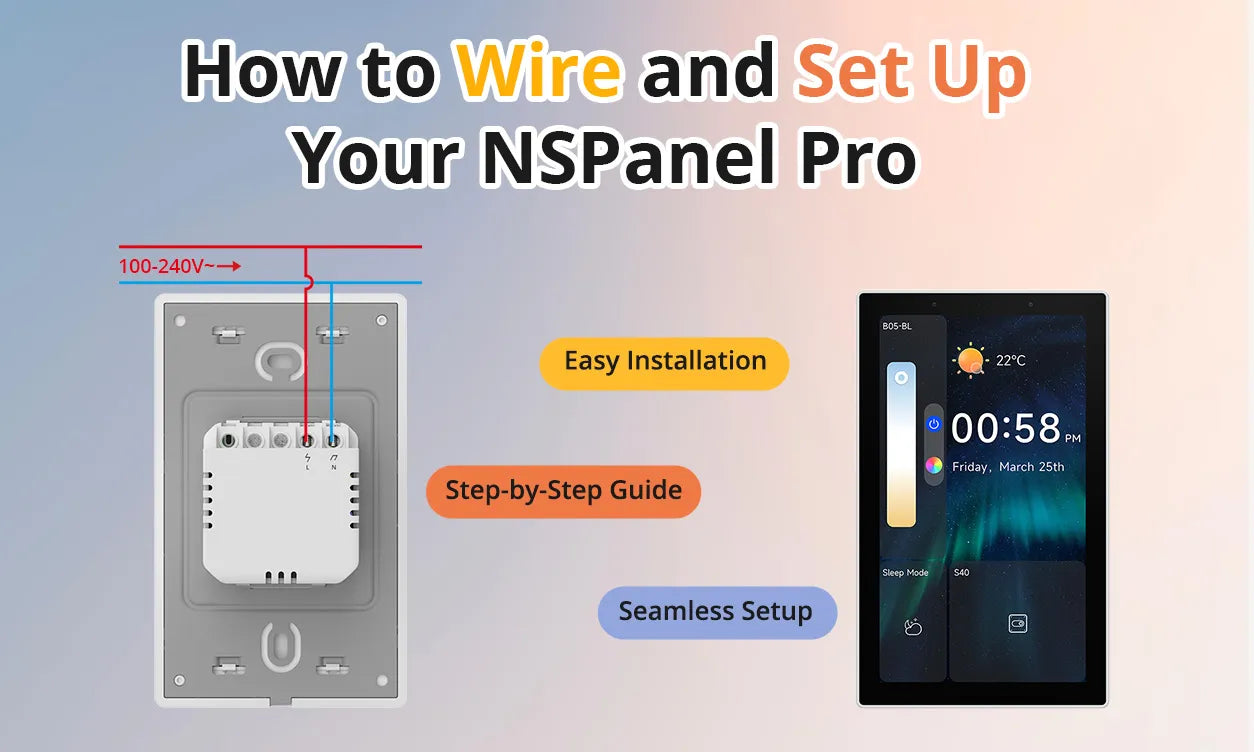
SONOFF NSPanel Pro to zaawansowany panel sterowania inteligentnym domem, który łączy bezproblemowe zarządzanie urządzeniami, elegancki interfejs oraz potężną integrację Zigbee i Matter. Niezależnie od tego, czy jesteś nowicjuszem w systemach smart home, czy doświadczonym użytkownikiem, ten przewodnik przeprowadzi Cię przez podstawowe kroki okablowania i konfiguracji NSPanel Pro, zapewniając maksymalne wykorzystanie jego funkcji.
Krok 1: Rozpakowanie i kontrola przed instalacją
Przed rozpoczęciem instalacji upewnij się, że masz wszystkie niezbędne elementy w pudełku:
- NSPanel Pro jednostka
- Śruby
- Instrukcja obsługi

*Dodatkowo upewnij się, że Twoje okablowanie elektryczne jest kompatybilne z NSPanel Pro. Potrzebujesz standardowego okablowania 100-240V AC.
Krok 2: Wyłączanie zasilania
Bezpieczeństwo przede wszystkim! Upewnij się, że wyłączyłeś główne zasilanie w miejscu instalacji panelu, aby uniknąć zagrożeń elektrycznych. Sprawdź dwukrotnie, czy zasilanie jest wyłączone, używając testera napięcia przy włączniku.
Krok 3: Okablowanie NSPanel Pro
- Postępuj zgodnie z tymi krokami, aby podłączyć urządzenie:
Usuń stary włącznik lub panel: Jeśli wymieniasz istniejący włącznik, ostrożnie go usuń ze ściany i odłącz okablowanie.
- Podłącz przewody:
Przewód fazowy (L): Podłącz przewód fazowy ze ściany do zacisku „L” na NSPanel Pro.
Przewód neutralny: Podłącz przewód neutralny do zacisku „N”.


- Zabezpiecz okablowanie: Po podłączeniu przewodów upewnij się, że wszystkie połączenia są mocne. Ostrożnie schowaj przewody z powrotem do puszki ściennej.

- Montaż NSPanel Pro do użytku na stole (wymaga Stojak obudowy. )
Przymocuj NSPanel Pro do stojaka obudowy, upewniając się, że zatrzasnął się na miejscu. Następnie możesz wygodnie używać go na stole lub innej płaskiej powierzchni.


Krok 4: Włączanie i wstępna konfiguracja
- Włącz zasilanie: Włącz główne zasilanie i poczekaj na NSPanel Pro aby włączyć zasilanie. Ekran powinien się zaświecić, co oznacza, że panel otrzymuje zasilanie.

-
Postępuj zgodnie z instrukcjami wyświetlanymi na ekranie: NSPanel Pro poprowadzi Cię przez proces wstępnej konfiguracji, który obejmuje wybór kraju i języka, połączenie z siecią Wi-Fi, zalogowanie się do konta eWeLink, stuknięcie „+” w aplikacji eWeLink, wybranie „zeskanuj kod QR”, a następnie zeskanowanie kodu QR na ekranie urządzenia za pomocą aplikacji.

Krok 5: Dodawanie urządzeń
-
Urządzenia Zigbee: NSPanel Pro może działać jako brama Zigbee. Aby dodać urządzenie Zigbee, jedną z metod jest stuknięcie „Dodaj urządzenia” na NSPanel Pro, aby sparować swoje urządzenia Zigbee; drugą metodą jest otwarcie aplikacji eWeLink, stuknięcie „Brama” i postępowanie zgodnie z instrukcjami, aby sparować urządzenie z NSPanel Pro.

- Urządzenia Matter: Jeśli masz urządzenia Matter, możesz je dodać, postępując zgodnie z tym samouczkiem: Jak dodać i sterować urządzeniem Matter za pomocą NSPanel Pro
- Urządzenia kamer RTSP: Jeśli chcesz dodać kamery RTSP do NSPanel Pro dla centralnej kontroli, możesz skorzystać z tego przewodnika: Jak dodać kamerę RTSP do NSPanel Pro
-
Synchronizacja istniejących urządzeń: Jeśli masz już urządzenia połączone z kontem eWeLink, możesz zsynchronizować je z NSPanel Pro, wybierając w aplikacji ustawienia „Podzielony ekran” i wybierając, które urządzenia chcesz wyświetlać na panelu.

Poznaj listę obsługiwanych urządzeń tutaj: Lista Obsługiwanych Urządzeń NSPanel Pro
Krok 6: Dostosowywanie NSPanel Pro
- Układ ekranu głównego: Wybierz spośród 12 gotowych opcji układu w aplikacji eWeLink, aby dostosować wygląd swojego NSPanel Pro ekran główny.
- Tapeta: Możesz przesłać własne obrazy lub wybrać spośród gotowych tapet, aby nadać NSPanel Pro osobisty charakter.
- Inteligentne sceny: Skonfiguruj niestandardowe inteligentne sceny, łącząc swoje urządzenia z NSPanel Pro. Na przykład stwórz scenę „Dzień dobry”, aby automatycznie włączać światła i regulować termostat po przebudzeniu.
Krok 7: Sterowanie głosowe i inne funkcje
Sterowanie głosowe: Jeśli masz kompatybilnego asystenta głosowego (np. Amazon Alexa lub Google Assistant), połącz go ze swoim NSPanel Pro do bezdotykowej kontroli Twojego inteligentnego domu.
Tryb bezpieczeństwa: Skonfiguruj różne tryby bezpieczeństwa, aby otrzymywać powiadomienia, gdy wykryty zostanie ruch lub drzwi zostaną otwarte. Panel wyda alarm i wyśle powiadomienia bezpośrednio na Twój telefon.
Podsumowanie
SONOFF NSPanel Pro jest potężnym i elastycznym dodatkiem do każdego inteligentnego domu, a dzięki temu przewodnikowi jesteś na dobrej drodze, aby w pełni wykorzystać jego funkcje. Niezależnie od tego, czy łączysz urządzenia Zigbee czy Matter, dostosowujesz ekran główny domu, czy konfigurujesz inteligentne sceny, NSPanel Pro daje Ci kontrolę, której potrzebujesz — wszystko w jednym miejscu. Postępując zgodnie z tymi krokami, będziesz mieć w pełni funkcjonalny panel sterowania inteligentnym domem, który łączy wszystkie Twoje urządzenia w jednym łatwym w użyciu interfejsie. Ciesz się wygodą i mocą, jaką oferuje NSPanel Pro, i przenieś swoje doświadczenie inteligentnego domu na wyższy poziom!

2 komentarze
Rafael
For Recessed (in-wall) installation, which junction box do you use?
I dont think it is the standard in many countries, but with the right spec could be sourced.
Dasha
Really helpful walkthrough! Setting up smart panels like the NSPanel Pro can get tricky without a solid wiring foundation. For anyone integrating devices like this into a larger office or business network, it’s worth investing in professional low voltage wiring. I’ve had a great experience with DIGICO Wiring Solutions https://digicowiring.com/ – they offer expert structured cabling and smart device integration.
Zostaw komentarz
Wszystkie komentarze są moderowane przed opublikowaniem.
Ta strona jest chroniona przez hCaptcha i obowiązują na niej Polityka prywatności i Warunki korzystania z usługi serwisu hCaptcha.