











































Wprowadzenie
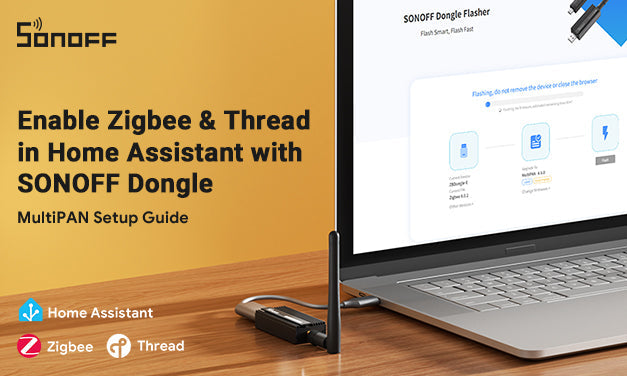
Chcesz uruchomić sieci Zigbee i Thread w Home Assistant bez przełączania dongli? Dzięki Dongle SONOFF i oprogramowanie MultiPAN, możesz łatwo włączyć wsparcie multiprotokołu.
W tym przewodniku przeprowadzimy Cię przez:
- Jak wgrać MultiPAN oprogramowanie za pomocą SONOFF Dongle Flasher
- Jak włączyć i skonfigurować Silicon Labs Multiprotocol wsparcie w Home Assistant
⚠️ Proszę zauważyć: oprogramowanie MultiPAN jest obecnie kompatybilne tylko z SONOFF ZBDongle-E / Dongle-PMG24 / Dongle-LMG21 / Dongle-M
Niezależnie od tego, czy chcesz zabezpieczyć swój inteligentny dom na przyszłość z Matter-over-Thread, czy po prostu chcesz, aby urządzenia Zigbee i Thread działały obok siebie, ten poradnik pomoże Ci w pełni wykorzystać wsparcie multiprotokołu na istniejącym sprzęcie.
Co jest potrzebne
- SONOFF ZBDongle-E / Dongle-PMG24 / Dongle-LMG21 / Dongle-M
- SONOFF Dongle Flasher
- Najnowsze oprogramowanie MultiPAN (dostarczone przez SONOFF)
- Home Assistant (wersja OS lub Docker obsługująca dodatki)
Krok 1: Wgraj oprogramowanie MultiPAN do dongla SONOFF
*Na przykładzie ZBDongle-E.
- Wejdź online SONOFF Dongle Flasher
- Podłącz swój ZBDongle-E do komputera przez USB
- Uruchom narzędzie do wgrywania i wybierz:
-
Typ oprogramowania:
MultiPAN - Wersja: Najnowsza 4.6.0

- Rozpocznij wgrywanie – proces powinien zająć mniej niż 1 minutę.


Krok 2: Zainstaluj dodatek Silicon Labs Multiprotocol w Home Assistant
- Dodaj dodatek Silicon Labs Multiprotocol do repozytoriów
- Przejdź do Sklep z dodatkami → Kliknij Przycisk Więcej (⋮) w prawym górnym rogu → Wybierz Repozytoria Wklej następujący adres URL: https://github.com/iHost-Open-Source-Project/hassio-ihost-addon
-
Lub po prostu kliknij poniższy przycisk, aby dodać go automatycznie:

- Zainstaluj dodatek Silicon Labs Multiprotocol (Mod)
- Przejdź do Ustawienia > Dodatki w Home Assistant
- Kliknij Sklep z dodatkamiwyszukaj Silicon Labs Multiprotocoli zainstaluj go
- Poczekaj na zakończenie instalacji
Jak używać
Dodatek wymaga modułu bezprzewodowego opartego na Silicon Labs, dostępnego przez port szeregowy (np. ZBDongle-E lub większość adapterów USB).
Po załadowaniu oprogramowania wykonaj następujące kroki:
- Wybierz poprawne urządzenie w zakładce konfiguracji dodatku i naciśnij Zapisz.
- Uruchom dodatek.
UWAGA: Interfejs webowy jest dostępny tylko wtedy, gdy OpenThread jest włączony (patrz poniżej).

Zigbee
Przed skonfigurowaniem sieci Zigbee z oprogramowaniem MultiPAN, proszę zwrócić uwagę na następujące kwestie:
1. Obsługiwany jest tylko Zigbee2MQTT (Z2M)
Integracja ZHA w Home Assistant obecnie obsługuje tylko EZSP v14, podczas gdy oprogramowanie MultiPAN jest oparte na EZSP v16. Oznacza to, że MultiPAN działa z Zigbee2MQTT, ale nie z ZHA.
2. Wgrywanie oprogramowania MultiPAN zmieni adres IEEE dongla, co może wpłynąć na istniejącą sieć Zigbee.
3. Po włączeniu dodatku Multiprotocol i uruchomieniu Zigbee2MQTT po raz pierwszy, możesz napotkać błąd z powodu opóźnionej inicjalizacji urządzenia. Wystarczy ponownie uruchomić Zigbee2MQTT, a powinno działać normalnie.
Aby używać Zigbee z Z2M, skonfiguruj integrację w następujący sposób:
- Zapamiętaj/skopiuj nazwę hosta dodatku (np. c617dadc-hassio-ihost-silabs-multiprotocol).
- Otwórz dodatek Zigbee2MQTT → strona Konfiguracja.
- Skonfiguruj ścieżkę portu szeregowego urządzenia, prędkość transmisji, typ adaptera w sekcji serial.
adapter: ember
port: tcp://c617dadc-hassio-ihost-silabs-multiprotocol:9999
prędkość transmisji: 115200
- Kliknij "ZAPISZ" przycisk.
- Po zakończeniu konfiguracji uruchom dodatek Zigbee2MQTT. Poczekaj około dwóch minut, a następnie możesz kliknąć, aby wejść do konsoli Web UI i dodawać oraz zarządzać urządzeniami.


OpenThread
Na ten moment wsparcie OpenThread jest eksperymentalne. Ten dodatek zamienia Twoją instalację Home Assistant w OpenThread Border Router (OTBR). Podstawowa integracja dla Home Assistant Core o nazwie otbr jest obecnie w trakcie tworzenia.
Aby użyć OTBR, włącz go na karcie Konfiguracja i zrestartuj dodatek. Home Assistant powinien automatycznie wykryć OpenThread border router i skonfigurować go w razie potrzeby.
Interfejs webowy (zaawansowany)
Dostępny jest również interfejs webowy udostępniany przez OTBR. Jednak interfejs webowy ma pewne ograniczenia (np. utworzenie sieci nie generuje routowalnego prefiksu IPv6 poza siecią, co powoduje zmianę adresacji IPv6 przy pierwszym restarcie dodatku). Nadal można włączyć interfejs webowy do celów debugowania. Upewnij się, że na interfejsie hosta są udostępnione zarówno port Web UI, jak i port REST API (ten ostatni musi być na porcie 8081). Aby to zrobić, kliknij "Pokaż wyłączone porty" i wpisz port (np. 8080) w polu OpenThread Web UI oraz 8081 w polu OpenThread REST API port).
Najczęściej zadawane pytania
P1: Czy mogę używać tego z ZBDongle-P?
Nie. Oprogramowanie MultiPAN jest tylko kompatybilne z SONOFF ZBDongle-E/Dongle-PMG24/Dongle-LMG21/Dongle-M.
P2: Czy muszę ponownie parować wszystkie urządzenia Zigbee po wgraniu oprogramowania MultiPAN?
Tak, wgranie nowego oprogramowania może zresetować informacje o parowaniu. Zaleca się ponowną konfigurację sieci Zigbee od podstaw.
P3: Czy to jest wymagane dla urządzeń Matter?
Tylko jeśli chcesz używać Matter przez Thread. Jeśli Twoje urządzenie Matter działa przez Wi-Fi, MultiPAN nie jest wymagany.
P4: Czy mogę wrócić do oprogramowania tylko Zigbee?
Tak. Zawsze możesz ponownie wgrać standardowe oprogramowanie Zigbee ZBDongle-E za pomocą internetowego SONOFF Dongle Flasher.
Podsumowanie
Używanie SONOFF ZBDongle-E z oprogramowaniem MultiPAN daje Ci to, co najlepsze z obu światów: jednego dongla dla Zigbee i Thread. To najprostszy sposób na zbudowanie inteligentnego domu gotowego na przyszłość z Wsparcie dla Matter w Home Assistant.
🛒 Zdobądź swój SONOFF ZBDongle-E tutaj 👉 Kup teraz


17 komentarzy
valentin
So i invested a half a day.
I got it flashed, set up following your guide, then realised i neede mqtt. Set that up as well and then when searching for devices in zigbee2mqtt nothing showed up. The logs were clear. After trying for 1 hour i gave up and flashed zigbee back and instantly the device paired.
This is a pitty as I bought the mg24 in the hopes that i can integrate the new matter devices from ikea and keep the old ones without having another dongle.
You need to automate this a lot more for it to be suitable for the average user.
MaMia
Reply to Juliane: Hi, the web tool can only access the ESP32-M chip and cannot write firmware to EFR32 chips. Firmware modifications for EFR32 must be done through the Dongle -M web interface. The option to switch to MultiPAN is available only in ESP32 versions 1.0.4 and above.
Juliane
I purchased the Dongle Max because this page claims that MultiPAN can be flashed to it. But the flasher does not offer it and on the flasher page it says it supports only the official Firmware.
“It supports flashing the following firmwares or other custom uploaded firmware:
For Dongle-M: ESP32 Official Firmware”
What is this? I feel duped by you and now have a device I can’t use as I wanted to use and was promised to be able on this page.
MaMia
Reply to James H: We appreciate you bringing this to us. Currently, this isn’t something we’re exploring for our immediate roadmap.
Dmitriy
Can someone explain to me what I did and why!? I don’t understand what MultiPAN and Thread are.
I bought MadDongle. Enabled MultiPAN Mode. Installed Thread. Zigbee2MQTT works. Everything is fine, just like before. (Except the LQI is showing incorrectly). Well. That’s fun. Thanks.
Zostaw komentarz
Wszystkie komentarze są moderowane przed opublikowaniem.
Ta strona jest chroniona przez hCaptcha i obowiązują na niej Polityka prywatności i Warunki korzystania z usługi serwisu hCaptcha.