















































Wprowadzenie
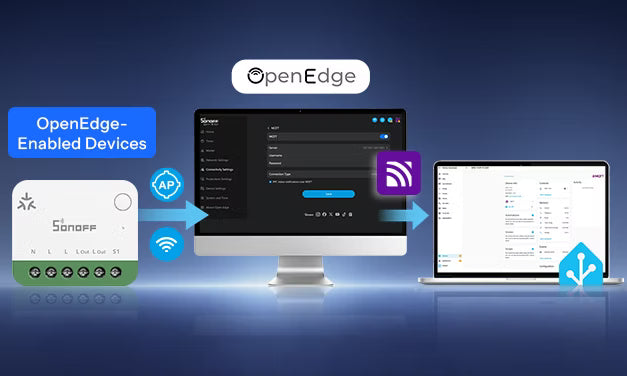
SONOFF wprowadza OpenEdge — architekturę stawiającą na lokalne działanie urządzeń nowej generacji, zaprojektowaną z myślą o większej kontroli lokalnej, szerszej interoperacyjności i większej elastyczności w łączeniu urządzeń z różnymi platformami i ekosystemami.
Dzięki OpenEdge obsługiwane urządzenia SONOFF mogą komunikować się lokalnie za pomocą otwartych interfejsów, takich jak HTTP, MQTT i WebSocket.
Dla użytkowników Home Assistant oznacza to większy wybór sposobów integracji urządzeń: możesz łączyć je lokalnie przez MQTT, gdy zależy Ci na lokalnym sterowaniu i elastycznej integracji z ekosystemem, a łączność z chmurą pozostaje dostępna, gdy lepiej odpowiada Twoim potrzebom.
Jak działa integracja MQTT z Home Assistant
Przed rozpoczęciem konfiguracji MQTT warto zrozumieć, jak działa połączenie.
Podstawowa architektura wygląda następująco:
Urządzenie SONOFF z obsługą OpenEdge → broker MQTT → Home Assistant
- Urządzenie SONOFF z obsługą OpenEdge — łączy się z brokerem jako klient MQTT, publikuje stany i dane urządzenia oraz odbiera polecenia sterujące.
- Broker MQTT — odbiera i rozsyła wiadomości MQTT między połączonymi klientami. W konfiguracjach Home Assistant często wybieranym rozwiązaniem jest Mosquitto.
- Home Assistant — łączy się z tym samym brokerem przez integrację MQTT, odbiera aktualizacje urządzenia, wysyła polecenia i zarządza urządzeniem w Home Assistant.
Konfigurowanie urządzeń OpenEdge z Home Assistant przez MQTT
Skonfigurujmy teraz integrację MQTT. W tym przewodniku jako przykład posłuży SONOFF MINI-1GSP, ale ten sam podstawowy sposób postępowania można zastosować do innych kompatybilnych urządzeń OpenEdge z obsługą MQTT.
Czego potrzebujesz
- An OpenEdge-enabled SONOFF device with MQTT support.
- Zainstalowano i uruchomiono Home Assistant.
- Zainstalowano i uruchomiono broker MQTT.
- Integracja MQTT została dodana i połączona z brokerem w Home Assistant.
Zainstaluj i skonfiguruj brokera MQTT
- Otwórz Home Assistant.
- Przejdź do Ustawienia → Aplikacje (dawniej dodatki) → Zainstaluj aplikację.
- Wyszukaj broker Mosquitto i kliknij ZAINSTALUJ.
- Po instalacji uruchom aplikację brokera Mosquitto.
- Zaleca się włączenie opcji Uruchamiaj przy starcie i Watchdog, aby broker uruchamiał się automatycznie wraz z Home Assistant i mógł zostać ponownie uruchomiony, jeśli niespodziewanie przestanie działać.
- W razie potrzeby utwórz dedykowanego użytkownika Home Assistant dla urządzeń MQTT w sekcji Ustawienia → Osoby → Użytkownicy.
Więcej informacji o wyborze i konfiguracji brokera MQTT znajdziesz w oficjalnym przewodniku konfiguracji brokera Home Assistant.
Dodaj integrację MQTT w Home Assistant
- W Home Assistant przejdź do Ustawienia → Urządzenia i usługi → Dodaj integrację.
- Wyszukaj MQTT i dokończ konfigurację.
- Przejdź do Ustawienia → Urządzenia i usługi → MQTT, aby sprawdzić, czy integracja jest połączona z brokerem.
Krok 1: Włącz urządzenie
W przypadku MINI-1GSP urządzenie automatycznie przechodzi w tryb parowania przy pierwszym włączeniu. Gdy dioda LED miga dwukrotnie krótko, a następnie raz długo, hotspot punktu dostępowego jest gotowy do konfiguracji.
Krok 2: Dostęp do Konsoli internetowej OpenEdge
Dostęp do Konsoli internetowej można uzyskać na dwa sposoby.
Metoda 1: Dostęp przez hotspot punktu dostępowego — zalecana przy pierwszej konfiguracji
- Otwórz ustawienia Wi-Fi na komputerze, tablecie lub urządzeniu mobilnym.
- Połącz się z hotspotem urządzenia: SONOFF_1GSP_xxxx.

- Otwórz przeglądarkę internetową i przejdź pod adres: http://192.168.33.1
- Otworzy się strona logowania do Konsoli internetowej. Przy pierwszym dostępie utwórz hasło logowania o długości co najmniej 8 znaków.
 Zaloguj się, aby przejść do Konsoli internetowej OpenEdge.

W Konsoli internetowej możesz zarządzać lokalnymi funkcjami, takimi jak włączanie i wyłączanie, przeglądanie historycznych danych o zużyciu energii, ustawianie timerów, parowanie z Matter, konfiguracja sieci, konfiguracja punktu dostępowego/Wi-Fi, aktualizacje OTA oraz informacje o OpenEdge.
W sekcji Ustawienia łączności możesz skonfigurować łączność z chmurą , MQTT dla Home Assistant, opcje TLS oraz wychodzące połączenia WebSocket z platformami innych firm.
Metoda 2: Dostęp przez LAN
Jeśli urządzenie jest już połączone z siecią lokalną, możesz uzyskać bezpośredni dostęp do konsoli internetowej bez łączenia się z jego hotspotem AP.
W przypadku MINI-1GSP otwórz przeglądarkę na urządzeniu mającym dostęp do tej samej sieci LAN i wpisz w niej jeden z poniższych adresów:
- MINI-1GSP.local
- Lokalny adres IP urządzenia.
Krok 3: Połącz urządzenie z siecią Wi-Fi
Połącz urządzenie z siecią Wi-Fi, która ma dostęp zarówno do Home Assistant, jak i brokera MQTT, aby mogły komunikować się przez sieć lokalną.
- Przejdź do Ustawienia sieci → Ustawienia Wi-Fi.
- Wybierz sieć Wi-Fi, do której mają dostęp Home Assistant i broker MQTT.
- Wpisz hasło do sieci Wi-Fi.
- Kliknij Zapisz.
- Poczekaj, aż urządzenie się połączy.

Po połączeniu urządzenia z siecią lokalną router zwykle przypisuje mu lokalny adres IP przez DHCP. Adres ten jest widoczny w ustawieniach Wi-Fi i można go użyć do późniejszego dostępu do konsoli internetowej przez LAN, zgodnie z opisem w Metodzie 2 powyżej.

Uwaga: limit czasu hotspotu AP
MINI-1GSP automatycznie wyjdzie z trybu parowania po około 10 minutach. Po zakończeniu trybu parowania hotspot AP używany podczas pierwszej konfiguracji przestanie być dostępny.
Jeśli hotspot AP zniknie przed zakończeniem konfiguracji:
- Jeśli urządzenie jest już połączone z siecią lokalną, kontynuuj konfigurację za pomocą opisanej powyżej metody dostępu przez LAN.
- Jeśli chcesz ponownie skorzystać z hotspotu AP, naciśnij i przytrzymaj przycisk urządzenia przez 5 sekund, aby ponownie włączyć tryb parowania.
- Połącz się ponownie z SONOFF_1GSP_xxxx, otwórz http://192.168.33.1 i kontynuuj konfigurację.
Wskazówka: Naciśnięcie i przytrzymanie przycisku urządzenia przez 10 sekund przywraca ustawienia fabryczne.
Krok 4: Włącz MQTT i skonfiguruj parametry
- Przejdź do Ustawienia łączności → MQTT.
- Włącz MQTT.
- Skonfiguruj parametry MQTT zgodnie z poniższym opisem
- Po zakończeniu konfiguracji kliknij Zapisz.

Przykład konfiguracji MQTT w konsoli internetowej urządzenia:
|
Ustawienie |
Co wpisać |
|
Serwer |
Adres i port brokera MQTT, np. |
|
Nazwa użytkownika |
Nazwa użytkownika brokera MQTT |
|
Hasło |
Hasło brokera MQTT |
|
Typ połączenia |
Wybierz opcję TLS odpowiednią dla swojego brokera |
|
Powiadomienia o stanie RPC przez MQTT |
Włącz lub wyłącz w razie potrzeby |
- Pole Serwer powinno wskazywać brokera MQTT. Jeśli broker Mosquitto działa na tym samym hoście co Home Assistant, zazwyczaj należy podać adres IP hosta Home Assistant oraz port MQTT 1883, na przykład: 192.168.1.242:1883.
- Jeśli korzystasz z oficjalnego brokera Mosquitto dla Home Assistant i nie utworzono osobnych danych logowania MQTT (nazwy użytkownika i hasła), możesz użyć istniejącej nazwy użytkownika i hasła Home Assistant.
- Jeśli Mosquitto jest już skonfigurowane przy użyciu nazwy użytkownika i hasła, wpisz tę samą nazwę użytkownika i hasło w ustawieniach MQTT w konsoli internetowej urządzenia.
Krok 5: Sprawdź urządzenie i steruj nim w Home Assistant
- Po zapisaniu ustawień MQTT ponownie połącz komputer, tablet lub telefon z siecią lokalną, która zapewnia dostęp do Home Assistant i brokera MQTT.
- Otwórz Home Assistant i przejdź do Ustawienia → Urządzenia i usługi → MQTT
Urządzenie powinno już być widoczne na liście urządzeń MQTT. Urządzenia SONOFF obsługujące OpenEdge i MQTT natywnie publikują informacje MQTT Discovery dla Home Assistant, dzięki czemu Home Assistant może automatycznie dodać urządzenie i utworzyć obsługiwane encje bez ręcznej konfiguracji tematów MQTT ani plików YAML.

-
Otwórz stronę urządzenia, aby wyświetlić dostępne elementy sterujące i encje. W przypadku modelu MINI-1GSP są to między innymi funkcje takie jak:
- Sterowanie przekaźnikiem
- Prąd
- Napięcie
- Moc
- Częstotliwość
- Dane dotyczące energii
Możesz następnie dodać te encje do pulpitu Home Assistant lub używać ich w automatyzacjach i scenach.

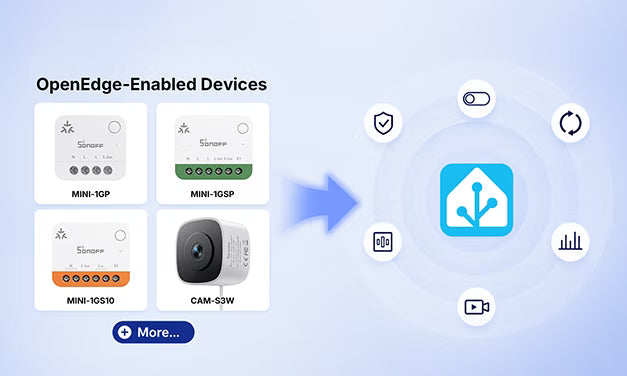
Urządzenia obsługujące OpenEdge
Następujące produkty SONOFF obsługują obecnie OpenEdge:
Wkrótce pojawią się kolejne urządzenia obsługujące OpenEdge, w tym:
OpenEdge będzie stopniowo obejmować także kolejne kategorie produktów SONOFF, w tym:
- Inteligentne przełączniki — bardziej elastyczne lokalne sterowanie i integracja za pośrednictwem otwartych interfejsów.
- Produkty do zarządzania energią — lokalne przetwarzanie danych i bardziej przejrzyste monitorowanie zużycia energii.
- Inne inteligentne urządzenia — łączenie z większą liczbą platform i ekosystemów dzięki otwartym możliwościom integracji OpenEdge.
👉 Aby sprawdzić najnowsze obsługiwane urządzenia i funkcje dostępne po integracji z Home Assistant, zobacz listę obsługiwanych funkcji Home Assistant dla urządzeń SONOFF OpenEdge.
Podsumowanie
SONOFF OpenEdge upraszcza integrację z Home Assistant, umożliwia bardziej lokalne działanie i zapewnia większą elastyczność. Dzięki wbudowanej konsoli internetowej i ustandaryzowanemu lokalnemu interfejsowi API OpenEdge przez MQTT obsługiwane urządzenia SONOFF można konfigurować bezpośrednio w przeglądarce i integrować lokalnie z Home Assistant — co zapewnia prostą konfigurację, szybką lokalną reakcję i większą elastyczność automatyzacji, bez konieczności korzystania z chmury na potrzeby integracji.
Często zadawane pytania dotyczące integracji MQTT z Home Assistant
Szybka diagnoza
|
Co widzisz |
Co to zwykle oznacza |
Co sprawdzić/zrobić |
|
MQTT Disconnected |
SONOFF nie może połączyć się z brokerem MQTT |
Adres brokera, port, nazwa użytkownika, hasło i sieć |
|
MQTT Connected, ale urządzenia nie ma w HA |
SONOFF może komunikować się z brokerem, ale mogą występować problemy z HA lub MQTT Discovery |
Integracja MQTT z HA i MQTT Discovery |
|
Urządzenie jest widoczne, ale brakuje encji |
Wykrywanie lub konfiguracja encji mogą być niekompletne |
Usuń stare encje i ponownie wykryj urządzenie. |
|
Urządzenie wyświetla się jako niedostępne |
Urządzenie lub komunikacja MQTT mogą być niedostępne |
Najpierw sprawdź połączenie sieciowe i upewnij się, że komunikacja działa prawidłowo. Następnie usuń istniejące encje i ponownie wykryj urządzenie. |
1. W jaki sposób MQTT łączy urządzenia SONOFF z Home Assistant?
Urządzenia SONOFF nie łączą się bezpośrednio z Home Assistant. Zamiast tego komunikują się z Home Assistant za pośrednictwem brokera MQTT.
┌───────────────┐
│ Urządzenie SONOFF │
└───────┬───────┘
        │ MQTT
        ▼
┌───────────────┐
│  Broker MQTT  │
└───────┬───────┘
        │ MQTT
        ▼
┌────────────────┐
│ Home Assistant │
└───────┬────────┘
        │ MQTT Discovery
        ▼
┌─────────────────┐
│ Urządzenie / encja │
└─────────────────┘
Proces integracji można zatem podzielić na cztery etapy:
① Urządzenie SONOFF → broker MQTT
- Upewnij się, że urządzenie SONOFF może połączyć się z brokerem MQTT.
② Home Assistant → broker MQTT
- Upewnij się, że Home Assistant może połączyć się z brokerem MQTT.
③ MQTT Discovery
- Upewnij się, że Home Assistant może wykryć urządzenie SONOFF za pomocą MQTT Discovery.
④ Encja
- Upewnij się, że Home Assistant prawidłowo tworzy encje, może sterować urządzeniem i odczytywać jego stan.
Uwaga: Gdy urządzenie SONOFF wyświetla komunikat „MQTT Connected”, oznacza to tylko, że pomyślnie połączyło się z brokerem MQTT. Nie oznacza to, że Home Assistant pomyślnie się połączył lub wykrył urządzenie.
2. Etap 1: łączenie urządzenia SONOFF z brokerem MQTT
P1: Czy „MQTT Connected” oznacza, że moje urządzenie SONOFF pomyślnie połączyło się z Home Assistant?
Nie. „MQTT Connected” oznacza tylko, że urządzenie SONOFF pomyślnie połączyło się z brokerem MQTT.
Urządzenie SONOFF zazwyczaj nie może ustalić, czy Home Assistant jest online, czy Home Assistant jest połączony z brokerem ani czy urządzenie zostało już wykryte.
Pełna ścieżka komunikacji wygląda następująco:
Urządzenie SONOFF
     ↓
Broker MQTT        ✓
     ↓
Home Assistant     ?
     ↓
Automatyczne wykrywanie MQTT     ?
     ↓
Encja             ?
Jeśli urządzenie pokazuje Połączono z MQTT , ale nie pojawia się w Home Assistant, przejdź do etapów 2 i 3.
P2: Co należy sprawdzić, jeśli urządzenie SONOFF nie może połączyć się z brokerem MQTT?
Sprawdź kolejno następujące elementy:
1. Adres brokera MQTT
- Upewnij się, że adres brokera skonfigurowany w urządzeniu SONOFF jest prawidłowy.
Na przykład: 192.168.1.100
2. Port MQTT
- Popularne porty MQTT to:
|
Typ MQTT |
Popularny port |
|
MQTT TCP |
1883 |
|
MQTT TLS |
8883 |
- Upewnij się, że port skonfigurowany w urządzeniu SONOFF jest taki sam jak port, na którym nasłuchuje broker MQTT.
3. Nazwa użytkownika i hasło MQTT
Jeśli na brokerze włączono uwierzytelnianie, sprawdź:
- Nazwa użytkownika
- Hasło
- Czy konto jest wyłączone
- Czy uprawnienia ACL ograniczają konto
Jeśli nazwa użytkownika lub hasło są nieprawidłowe, urządzenie SONOFF może nie być w stanie nawiązać połączenia MQTT.
4. Połączenie sieciowe
- Upewnij się, że urządzenie SONOFF ma dostęp do brokera MQTT. Na przykład:
Urządzenie SONOFF
192.168.1.50
     ↓
Broker MQTT
192.168.1.100:1883
Po wprowadzeniu zmian w konfiguracji uruchom ponownie Home Assistant lub wczytaj ponownie integrację MQTT, a następnie sprawdź ponownie.
3. Etap 2: Łączenie Home Assistant z brokerem MQTT
P3: Moje urządzenie SONOFF pokazuje „Połączono z MQTT”, ale nie pojawia się w Home Assistant. Co należy sprawdzić?
Najpierw sprawdź, czy sam Home Assistant pomyślnie połączył się z brokerem MQTT.
Urządzenie SONOFF i Home Assistant to niezależne klienty MQTT:
              Broker MQTT
             /           \
            /             \
   Urządzenie SONOFF           HA
        |                   |
    Połączono           Połączono?
Pomyślne połączenie urządzenia SONOFF nie oznacza, że Home Assistant również jest połączony z brokerem MQTT.
P4: Jak sprawdzić, czy Home Assistant jest połączony z brokerem MQTT?
W Home Assistant przejdź do: Ustawienia → Urządzenia i usługi → MQTT → Skonfiguruj ponownie
Sprawdź, czy konfiguracja brokera MQTT jest prawidłowa, w tym:
- Adres IP brokera
- Nazwa użytkownika
- Hasło
Interfejs internetowy Home Assistant zwykle korzysta z portu 8123. Różni się on od portu MQTT. Często używany port MQTT to 1883.
P5: Czy urządzenie SONOFF OpenEdge i Home Assistant mogą korzystać z różnych brokerów MQTT?
Zazwyczaj automatyczne wykrywanie nie działa poprawnie, jeśli używają różnych brokerów MQTT. Na przykład:
Urządzenie SONOFF
     ↓
Broker A

Home Assistant
     ↓
Broker B
Ponieważ oba systemy są połączone z różnymi brokerami, Home Assistant nie może odbierać komunikatów MQTT publikowanych przez urządzenie SONOFF.
Typowa konfiguracja wygląda następująco:
4. Etap 3: MQTT Discovery
P6: Urządzenie OpenEdge i Home Assistant są połączone z brokerem MQTT, ale urządzenie nadal nie pojawia się w Home Assistant. Co mam zrobić?
Na tym etapie sprawdź MQTT Discovery.
Urządzenie musi przekazywać Home Assistant informacje o urządzeniu i encjach za pośrednictwem MQTT Discovery.
- W Home Assistant przejdź do: Ustawienia → Urządzenia i usługi → MQTT → Konfiguruj → Konfiguruj opcje MQTT
- Sprawdź, czy włączono wykrywanie.
- Sprawdź też, czy prefiks wykrywania ma wartość domyślną: homeassistant
Jeśli wykrywanie było wyłączone, samo jego włączenie i zapisanie ustawień nie spowoduje natychmiastowego ponownego skanowania przez Home Assistant urządzeń MQTT, które są już połączone.
Uruchom ponownie Home Assistant lub kliknij „Przeładuj” w integracji MQTT, aby Home Assistant ponownie zasubskrybował temat wykrywania i rozpoznał urządzenia.
5. Problemy z prefiksem wykrywania
P8: Czym jest prefiks wykrywania?
Prefiks wykrywania to prefiks tematu używany przez funkcję MQTT Discovery w Home Assistant.
Home Assistant domyślnie używa następującej wartości: homeassistant
P9: Czy zmiana prefiksu wykrywania Home Assistant wpłynie na integrację urządzeń OpenEdge?
Tak. Na przykład, jeśli urządzenie używa domyślnego prefiksu: homeassistant
Jeśli jednak prefiks wykrywania Home Assistant został zmieniony na: myhome
Home Assistant będzie nasłuchiwać tematów wykrywania pod adresem: myhome/...
Ścieżka komunikacji wyglądałaby wtedy następująco:
Ponieważ prefiksy się nie zgadzają, Home Assistant nie może prawidłowo wykryć urządzenia.
Zalecenie
- Ustaw prefiks wykrywania Home Assistant na: homeassistant
- Nie zmieniaj go.
- Jeśli prefiks został wcześniej zmieniony, a urządzenie stało się przez to niedostępne, przywrócenie wartości domyślnej nie usunie automatycznie starych encji ani nie spowoduje ponownego wykrycia urządzenia.
- W takim przypadku uruchom ponownie Home Assistant lub przeładuj integrację MQTT. Jeśli wcześniej wykryte encje nadal mają status „Niedostępna”, może być konieczne usunięcie starych encji i ponowne wykrycie urządzenia.
6. Problemy występujące w szczególnych środowiskach sieciowych
P11: Dlaczego MQTT działa w mojej sieci lokalnej, ale przestaje działać po przełączeniu się na sieć zewnętrzną?
Jeśli broker MQTT działa wyłącznie w lokalnej sieci domowej:
Gdy urządzenie opuści tę sieć i połączy się z inną siecią LAN:
Nie można już uzyskać dostępu do brokera za pomocą lokalnego adresu IP sieci LAN.
W przypadku dostępu z innej sieci rozważ:
- Broker MQTT z publicznym adresem IP
Uwaga dotycząca bezpieczeństwa: Nie zaleca się udostępniania niezabezpieczonego portu MQTT 1883 bezpośrednio w publicznym Internecie.
7. Częste problemy w środowiskach Docker
P12: Home Assistant działa w Dockerze. Dlaczego nie może połączyć się z brokerem MQTT, gdy używam localhost:1883?
Jeśli Home Assistant i broker MQTT działają w różnych kontenerach Docker, localhost zwykle odnosi się do kontenera Home Assistant, a nie do kontenera, w którym działa broker MQTT.
Na przykład:
Dlatego wpisanie localhost:1883 w Home Assistant nie musi oznaczać połączenia z Mosquitto.
Zalecana konfiguracja
Jeśli nie znasz konfiguracji sieci Docker, zalecamy wpisanie lokalnego adresu IP hosta, na którym działa broker MQTT. Na przykład:
Zastąp 192.168.1.100 rzeczywistym adresem IP hosta, na którym działa broker MQTT.
Jeśli Home Assistant i Mosquitto są podłączone do tej samej sieci Docker, możesz też użyć nazwy kontenera Mosquitto, na przykład: mosquitto:1883
Uwaga: Nazwy kontenerów, takie jak mosquitto, można używać tylko w obrębie odpowiedniej sieci Docker. Urządzenia SONOFF powinny zazwyczaj używać adresu IP lub nazwy domenowej hosta, na którym działa broker MQTT, zamiast nazwy kontenera Docker.
Po wprowadzeniu zmian uruchom ponownie kontener Home Assistant lub przeładuj integrację MQTT, aby zastosować nową konfigurację.

Zostaw komentarz
Wszystkie komentarze są moderowane przed opublikowaniem.
Ta strona jest chroniona przez hCaptcha i obowiązują na niej Polityka prywatności i Warunki korzystania z usługi serwisu hCaptcha.