















































Wprowadzenie
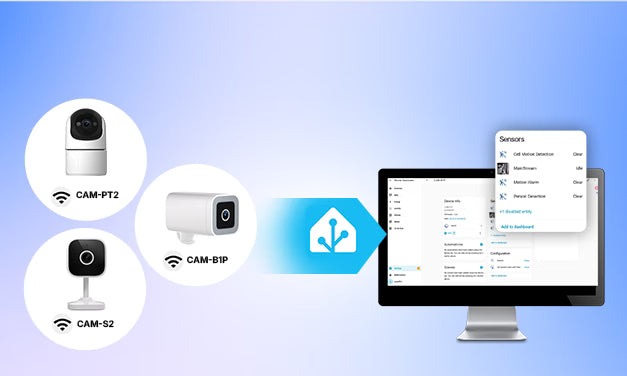
Dodanie kompatybilnej kamery bezpieczeństwa do Home Assistant daje lokalny dostęp do strumienia wideo, zunifikowany interfejs dla kamer różnych marek oraz większą kontrolę nad tym, jak wideo i zdarzenia z kamery są wykorzystywane w inteligentnym domu.
Po połączeniu kamera może robić więcej niż tylko pokazywać wideo na żywo. W zależności od modelu i integracji, Home Assistant może odbierać zdarzenia wykrywania ruchu lub osoby, sterować obsługiwanymi funkcjami panoramowania i pochylania, zapisywać migawki lub nagrania oraz używać aktywności kamery do wyzwalania świateł, alarmów lub powiadomień.
ONVIF jest powszechnie używany do dodawania kompatybilnych kamer do Home Assistant, podczas gdy RTSP dostarcza strumień wideo na żywo. Ten przewodnik wyjaśnia główne opcje połączenia, jak dodać kamerę kompatybilną z ONVIF oraz jak używać zdarzeń kamery w praktycznych automatyzacjach bezpieczeństwa domowego.
Sposoby podłączenia kamery bezpieczeństwa do Home Assistant
Kamery bezpieczeństwa mogą łączyć się z Home Assistant na kilka sposobów. Właściwa opcja zależy od tego, co obsługuje kamera i czy potrzebujesz tylko wideo na żywo, czy także zdarzeń wykrywania, sterowania PTZ, nagrywania i ustawień urządzenia.
|
Trasa połączenia |
Jak to działa |
Typowe możliwości |
|
Integracja specyficzna dla marki |
Home Assistant łączy się przez dedykowaną integrację dla marki kamery |
Wideo na żywo, zdarzenia wykrywania, status urządzenia i sterowanie specyficzne dla modelu |
|
Kompatybilna kamera jest dodawana przez wbudowaną integrację ONVIF w Home Assistant |
Wideo na żywo, zdarzenia wykrywania i sterowanie PTZ, w zależności od kamery |
|
|
Bezpośredni strumień RTSP |
URL RTSP kamery jest używany jako źródło wideo przez Generic Camera, FFmpeg lub inną kompatybilną platformę |
Głównie wideo na żywo; zdarzenia wykrywania i sterowanie kamerą zwykle wymagają osobnej integracji |
|
NVR lub platforma wideo |
Kamery łączą się z Frigate, NVR specyficznym dla marki lub innym systemem wideo przed dodaniem do Home Assistant |
Nagrywanie, historia zdarzeń, zarządzanie wieloma kamerami i encje wykrywania obiektów |
Wskazówka: ONVIF i RTSP pełnią różne role. ONVIF to standard interoperacyjności używany do wykrywania kamer, profili mediów, zdarzeń i obsługiwanych funkcji. RTSP to protokół strumieniowania używany do przesyłania na żywo audio i wideo. Mogą działać razem: kamera ONVIF może nadal używać RTSP do swojego strumienia na żywo.
Którą metodę połączenia powinieneś wybrać?
- Dla początkujących zacznij od obsługiwanej integracji marki, jeśli Home Assistant obsługuje tę markę kamer. Jeśli kamera obsługuje ONVIF, możesz dodać ją przez wbudowaną integrację ONVIF w Home Assistant.
- Używaj RTSP, gdy głównie potrzebujesz transmisji na żywo lub chcesz przesłać strumień do NVR.
- Kamery bez odpowiedniej natywnej lub ONVIF integracji mogą wymagać użycia Generic Camera, FFmpeg, Scrypted, go2rtc lub niestandardowej integracji. Te opcje wymagają więcej ręcznej konfiguracji i są głównie przydatne do konwersji strumienia, kompatybilności kodeków lub kamer, które nie są bezpośrednio obsługiwane.
Na co zwrócić uwagę przy wyborze kamery bezpieczeństwa do Home Assistant?
Kamera może działać dobrze w swojej własnej aplikacji, ale oferować ograniczone funkcje po podłączeniu do Home Assistant. Przed zakupem sprawdź, co urządzenie obsługuje przez natywną integrację, ONVIF lub RTSP.
Wsparcie integracji i lokalny dostęp
- Sprawdź, czy kamera obsługuje lokalną integrację marki, ONVIF lub strumień RTSP.
- Potwierdź również, że wymagana funkcja może być włączona oraz że kamera udostępnia adres IP, port i dane logowania potrzebne do konfiguracji.
Format wideo i opcje strumieniowania
- H.264 to zazwyczaj bezpieczniejszy wybór dla pulpitów Home Assistant i odtwarzania w przeglądarce.
- Kamera z głównym strumieniem i strumieniem podrzędnym o niższej rozdzielczości daje większą elastyczność: jeśli dostępne, użyj głównego strumienia do nagrywania, a strumienia podrzędnego do podglądu na pulpicie lub wykrywania.
- Sprawdź dostępne ustawienia rozdzielczości, liczby klatek na sekundę i bitrate.
Wykrywanie zdarzeń i sterowanie kamerą
Funkcje widoczne w aplikacji kamery mogą nie być dostępne w Home Assistant.
- Potwierdź, czy wykrywanie ruchu lub osoby może być udostępnione przez ONVIF lub natywną integrację.
- W przypadku kamer z funkcją obrotu i pochylenia sprawdź również, czy Home Assistant może uzyskać dostęp do sterowania PTZ.
Zasilanie i połączenie sieciowe
Wybierz między PoE a Wi-Fi w zależności od miejsca instalacji.
- Kamery PoE dostarczają zasilanie i dane przez jeden kabel Ethernet, ale wymagają przewodowego dostępu do sieci oraz przełącznika lub injektora PoE.
- Kamery Wi-Fi oferują większą elastyczność w umiejscowieniu, ale nadal potrzebują stabilnego sygnału i pobliskiego źródła zasilania.
Kamery zasilane bateryjnie są zazwyczaj lepiej przystosowane do nagrywania zdarzeń niż do ciągłego strumieniowania na żywo. Rezerwacja adresu IP urządzenia w routerze może również zapobiec przerwom w połączeniu z Home Assistant po zmianie adresu.
Wskazówka: Weź także pod uwagę kąt widzenia, widzenie nocne, ochronę przed warunkami atmosferycznymi oraz funkcje prywatności dla wybranego miejsca.
Która kamera bezpieczeństwa SONOFF pasuje do Twojej konfiguracji Home Assistant?
SONOFF oferuje trzy kamery bezpieczeństwa Wi-Fi do monitoringu wewnętrznego i zewnętrznego, w tym modele o stałym kącie widzenia oraz z funkcją obrotu i pochylenia. Wszystkie trzy obsługują ONVIF i RTSP. Dzięki ONVIF Home Assistant może uzyskać dostęp do transmisji na żywo oraz zdarzeń wykrywania ruchu lub osoby. Wybierz model w zależności od miejsca instalacji i potrzebnego zasięgu.
CAM-B1P — Do monitoringu zewnętrznego
CAM-B1P łączy wideo 2K, 180° poziome panoramowanie, odporność na warunki atmosferyczne IP65, wykrywanie i śledzenie osób oraz wiele trybów widzenia nocnego, w tym pełnokolorowy i na podczerwień.
✅ Najlepsze do: Drzwi wejściowych, podwórek, garaży, podjazdów, wejść i wyjść z parkingów, otoczenia magazynów oraz małych zewnętrznych obszarów biznesowych.

SONOFF CAM Outdoor Inteligentna kamera bezpieczeństwa na zewnątrz | CAM-B1P
$29.90
【180° poziome sterowanie panoramą z rozdzielczością 2K HD】Pokrywa szerszy obszar dzięki obrotowemu obiektywowi, redukując martwe pola i zapewniając bardziej kompleksowy monitoring. Dzięki rozdzielczości 2K HD uchwyć każdy szczegół w ostrym, wysokiej jakości wideo dla lepszego bezpieczeństwa i przejrzystości nadzoru...
Zobacz produkt
CAM-PT2 — Do monitoringu z funkcją panoramowania i pochylania wewnątrz pomieszczeń
CAM-PT2 zapewnia wideo 1080p, obrót poziomy 340°, pochylanie pionowe 180°, do sześciu pozycji presetów oraz podczerwień i pełnokolorową wizję nocną.
✅ Najlepsze do: Salonów, pokoi dziecięcych, miejsc dla zwierząt, korytarzy, biur domowych i większych przestrzeni wewnętrznych.

SONOFF CAM Pan-Tilt 2 Inteligentna kamera bezpieczeństwa do domu | CAM-PT2
$24.90
【Prawie panoramiczny widok 360°】Dzięki płynnej funkcji panoramowania i pochylania kamera eliminuje martwe pola, pozwalając łatwo monitorować każdy zakątek przestrzeni, idealna do całodobowego bezpieczeństwa domu lub biura...
Zobacz produkt
CAM-S2 — Do stałego monitoringu wewnętrznego
CAM-S2 oferuje wideo na żywo w rozdzielczości 1080p w smukłej, stałej konstrukcji, z niestandardowymi strefami prywatności i trybem uśpienia do skoncentrowanego monitoringu wewnętrznego.
✅ Najlepsze do: Wejść, korytarzy, pokoi dziecięcych, sypialni, biur domowych, miejsc dla zwierząt i innych stałych lokalizacji wewnętrznych.

SONOFF CAM Slim Gen2 Inteligentna kamera bezpieczeństwa do domu | CAM-S2
$19.90
【Ochrona prywatności – Twoja przestrzeń, Twoje zasady】Chroń swoją prywatną przestrzeń dzięki wielu funkcjom prywatności: tryb uśpienia, który całkowicie wyłącza monitoring wideo; niestandardowe strefy prywatności blokujące nagrywanie wrażliwych obszarów...
Zobacz produkt
Obsługa funkcji Home Assistant
Poniższa tabela pokazuje, które funkcje są dostępne, gdy CAM-B1P, CAM-PT2 i CAM-S2 są podłączone do Home Assistant przez ONVIF lub RTSP.
|
Model |
Metoda połączenia |
Wykrywanie urządzeń |
Podgląd na żywo |
Sterowanie PTZ |
Wydarzenia wykrywania ruchu/osoby |
|
CAM-B1P |
ONVIF |
✅ |
✅ |
✅ — wymaga ręcznego ustawienia skryptu |
✅ — Wyzwalacz automatyzacji |
|
RTSP |
❌ |
✅ |
❌ |
❌ |
|
|
CAM-PT2 |
ONVIF |
✅ |
✅ |
✅— wymaga ręcznego ustawienia skryptu |
✅ — Wyzwalacz automatyzacji |
|
RTSP |
❌ |
✅ |
❌ |
❌ |
|
|
CAM-S2 |
ONVIF |
✅ |
✅ |
Nie dotyczy |
✅ — Wyzwalacz automatyzacji |
|
RTSP |
❌ |
✅ |
Nie dotyczy |
❌ |
Uwaga: Sterowanie PTZ dla CAM-B1P i CAM-PT2 wymaga ręcznego ustawienia skryptu. Dostępność funkcji może się różnić w zależności od wersji oprogramowania.
🔎Powiązany przewodnik: Zobacz jak zintegrować kamery SONOFF z Home Assistant, w tym wymagania dotyczące oprogramowania i konfigurację PTZ.
Jak dodać kamerę ONVIF do Home Assistant?
ONVIF jest szeroko stosowany w kompatybilnych kamerach IP do monitoringu i może udostępniać wideo, zdarzenia oraz sterowanie PTZ. Dokładna konfiguracja różni się w zależności od marki kamery, ale podstawowy proces jest podobny dla większości kamer zgodnych z ONVIF.
Zanim zaczniesz
- Potwierdź, że kamera obsługuje ONVIF.
- Zanotuj adres IP kamery, port ONVIF, nazwę użytkownika i hasło.
- Upewnij się, że kamera może komunikować się z Home Assistant przez sieć.
- Zaktualizuj firmware kamery, jeśli to konieczne.
1. Włącz ONVIF w kamerze
Otwórz aplikację kamery lub interfejs webowy i poszukaj ONVIF w ustawieniach sieci, zaawansowanych lub integracji zewnętrznych. Niektóre modele wymagają osobnego konta ONVIF, inne używają standardowych danych logowania kamery.
Wskazówka SONOFF: Dla CAM-B1P, CAM-S2 i CAM-PT2 włącz ONVIF i RTSP w aplikacji eWeLink przed rozpoczęciem konfiguracji w Home Assistant.

2. Dodaj integrację ONVIF
W Home Assistant:
1. Przejdź do Ustawienia → Urządzenia i usługi.
2. Wybierz Dodaj integrację.
3. Wyszukaj ONVIF.
4. Wybierz wykrytą kamerę lub wprowadź jej adres IP i port ręcznie.
5. Wprowadź dane logowania do kamery i zakończ konfigurację.
Home Assistant może automatycznie wykrywać wiele kamer ONVIF. Ręczna konfiguracja jest dostępna, jeśli wykrywanie zawiedzie.

3. Sprawdź dostępne encje
Otwórz nową stronę urządzenia kamery i sprawdź, które funkcje są dostępne, takie jak:
- Wideo na żywo
- Wykrywanie ruchu
- Wykrywanie osoby
- Dodatkowe encje kamery lub sterowania
Dostępne encje zależą od modelu kamery, firmware i implementacji ONVIF. Sterowanie PTZ może wymagać dodatkowej konfiguracji w obsługiwanych modelach.

4. Dodaj podgląd na żywo do pulpitu
Otwórz istniejący pulpit, wybierz Edytuj pulpit i dodaj kartę kompatybilną z kamerą, taką jak Picture Entity. Wybierz encję kamery, a następnie przetestuj podgląd na żywo i dostępne sterowania.
Strumień o niższej rozdzielczości może ładować się szybciej na pulpicie, podczas gdy główny strumień jest zwykle lepszy do nagrywania.

Używasz kamery SONOFF? Zobacz kompletny przewodnik integracji kamer SONOFF dotyczący wymagań firmware, ustawień ONVIF, skryptów PTZ i funkcji specyficznych dla modelu.
Kamera tylko RTSP: Użyj strumienia z Generic Camera, FFmpeg lub kompatybilną platformą NVR.
Automatyzacje kamer w Home Assistant dla lepszego bezpieczeństwa
Po połączeniu wykrywanie ruchu lub osoby może wywołać przydatne akcje w Home Assistant. Dostępne opcje zależą od tego, jakie zdarzenia i sterowania kamera udostępnia w Home Assistant.
Otrzymuj powiadomienia ze zdjęciem z kamery, gdy ktoś zostanie wykryty
Wyślij powiadomienie na telefon ze zdjęciem z kamery, gdy wykryta zostanie osoba przy drzwiach wejściowych, podjeździe lub garażu. Gdy jest to obsługiwane, wykrywanie osób może zmniejszyć liczbę alertów spowodowanych przez deszcz, cienie lub poruszające się rośliny.
Włącz światła zewnętrzne, gdy wykryty zostanie ruch
Użyj kamery jako wyzwalacza do włączenia światła na ganku, podjeździe lub w ogrodzie po zmroku. Dodaj krótkie opóźnienie, aby wyłączyć światło, gdy nie wykryto dalszej aktywności.
Nagraj krótki klip, gdy ktoś się zbliża
Jeśli encja kamery obsługuje nagrywanie, zapisz krótki klip, gdy kamera wykryje osobę, otwarcie drzwi lub wywołanie alarmu. Jest to przydatne do przeglądania aktywności wokół wejść i innych kluczowych miejsc. Do ciągłego nagrywania i historii zdarzeń użyj NVR, takiego jak Frigate.
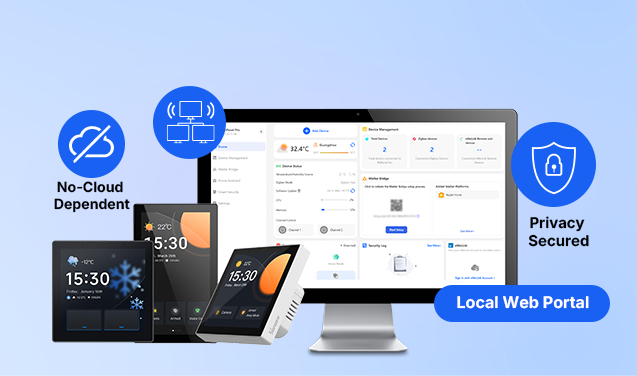
Możesz też wyświetlać podgląd na żywo kamery na panelu ściennym Home Assistant, gdy ktoś zostanie wykryty lub naciśnięty zostanie dzwonek, co ułatwia zobaczenie, kto jest przy wejściu bez otwierania aplikacji kamery.
Typowe problemy z kamerami w Home Assistant
Kamera nie jest wykrywana w Home Assistant
Potwierdź, że ONVIF jest włączony i że kamera oraz Home Assistant mogą się komunikować przez sieć. Następnie sprawdź adres IP, port ONVIF, nazwę użytkownika i hasło. Zapora sieciowa, reguła VLAN lub sieć Wi-Fi dla gości mogą również blokować wykrywanie.
Strumień na żywo jest wolny lub ciągle buforuje
Spróbuj użyć strumienia o niższej rozdzielczości na pulpicie. Możesz też zmniejszyć liczbę klatek na sekundę lub bitrate i sprawdzić sygnał Wi-Fi kamery. Unikaj otwierania głównego strumienia na zbyt wielu urządzeniach jednocześnie.
Wideo działa, ale zdarzenia ruchu się nie pojawiają
Strumień RTSP zazwyczaj dostarcza tylko wideo. Wykrywanie ruchu lub osób wymaga wsparcia zdarzeń ONVIF, natywnej integracji marki lub platformy wideo takiej jak Frigate. Funkcje dostępne w aplikacji kamery nie zawsze są udostępniane w Home Assistant.
Kamera działa w aplikacji marki, ale nie lokalnie
Niektóre kamery opierają się głównie na aplikacji marki lub usłudze w chmurze i nie udostępniają lokalnego dostępu ONVIF lub RTSP. Sprawdź specyfikacje produktu, ustawienia aplikacji i wsparcie firmware przed dalszym rozwiązywaniem problemów z Home Assistant.
Podsumowanie
Zacznij od integracji z obsługiwaną marką lub ONVIF, gdy potrzebujesz wykrywania zdarzeń i sterowania kamerą. Użyj RTSP, gdy głównie potrzebujesz strumienia wideo, a dodaj NVR, taki jak Frigate, gdy potrzebujesz ciągłego nagrywania lub lokalnego wykrywania obiektów.
Przed zakupem sprawdź rzeczywiste wsparcie ONVIF lub RTSP, dostępne encje Home Assistant oraz wszelkie ograniczenia dotyczące PTZ lub wykrywania zdarzeń. Potwierdź, które funkcje są faktycznie dostępne w Home Assistant, a nie tylko w aplikacji kamery.
Dla zestawów SONOFF wybierz CAM-B1P do monitoringu zewnętrznego w 2K z poziomym obrotem 180°, śledzeniem ludzi i ochroną IP65 przed warunkami atmosferycznymi. Wybierz kompaktową CAM-S2 do stałego widoku wewnątrz z strefami prywatności i trybem uśpienia. Do szerszego pokrycia wnętrza CAM-PT2 dodaje ruch obrotowy i pochylenie, pozycje presetowe oraz podczerwień lub pełnokolorową wizję nocną.
Najczęściej zadawane pytania
Pytanie 1: Czy każda kamera bezpieczeństwa działa z Home Assistant?
Nie każda kamera bezpieczeństwa może być podłączona bezpośrednio do Home Assistant. Kamera musi mieć obsługiwaną integrację marki, wsparcie ONVIF, strumień RTSP lub inny kompatybilny sposób połączenia. Niektóre modele działają tylko przez własną aplikację i nie udostępniają lokalnego strumienia wideo ani sterowania urządzeniem, do których Home Assistant miałby dostęp.
Pytanie 2: Jak sprawdzić, czy kamera obsługuje ONVIF?
- Sprawdź specyfikację produktu, instrukcję obsługi lub dokumentację wsparcia pod kątem zgodności z ONVIF.
- Szukaj ustawień ONVIF w aplikacji kamery lub interfejsie webowym.
- Użyj ONVIF Device Manager (ODM) do bardziej szczegółowego sprawdzenia. ODM to darmowe narzędzie na Windows, które skanuje lokalną sieć w poszukiwaniu urządzeń ONVIF. Może pokazać, czy kamera odpowiada na zapytania ONVIF, jakie profile obsługuje, dostępne adresy URL strumieni RTSP oraz zgłaszane funkcje PTZ lub zdarzeń.
Pytanie 3: Czy potrzebuję Frigate, aby korzystać z kamery w Home Assistant?
Niekoniecznie. Wiele kamer może dostarczać obraz na żywo, zdarzenia wykrywania i podstawową automatykę przez natywną integrację lub ONVIF. Frigate jest przydatny głównie wtedy, gdy potrzebujesz ciągłego nagrywania, historii zdarzeń, zarządzania wieloma kamerami lub lokalnego wykrywania obiektów.
Pytanie 4: Czy Home Assistant może nagrywać materiał z kamery?
Home Assistant może zapisywać migawki i krótkie nagrania z obsługiwanych kamer. Jednak niezawodność nagrywania i dostępne akcje zależą od integracji kamery i strumienia wideo. Do ciągłego nagrywania, osi czasu zdarzeń i łatwiejszego odtwarzania zwykle lepiej sprawdza się NVR, taki jak Frigate.
Pytanie 5: Dlaczego widzę wideo, ale nie widzę zdarzeń ruchu?
Kamera może być podłączona przez RTSP, który zazwyczaj dostarcza tylko strumień wideo. Wydarzenia wykrywania ruchu lub osoby wymagają wsparcia ze strony ONVIF, natywnej integracji marki lub platformy wideo takiej jak Frigate. Funkcja dostępna w aplikacji kamery nie zawsze musi być udostępniona w Home Assistant.

Zostaw komentarz
Wszystkie komentarze są moderowane przed opublikowaniem.
Ta strona jest chroniona przez hCaptcha i obowiązują na niej Polityka prywatności i Warunki korzystania z usługi serwisu hCaptcha.