












































Wprowadzenie
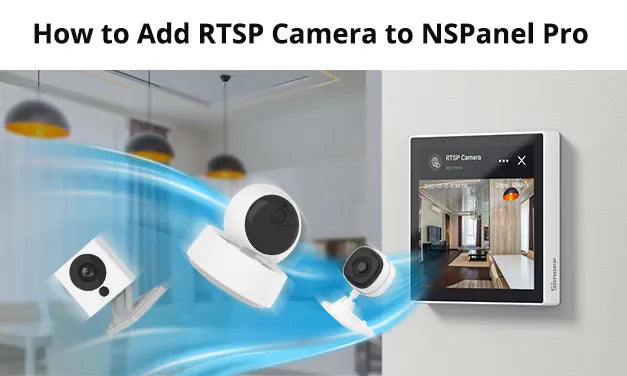
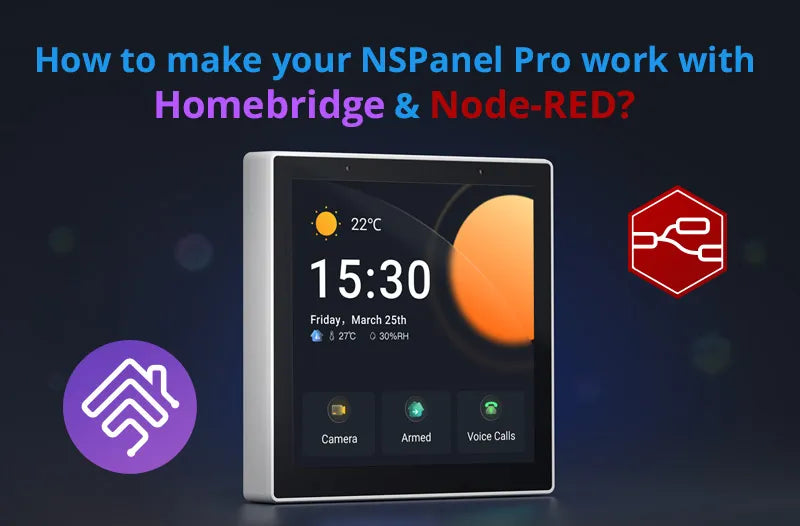
NSPanel Pro to panel sterowania inteligentnym domem, który może zarządzać wszystkimi Twoimi urządzeniami i scenami do centralnej kontroli. Na tym panelu możesz oglądać podgląd z kamer, regulować temperaturę barwową światła, temperaturę w pomieszczeniu, kolory światła, włączać/wyłączać światła itp. Obsługuje dodawanie czterech typów kamer: SONOFF Camera, RTSP Camera, ESP32 Camera oraz aplikacji eWeLink Camera. Teraz przedstawiamy, jak dodać kamerę RTSP i zsynchronizować kamerę SONOFF z panelem.😉
Jak dodać kamerę RTSP do NSPanel Pro
(1) Najpierw dodaj kamerę i NSPanel Pro do aplikacji eWeLink, po zalogowaniu i dodaniu znajdziesz kamerę (na przykładzie CAM Slim) oraz NSPanel Pro na stronie głównej aplikacji.
( PS. NSPanel Pro i kamera muszą być połączone z tą samą siecią WiFi. )

(2) Po drugie, weź NSPanel Pro i przesuń palcem w dół, aby znaleźć ikonę „Dodaj kamerę” , kliknij ją, aby wejść na nową stronę, następnie kliknij „Kamery RTSP”, a potem kliknij „Adres RTSP” , aby wprowadzić adres RTSP. Po wprowadzeniu adresu kliknij „Zapisz”, możesz nadać nazwę swojej kamerze, a następnie kliknij „Dodaj”. Po tym dodawanie jest zakończone. Teraz możesz w każdej chwili oglądać podgląd na żywo na panelu.

Twoja kamera pojawi się na głównym ekranie NSPanel Pro, kliknij ją, zobaczysz 👀 podgląd na żywo i znajdziesz kamerę na liście urządzeń.

Jak uzyskać adres RTSP (na przykładzie SONOFF CAM Slim)
Sposób uzyskania adresu RTSP z kamer RTSP innych producentów może różnić się od tego w SONOFF. Prosimy o kontakt z odpowiednimi producentami w celu uzyskania szczegółów. Tutaj jako przykład przedstawiono, jak uzyskać adres RTSP kamery SONOFF CAM Slim.
(1) Najpierw kliknij „CAM Slim” w aplikacji eWeLink oraz ikonę „•••” w prawym górnym rogu, aby wejść na stronę „Ustawienia urządzenia” . Następnie kliknij „Więcej ustawień”, kliknij „RTSP” i włącz tę opcję. Potem możesz kliknąć „Utwórz link RTSP” , aby wygenerować link.
(2) Następnie możesz wprowadzić wygenerowany link RTSP na NSPanel Pro, aby oglądać podgląd na żywo na panelu.

Jak zsynchronizować CAM Slim z NSPanel Pro
(1) Najpierw kliknij dodane urządzenie „NSPanel86PB”, następnie kliknij „Urządzenie” , aby wejść na stronę „Konfiguruj urządzenia” , a potem kliknij „Edytuj” w prawym górnym rogu.
(2) Po drugie, zaznacz „CAM Slim”, a następnie kliknij „Zapisz”, zobaczysz CAM Slim na liście urządzeń NSPanel Pro.


6 komentarzy
Joanna
Reply to Luigi: Gentile utente, può visitare https://sonoff.tech/pages/contact e fornirci più informazioni, così potremo aiutarla a effettuare la diagnosi.
Joanna
Reply to Gonçalo Afonso: Hello, you can visit https://sonoff.tech/pages/contact and provide more information so we can help you troubleshoot.
Joanna
Reply to Geovanni Oviedo: Estimado usuario, puede visitar https://sonoff.tech/pages/contact y proporcionarnos más información para que podamos ayudarle a realizar el diagnóstico.
Luigi
Io ho una telecamera sonof outdoor ma non riesco a vedere niente da nspanel 120pro ed nspanel pro
Gonçalo Afonso
I have a Sonoff Panel 120 Pro and I bought a SonOff Camera CAM-B1P but I’m unable to connect it. The RTSP I well writted but I got a Connection failed. Check RTSP.
Zostaw komentarz
Wszystkie komentarze są moderowane przed opublikowaniem.
Ta strona jest chroniona przez hCaptcha i obowiązują na niej Polityka prywatności i Warunki korzystania z usługi serwisu hCaptcha.