















































Wprowadzenie
Wraz z rozwojem urządzeń smart home wiele osób często zarządza wieloma aplikacjami, napotyka ograniczoną kompatybilność między markami i ma trudności z tworzeniem płynnych automatyzacji — zwłaszcza w codziennych scenariuszach, takich jak oświetlenie wyzwalane ruchem.
Na szczęście integracja czujników ruchu z Home Assistant zapewnia jednolite rozwiązanie, łącząc te rozproszone doświadczenia w jeden system z centralną kontrolą, szybszą reakcją, koordynacją między urządzeniami i bardziej elastycznymi, dostosowanymi automatyzacjami.
Jeśli szukasz najlepszego czujnika ruchu do Home Assistant w 2026 roku, ten przewodnik jest dla ciebie. Dowiesz się, jak dodać czujnik ruchu Zigbee do Home Assistant, tworzyć szybkie i niezawodne automatyzacje oraz poznasz najlepsze czujniki ruchu do swojej konfiguracji.
Jak wybrać odpowiedni czujnik ruchu do Home Assistant?
Aby wybrać odpowiedni czujnik ruchu do Home Assistant, skup się na kluczowych czynnikach: protokole komunikacji, czasie resetu, żywotności baterii, zasięgu i kącie wykrywania oraz elastyczności montażu — to bezpośrednio wpływa na szybkość reakcji, niezawodność i ogólne doświadczenie automatyzacji.
Szybka lista kontrolna: wybór odpowiednich czujników ruchu do Home Assistant
| Czynnik | Rekomendacja |
|---|---|
| Protokół komunikacyjny | ⭐ Zigbee: lokalna kontrola, szybka reakcja, niskie zużycie energii, stabilność Z-Wave: niezawodny, ale droższy Wi-Fi: łączy się bezpośrednio z routerem (nie wymaga huba), ale większość opiera się na sterowaniu w chmurze (może zwiększać opóźnienia) i wyższym zużyciu energii Bluetooth: ograniczony zasięg |
| Czas resetu (czas odświeżania) | ✅ Konfigurowalny, 5–10 s (najlepiej) ❌ Unikaj stałego czasu odświeżania >60–120 sekund |
| Wydajność baterii | Żywotność 2–3 lata, aby ograniczyć częste wymiany Preferowana bateria CR2477 / AAA, łatwa do wymiany |
| Zasięg i kąt wykrywania | Zasięg 4–12 m Szerokie pole widzenia (np. 110°–170°) dla większego zasięgu |
| Opcje montażu | Elastyczny montaż (magnetyczny, klejący lub na śruby) |
Jak dodać czujnik ruchu do Home Assistant? (Przewodnik krok po kroku)
Każdy protokół ma swoje zalety i wady — właściwy wybór zależy ostatecznie od twojej konfiguracji, ekosystemu i potrzeb automatyzacji. W tym przewodniku skupimy się na Zigbee jako praktycznym przykładzie, ponieważ oferuje dobre połączenie lokalnej kontroli, szybkości reakcji i niskiego zużycia energii.
Jeśli interesowałeś się Zigbee dla Home Assistant, prawdopodobnie natknąłeś się na dwie popularne opcje integracji: ZHA (Zigbee Home Automation) oraz Zigbee2MQTT (Z2M). Obie działają dobrze, ale różnią się kompatybilnością, elastycznością i stopniem skomplikowania konfiguracji. Pełne porównanie znajdziesz tutaj: ZHA vs. Zigbee2MQTT: Najlepsza integracja Zigbee dla Home Assistant?
Ten przewodnik używa ZHA, ponieważ jest wbudowany bezpośrednio w Home Assistant i nie wymaga dodatkowego oprogramowania. Przejdziemy przez cztery etapy: konfiguracja sprzętu, konfiguracja ZHA, parowanie czujnika oraz ostateczna weryfikacja — wszystko, co potrzebne, aby twój czujnik ruchu Zigbee działał i był gotowy do automatyzacji.
Przygotowanie: czego potrzebujesz
Przed rozpoczęciem upewnij się, że masz następujące elementy:
- Home Assistant jest zainstalowany i działa
- Komputer lub Raspberry Pi
- Czujnik ruchu Zigbee (np. SONOFF Zigbee Motion Sensor | SNZB-03P)
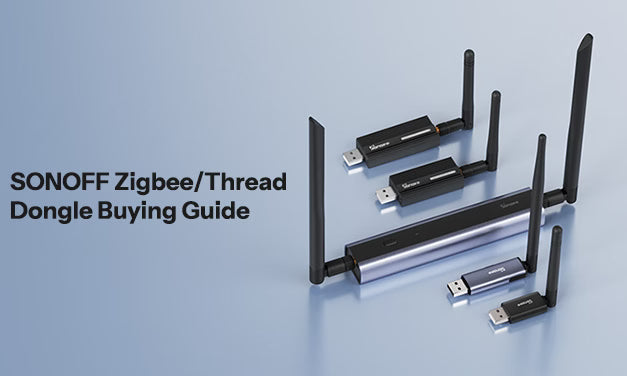
- Koordynator Zigbee (np. SONOFF Zigbee 3.0 USB Dongle | ZBDongle-P / ZBDongle-E, PoE Dongle | Dongle-M, Dongle Plus MG24, Dongle-LMG21)

Krok 1: Konfiguracja sprzętu
1. Podłącz koordynator Zigbee
- Podłącz koordynator Zigbee, taki jak SONOFF Zigbee 3.0 USB Dongle Plus-P / -E, Dongle Plus MG2, Dongle-LMG21, do komputera lub Raspberry Pi, a zostanie on automatycznie wykryty.
2. Sprawdź, czy dongle został wykryty
- W Home Assistant przejdź do Ustawienia > System > Sprzęt > Wszystkie urządzenia.
- Szukaj czegoś takiego:
/ttyUSB0lub/ttyACM0, który jest portem twojego dongla Zigbee.
💡 Możesz skorzystać z tego przewodnika, aby poznać więcej szczegółów: Jak używać SONOFF Zigbee Dongle Plus w Home Assistant? Jak wgrać oprogramowanie układowe?

Krok 2: Zainstaluj i skonfiguruj ZHA w Home Assistant
- Przejdź do Home Assistant i nawiguj do Ustawienia > Urządzenia i usługi.

- Kliknij "Dodaj integrację" i wyszukaj Zigbee Home Automation (ZHA).

- Kliknij ZHA i wybierz:
- Port szeregowy > Ścieżka urządzenia szeregowego (port twojego dongla Zigbee)
- Migruj nowy adapter
- Migruj automatycznie (zalecane)
- Utworzono urządzenie
- Pomiń i zakończ


- Po zakończeniu zobaczysz, że ZHA (Zigbee Home Automation) zostało pomyślnie skonfigurowane w Home Assistant.

Krok 3: Dodaj czujnik ruchu Zigbee do Home Assistant
Następnie jako przykład użyjemy czujnika ruchu SNZB-03P, aby pokazać, jak dodać czujnik ruchu Zigbee do Home Assistant.
- Włącz czujnik ruchu SNZB-03P.

- Włącz tryb parowania urządzenia: Zresetuj SNZB-03P, przytrzymując przycisk na urządzeniu przez 5 sekund, aż dioda LED zacznie migać.
- Czekaj na wykrycie: W Home Assistant przejdź do Ustawienia > Urządzenia i usługi > ZHA > Dodaj urządzenia, a następnie poczekaj, aż ZHA wykryje SNZB-03P.


- Po znalezieniu możesz zmienić nazwę urządzenia i ustawić obszar zgodnie z wymaganiami.
Krok 4: Zweryfikuj i przetestuj czujnik ruchu Zigbee
- Przejdź do Ustawienia > Urządzenia i usługi > ZHA i znajdź swój czujnik ruchu Zigbee na liście urządzeń.

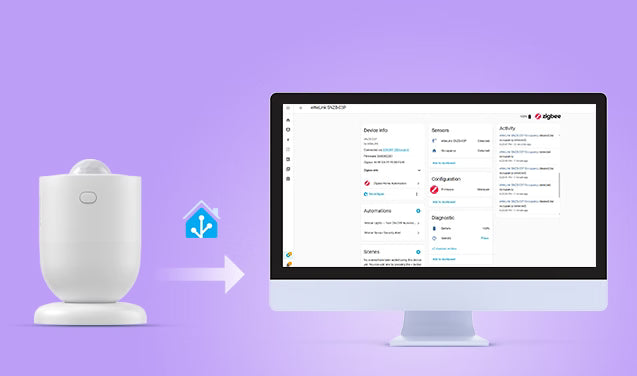
- Kliknij eWeLink SNZB-03P, aby wejść na stronę urządzenia, gdzie możesz zobaczyć informacje o urządzeniu, status wykrywania, aktywność, poziom baterii, automatyzacje i więcej.
- Przetestuj czujnik ruchu, aby sprawdzić, czy Home Assistant rejestruje zmianę stanu.

Szybki przewodnik po stronie urządzenia SNZB-03P
Oto szybki przewodnik po stronie urządzenia SNZB-03P w Home Assistant (ZHA) dla początkujących:
1. Informacje o urządzeniu
Ta sekcja pokazuje podstawowe dane urządzenia — nazwę modelu, koordynator Zigbee, z którym jest połączone, wersję oprogramowania, statystyki sygnału i inne.
- Połączono przez: Potwierdza, że czujnik komunikuje się przez koordynator Zigbee.
- Oprogramowanie układowe: Aktualna wersja oprogramowania układowego działająca na czujniku.
- Informacje Zigbee: Tutaj znajdziesz LQI (Wskaźnik Jakości Połączenia) i RSSI (Wskaźnik Siły Odbieranego Sygnału). Wyższa wartość LQI oznacza stabilniejsze połączenie między czujnikiem a koordynatorem. RSSI bliższe 0 oznacza silniejszy sygnał.
- Ostatnio widziany: Dokładny czas, kiedy Home Assistant ostatnio otrzymał sygnał od tego czujnika.
-
Przekonfiguruj: Jeśli urządzenie przestanie odpowiadać, kliknięcie tego polecenia nakazuje Home Assistant ponowne ustanowienie parametrów połączenia.

2. Czujniki i aktywność
-
Czujniki: To jest panel statusu na żywo — pokazuje, co czujnik wykrywa w danym momencie.
- Obecność → Wykryto: Wykryto ruch. (W HA „Obecność” odnosi się do aktualnego stanu czujnika, a Wykryto oznacza, że wykrywa on osobę.)
- Obecność → Brak: Przez krótki czas nie wykryto ruchu.
- Dodaj do pulpitu: Kliknij to, jeśli chcesz, aby na pulpicie Home Assistant pojawiła się karta skrótu dla tego czujnika, dzięki czemu możesz szybko zobaczyć jego status bez konieczności każdorazowego nawigowania tutaj.
-
Aktywność: Dostarcza listę zdarzeń z oznaczeniem czasu. Możesz zobaczyć dokładnie, kiedy wykryto "Obecność" lub "Brak obecności". Jeśli automatyzacja nie zadziałała, sprawdź tę listę, aby potwierdzić, czy czujnik faktycznie wykrył ruch w tym konkretnym czasie.

3. Automatyzacje
- Możesz szybko utworzyć nową automatykę, klikając ikonę "+".
- Wszystkie automatyzacje, które ustawiłeś z użyciem tego czujnika, będą tutaj wymienione, co ułatwia ich przeglądanie lub edycję na pierwszy rzut oka.

4. Diagnostyka & konfiguracja
Konfiguracja
- Wyświetla informacje o oprogramowaniu urządzenia. Gdy dostępna jest nowa oficjalna aktualizacja od SONOFF, zwykle jest zarządzana lub sygnalizowana w tym obszarze.

Diagnostyka
- Bateria: Zapewnia bieżące śledzenie procentowego poziomu baterii.
- Identyfikuj → Naciśnij: Kliknięcie tego wysyła polecenie do fizycznego czujnika, aby migała jego dioda LED.
-
Dodaj do pulpitu: Dodaje poziom baterii i informacje diagnostyczne jako kartę na Twoim pulpicie.

5. Sceny & skrypty
Sceny
- Możesz ustawić grupę urządzeń w określonym stanie, który może być wyzwalany przez ten czujnik.
- Kliknij ikonę "+" aby utworzyć nową scenę, która aktywuje się, gdy czujnik wykryje Twoją obecność.
Skrypty
- Sekwencja działań, którą możesz uruchomić ręcznie lub wywołać z innych automatyzacji.
- Dodaj tutaj za pomocą przycisku "+" jeśli chcesz coś wielokrotnego użytku.

Szybkie odniesienie — co robić, gdy
| Chcę... | Przejdź do... |
|---|---|
| Sprawdź, czy ktoś jest w domu | Czujniki |
| Sprawdź poziom baterii | Diagnostyka |
| Sprawdź, dlaczego automatyzacja się nie uruchomiła | Aktywność |
| Edytuj moje reguły światła ruchu | Automatyzacje |
| Sprawdź, czy czujnik jest online | Ostatnio widziany (w Informacjach o urządzeniu) |
| Dowiedz się, który to fizyczny czujnik | Identyfikuj → Naciśnij (w Diagnostyce) |
Jak ustawić automatyzacje czujnika ruchu w Home Assistant? (Praktyczne scenariusze)
Teraz, gdy Twój czujnik ruchu Zigbee jest zintegrowany z Home Assistant, czas odkryć prawdziwą moc Home Assistant: automatyzacje. Łącząc czujnik z innymi inteligentnymi urządzeniami, możesz przemienić statyczny dom w reagujący na zdarzenia dom. Aby zacząć, oto dwa podstawowe, praktyczne scenariusze automatyzacji, które możesz ustawić w kilka minut:
Scenariusz 1: Światła ruchu — włączanie/wyłączanie automatyczne
Gdy czujnik ruchu wykryje ruch, inteligentne światło włącza się automatycznie. Jeśli przez 2 minuty nie wykryje ruchu, światło wyłącza się automatycznie.
Krok 1: Utwórz automatykę "Ruch → światło WŁ."
- Przejdź do Ustawienia > Automatyzacje i Sceny > Utwórz automatyzację > Utwórz nową automatyzację.

- Ustaw wyzwalacz:
- Dodaj wyzwalacz > Urządzenie
- Wybierz swój czujnik ruchu (np. eWeLink SNZB-03P)
- Wyzwalacz: został zajęty (lub zaczął wykrywać ruch, w zależności od marki czujnika)


- Ustaw akcję:
- Dodaj akcję > Urządzenie
- Wybierz swoje inteligentne światło (zwykle przełącznik sterujący światłami, taki jak inteligentny przełącznik ścienny SONOFF ZBM5)
- Akcja: Włącz


Krok 2: Utwórz automatyzację "Brak ruchu → Światło WYŁ."
- Utwórz drugą automatyzację w ten sam sposób:
- Dodaj wyzwalacz > Urządzenie > wybierz swój czujnik ruchu
- Wyzwalacz: stał się nie zajęty (lub przestał wykrywać ruch)
- Dodaj czas trwania:
- Ustaw na 00:02:00 (2 minuty) lub dostosuj według własnych preferencji

- Ustaw na 00:02:00 (2 minuty) lub dostosuj według własnych preferencji
- Dodaj akcję:
- Urządzenie > znajdź swoje światło (zwykle przełącznik sterujący światłami)
- Akcja: Wyłącz
- Kliknij Zapisz i nazwij automatyzacje np. "Światła ruchu — Włącz/Wyłącz automatycznie".

Scenariusz 2: Alert bezpieczeństwa i migawka z kamery
Gdy wykryty zostanie ruch, gdy jesteś poza domem, kamera robi migawkę i wysyła powiadomienie na Twój telefon, aby zwiększyć bezpieczeństwo domu.
Krok 1: Utwórz "Kamera: Zrób migawkę"
- Przejdź do Ustawienia > Automatyzacje i Sceny > Utwórz automatyzację > Utwórz nową automatyzację.
-
Wyzwalacz:
- Kliknij Dodaj wyzwalacz > Urządzenie
- Wybierz swój czujnik ruchu
-
Ruch stał się zajęty

-
Akcja:
- Kliknij Dodaj akcję > Wykonaj akcję
- Kamera: Zrób migawkę
- Cele: wybierz obiekt
- Wybierz swoją kamerę (upewnij się, że kamera została zintegrowana z Home Assistant)
- Ustaw Nazwę pliku

Krok 2: Utwórz "Wyślij powiadomienie"
- Kliknij Dodaj akcję ponownie > Wykonaj akcję > Powiadomienia: Wyślij powiadomienie
- Wiadomość: Edytuj treść wiadomości tekstowej, np. Uwaga! Wykryto nietypowy ruch na podwórku.
- Zapisz
-
Nazwij automatyzację (np. Alert bezpieczeństwa czujnika ruchu)

- Testowanie: Możesz podejść do czujnika ruchu i machnąć ręką przed nim; Twój telefon powinien natychmiast otrzymać alert, a Ty możesz zobaczyć zrobioną migawkę w wyznaczonej ścieżce pliku.
Kluczowe wymagania dla niezawodnych automatyzacji ruchu w Home Assistant
Powyższe automatyzacje — automatyczne oświetlenie, migawki bezpieczeństwa, natychmiastowe alerty — brzmią świetnie, ale w rzeczywistości wiele konfiguracji wydaje się powolnych lub zawodnych. W większości przypadków problem nie leży w logice automatyzacji — to Twój czujnik ruchu. Wszystko sprowadza się do tego, jak szybko wykrywa ruch, jak szybko resetuje czas i jak niezawodnie raportuje w Twojej lokalnej sieci.
Aby osiągnąć płynne i spójne automatyzacje, Twój czujnik musi spełniać trzy kluczowe wymagania:
Krótki czas resetowania
- Wiele czujników ruchu ma stały czas cooldown 60–150 sekund po wykryciu ruchu, co oznacza, że możesz wrócić korytarzem, a światła nie zareagują.
- Do płynnego i responsywnego oświetlenia potrzebujesz czujnika z krótkim czasem resetu około 5–10 sekund, a nie takiego, który blokuje działanie na pełną minutę lub dłużej.
Stabilne i niezawodne połączenie
- Czujnik ruchu ma znaczenie tylko wtedy, gdy działa niezawodnie za każdym razem. Losowe przerwy lub utraty połączenia sprawiają, że automatyzacje stają się nieprzewidywalne.
- Stabilne połączenie zapewnia, że czujnik ruchu stale komunikuje się z systemem, utrzymując automatyzacje responsywnymi i niezawodnymi przez długi czas.
Niezawodne wykrywanie ruchu
- Efektywne zużycie energii umożliwia 2–3 lata pracy na baterii, zmniejszając konieczność konserwacji i zapewniając niezawodność czujnika przez długi czas bez częstych wymian baterii.
- Szeroki kąt i zasięg wykrywania pomagają zminimalizować martwe pola, a elastyczna instalacja (np. magnetyczna podstawa, regulowane kąty) pozwala umieścić czujnik dokładnie tam, gdzie działa najlepiej.
SONOFF SNZB-03P: Najlepszy czujnik ruchu Zigbee do Home Assistant
SONOFF SNZB-03P to wysokowydajny, energooszczędny czujnik ruchu PIR Zigbee 3.0 zaprojektowany do wykrywania ruchu w czasie rzeczywistym. Wyróżnia się na rynku doskonałą równowagą między szybkością wykrywania, niezawodną lokalną kontrolą, długą żywotnością baterii i elastycznością instalacji w porównaniu z tradycyjnymi czujnikami PIR.

Czujnik ruchu SONOFF SNZB-03P
Czujnik ruchu Zigbee 3.0 z szybkim resetem 5 s, kompatybilny z Home Assistant.
Zobacz produkt⚡ Ultra szybki czas resetu (cooldown) – 5 sekund
- Obsługuje w pełni konfigurowalny czas resetu (cooldown) od 5 do 60 sekund, znacznie krótszy niż typowe czujniki o czasie 60 sekund i więcej.
- Idealny do stref „przejściowych” takich jak korytarze, klatki schodowe i wejścia, zapewniając automatyczne włączanie i wyłączanie świateł bez irytujących opóźnień, co ostatecznie pozwala oszczędzać więcej energii.
💡 Wskazówki: Domyślny czas resetu (cooldown) SNZB-03P to 60 sekund, ale można go ręcznie ustawić nawet do 5 sekund.
🔗 Bezproblemowa kompatybilność z Home Assistant (ZHA & Zigbee2MQTT)
- Kompatybilny z ZHA i Zigbee2MQTT, działa całkowicie lokalnie, bez zależności od chmury i opóźnień.
- Dostarcza szybkie i niezawodne aktualizacje stanu bezpośrednio w Home Assistant.
📶 Stabilna sieć Zigbee 3.0
- Oparty na protokole Zigbee 3.0, SNZB-03P oferuje silną interoperacyjność i niezawodną wydajność sieci.
- Działa całkowicie lokalnie — bez potrzeby chmury. Jako urządzenie Zigbee nie łączy się z Wi-Fi. Cała komunikacja odbywa się za pomocą protokołu Zigbee, co pozwala zbudować w pełni lokalną sieć o niskim opóźnieniu.
🔋 Długa żywotność baterii – 3 lata
- Wyposażony w wysokowydajną baterię CR2477, czujnik ruchu SNZB-03P oferuje ponad 3 lata pracy na baterii przy normalnym użytkowaniu, znacznie zmniejszając uciążliwość częstych wymian.
- Zainstaluj, zapomnij i ciesz się niezawodną pracą. Wróć za trzy lata.
⚙ Elastyczny montaż oraz szeroki zasięg i pole detekcji
- Posiada magnetyczną podstawę umożliwiającą obrót o 360° i regulację kąta ponad 90°, co pozwala precyzyjnie ustawić czujnik, aby uniknąć fałszywych alarmów wywołanych przez zwierzęta lub źródła ciepła.
- Obsługuje taśmę 3M, montaż na śruby, ustawienie na biurku lub bezpośrednie przymocowanie do dowolnej metalowej powierzchni.
- Posiada kąt widzenia 110° i zasięg wykrywania około 6 metrów (20 stóp), co pozwala jednemu czujnikowi skutecznie monitorować średnie i duże pomieszczenia oraz wykrywać ruch natychmiast po wejściu do strefy.
Podsumowanie
Wybierając wysokowydajny czujnik ruchu Zigbee i integrując go lokalnie z Home Assistant, eliminujesz opóźnienia i ryzyko naruszenia prywatności związane z rozwiązaniami opartymi na chmurze.
Jeśli dopiero zaczynasz, czujnik ruchu Zigbee taki jak SNZB-03P to niezawodna opcja. Oferuje szybki czas resetu 5 sekund, niezawodne wykrywanie ruchu, stabilną sieć mesh Zigbee 3.0, ponad 3 lata pracy na baterii oraz elastyczny montaż.
Najczęściej zadawane pytania
Dlaczego jest opóźnienie między wykryciem ruchu a włączeniem światła?
Opóźnienia zwykle wynikają z trzech przyczyn: zależności od chmury, słabego połączenia Zigbee lub wolno raportującego czujnika.
Najczęstszym rozwiązaniem jest przejście na lokalną konfigurację Zigbee — gdy czujnik komunikuje się bezpośrednio z lokalnym koordynatorem (np. SONOFF Zigbee 3.0 USB Dongle Plus-P / -E, Dongle Plus MG2, Dongle-LMG21) zamiast przez serwer w chmurze, czas reakcji spada poniżej sekundy.
Następnie upewnij się, że w pobliżu masz wystarczająco dużo urządzeń Zigbee zasilanych z sieci, aby wzmocnić niezawodność sieci i utrzymać stabilne połączenia, oraz używaj czujnika z szybkim raportowaniem stanu.
Czujnik ruchu SNZB-03P Zigbee spełnia wszystkie trzy warunki: działa całkowicie lokalnie, zapewnia niezawodne połączenie Zigbee 3.0 oraz szybkie raportowanie ruchu — dzięki czemu czas reakcji między wykryciem ruchu a włączeniem światła jest stale niski.
Moje światła gasną, gdy nadal jestem w pomieszczeniu. Jak to naprawić?
Większość czujników ruchu PIR ma czas chłodzenia 60–90 sekund po wykryciu ruchu — jeśli w tym czasie ruch jest niewielki lub go brak, czujnik wraca do stanu „brak ruchu”, co może spowodować wyłączenie światła przez automatykę.
Rozwiązanie: użyj czujnika ruchu z krótkim, konfigurowalnym czasem resetu. Czujnik ruchu SNZB-03P Zigbee pozwala ustawić czas chłodzenia nawet do 5 sekund, dzięki czemu reaguje natychmiast po ponownym ruchu i utrzymuje światło włączone.
💡 Wskazówki: Do stacjonarnych czynności, takich jak korzystanie z łazienki, czytanie czy praca biurowa, rozważ dodanie czujnika obecności człowieka (np. SNZB-06P Zigbee czujnik obecności człowieka).
Czy mój czujnik ruchu działa, gdy Wi-Fi przestaje działać?
Tak — czujniki ruchu Zigbee, takie jak SNZB-03P, w ogóle nie korzystają z Wi-Fi. Komunikują się bezpośrednio z koordynatorem Zigbee, więc awarie Wi-Fi nie wpływają na ich działanie. Dopóki Twój Home Assistant i sieć Zigbee są aktywne, automatyzacje będą działać normalnie.
Jak zapobiec fałszywym alarmom czujnika ruchu (zwierzęta, HVAC)?
Fałszywe alarmy zwykle pochodzą z trzech źródeł: zwierząt, wylotów ciepła lub ustawienia czujnika. Oto jak sobie z nimi radzić:
- Zwierzaki: Dostosuj kąt detekcji — przy uchwycie regulowanym o 360° (jak w SNZB-03P) lekko pochyl czujnik do góry, aby strefa detekcji zaczynała się powyżej wysokości zwierzęcia.
-
Wyloty ciepła: Unikaj kierowania czujników na okna lub wyloty HVAC. Czujniki PIR wykrywają zmiany promieniowania podczerwonego, więc nagły ciepły przepływ powietrza może je uruchomić.
ZHA czy Zigbee2MQTT — którego użyć do czujników ruchu?
Zarówno ZHA, jak i Zigbee2MQTT dobrze współpracują z czujnikami ruchu:
- ZHA — Najlepszy dla początkujących. Jest wbudowany w Home Assistant, łatwy do skonfigurowania i działa niezawodnie z większością czujników ruchu.
- Zigbee2MQTT — Lepszy dla zaawansowanych użytkowników. Wymaga osobnego brokera MQTT, obsługuje więcej urządzeń i oferuje głębszą personalizację oraz większą kontrolę — ale wiąże się z bardziej skomplikowaną konfiguracją.
Rekomendacja: Zacznij od ZHA. Jeśli potrzebujesz bardziej zaawansowanych opcji konfiguracji lub dostosowania parametrów, przejdź do Zigbee2MQTT.
👉 Pełne porównanie: ZHA vs. Zigbee2MQTT: Najlepsza integracja Zigbee dla Home Assistant?
Jak ustawić czas resetu (chłodzenia) czujnika ruchu SNZB-03P w Home Assistant przez ZHA?
Domyślnie czas chłodzenia ustawiony jest na 60 sekund, ale można go skrócić do 5 sekund dla szybszej reakcji. Zobacz poniższy poradnik krok po kroku.
Krok 1: Otwórz ustawienia urządzenia Zigbee
- Przejdź do strony urządzenia SNZB-03P w Home Assistant i kliknij "Zarządzaj urządzeniem Zigbee".
Krok 2: Wybierz odpowiedni klaster
- W rozwijanym menu Clusters wybierz "OccupancySensing (Endpoint 1, ID: 0x0406, Typ: in)".
Krok 3: Znajdź parametr czasu resetu
- Wybierz "ultrasonic_o_to_u_delay (id: 0x0020)" (to kontroluje czas resetu/chłodzenia czujnika).
Krok 4: Ustaw żądaną wartość
- Wprowadź wartość od 5 do 60 sekund:
- 60 = domyślny czas chłodzenia
- 5–10 = tryb szybkiej reakcji (zalecany do automatyzacji oświetlenia)
Krok 5: Zastosuj konfigurację
- Kliknij "Zapisz atrybut", a następnie poczekaj na zakończenie konfiguracji.
- Krótko naciśnij przycisk na SNZB-03P, aby obudzić urządzenie.
- Gdy widzisz ✅, oznacza to, że konfiguracja zakończyła się sukcesem.


Zostaw komentarz
Wszystkie komentarze są moderowane przed opublikowaniem.
Ta strona jest chroniona przez hCaptcha i obowiązują na niej Polityka prywatności i Warunki korzystania z usługi serwisu hCaptcha.