














































Wprowadzenie
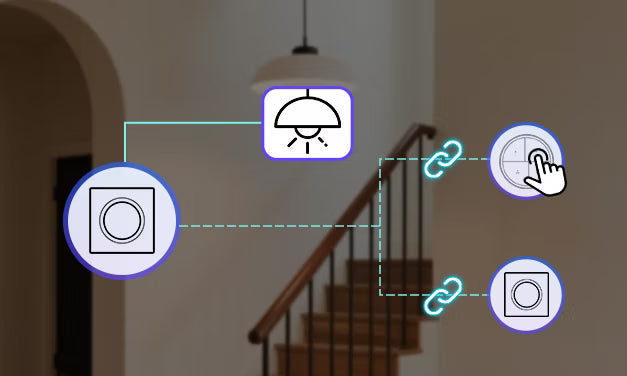
Jeśli używasz przełącznika z serii SONOFF Fusion, możesz zastanawiać się, jak uzyskać sterowanie dwukierunkowe. Ten przewodnik przedstawia inteligentne rozwiązania dwukierunkowego sterowania przełącznikami Fusion z różnymi protokołami komunikacji. Dzięki wykorzystaniu inteligentnych scen rozwiązania te umożliwiają sterowanie z wielu miejsc bez dodatkowego okablowania — są elastyczne, wygodne i niezwykle praktyczne.
Rozwiązanie 1 — Łączenie inteligentnych scen
Na platformie eWeLink lub Home Assistant bezprzewodowe przyciski Zigbee (np., SNZB-01P / SNZB-01M) mogą służyć jako wyzwalacze scen za pośrednictwem konfiguracji inteligentnych scen lub automatyzacji. Łączą się z przełącznikami z serii Fusion, aby wykonywać działania włączania/wyłączania, umożliwiając bezprzewodowe sterowanie dwukierunkowe.

Wymagane urządzenia
✅1 × przełącznik z serii Fusion (np. Orb-MW1 / Orb-MW2 / Orb-ZBW1 / Orb-ZBW1L / Orb-ZBW2 / Orb-ZBW2L)
✅1 × bezprzewodowy przycisk Zigbee (np., SNZB-01P / SNZB-01M)
|
SNZB-01P kontra SNZB-01M (Orb 4-In-1) |
||
|
Bezprzewodowy przycisk Zigbee |
SNZB-01P |
SNZB-01M (Orb 4-In-1) |
|
Liczba przycisków |
1 przycisk |
4 przyciski |
|
Obsługiwane działania |
Pojedyncze naciśnięcie / Podwójne naciśnięcie / Długie naciśnięcie |
Każdy przycisk obsługuje pojedyncze / podwójne / potrójne / długie naciśnięcie |
|
Protokół |
Zigbee |
Zigbee i zdalne sterowanie eWeLink |
|
Bateria |
CR2477 |
CR2477 |
|
Montaż |
Magnes / Taśma samoprzylepna / Śruba |
Magnes / Taśma samoprzylepna / Śruba |
|
Główne zastosowanie |
Proste uruchamianie scen |
Scentralizowane sterowanie wieloma scenami |
✅1 × bramka Zigbee (np. SONOFF ZBBridge-P / ZBBridge-U / NSPanel Pro / iHost)
Uwaga: Jeśli planujesz dodawać urządzenia do środowiska ZHA lub Z2M, musisz również posiadać dongle Zigbee (np. SONOFF Dongle Plus MG24 / Dongle Max / ZBDongle-P/E / Dongle Lite MG21)
Parowanie i konfiguracja sceny
Krok 1: Dodaj urządzenia do aplikacji
Dodaj bezprzewodowy przycisk Zigbee (SNZB-01P / SNZB-01M) oraz przełącznik Fusion do aplikacji eWeLink lub platformy Home Assistant.
Krok 2: Utwórz scenę automatyzacji
- Ustaw wyzwalacz: Wybierz „Inteligentne urządzenie” → Wybierz SNZB-01P lub SNZB-01M (w przypadku SNZB-01M wybierz docelowy przycisk) → Wybierz wyzwalacz (Pojedyncze naciśnięcie / Podwójne naciśnięcie / ...)
- Ustaw działanie: Wybierz „Inteligentne urządzenie” → Wybierz docelowy przełącznik Fusion Zigbee (w przypadku przełączników wielokanałowych wybierz kanał docelowy) → Wybierz działanie (Odwróć)
- Zapisz i włącz scenę automatyzacji.
Krok 3: Weryfikacja
Naciśnij bezprzewodowy przycisk Zigbee, aby uruchomić scenę. Światło podłączone do przełącznika Fusion powinno odpowiednio się włączyć lub wyłączyć. Zarówno przełącznik ścienny, jak i bezprzewodowy przycisk Zigbee mogą synchronicznie sterować tym samym światłem.
Rozwiązanie 2 — Odłącz przekaźnik
Przełącznik A jest podłączony do obciążenia, natomiast w przełączniku B włączono tryb odłączonego przekaźnika, dzięki czemu służy on jako bezprzewodowy wyzwalacz sceny. Dzięki powiązaniu sceny inteligentnej pojedyncze naciśnięcie przełącznika B zmienia stan przełącznika A, umożliwiając dwóm urządzeniom sterowanie tym samym światłem.

Wymagane urządzenia
✅ 2 × przełączniki Fusion (np. Orb-MW1 / Orb-MW2 / Orb-ZBW1 / Orb-ZBW1L / Orb-ZBW2 / Orb-ZBW2L)
Uwaga:
- W przypadku urządzeń Zigbee wymagany jest bramka Zigbee (np. SONOFF ZBBridge-P / ZBBridge-U / NSPanel Pro / iHost).
- Jeśli zamierzasz dodać urządzenia do środowiska ZHA lub Z2M, wymagany jest również dongle Zigbee (np. SONOFF Dongle Plus MG24 / Dongle Max / ZBDongle-P/E / Dongle Lite MG21).
Kroki parowania i konfiguracji
Krok 1: Przygotowanie okablowania
- Przełącznik A: Jest podłączony do oświetlenia obciążenia.
- Przełącznik B: Nie jest podłączony do żadnego obciążenia i służy wyłącznie jako wyzwalacz sceny.
Krok 2: Dodaj urządzenia do aplikacji i włącz tryb odłączonego przekaźnika
Dodaj oba przełączniki Fusion do aplikacji eWeLink. W przypadku urządzeń Zigbee możesz również dodać je do platformy Z2M lub ZHA i włączyć tryb odłączonego przekaźnika.
Krok 3: Utwórz scenę automatyzacji
- Ustaw wyzwalacz: Wybierz „Inteligentne urządzenie” → Wybierz „Przełącznik B” (w przypadku przełączników wielokanałowych wybierz docelowy kanał) → Wybierz wyzwalacz (Pojedyncze naciśnięcie).
- Ustaw działanie: Wybierz „Inteligentne urządzenie” → Wybierz „Przełącznik A” (w przypadku przełączników wielokanałowych wybierz docelowy kanał) → Wybierz działanie (Odwróć stan).
- Zapisz i włącz scenę automatyzacji.
Krok 4: Weryfikacja
Naciśnij przełącznik B, aby uruchomić scenę. Światło podłączone do przełącznika A powinno odpowiednio się włączyć lub wyłączyć. Oba przełączniki mogą synchronicznie sterować tym samym światłem.
Rozwiązanie 3 — Sterowanie za pomocą wiązania (tylko Home Assistant)
W środowiskach ZHA (Zigbee Home Automation) lub Z2M (Zigbee2MQTT) bezprzewodowy przycisk Zigbee, jako urządzenie wyzwalające, może ustanowić wiązanie z przełącznikiem Zigbee Fusion (urządzeniem docelowym). Umożliwia to bezpośrednią komunikację i sterowanie między urządzeniami, zapewniając bezprzewodowe sterowanie dwukierunkowe.

Wymagane urządzenia
✅ 1 × Bezprzewodowy przycisk Zigbee (np., SNZB-01P / SNZB-01M)
✅ 1 × Przełącznik Zigbee z serii Fusion (np. Orb-MW1 / Orb-ZBW2 / Orb-ZBW2L)
✅ 1 × Dongle Zigbee (np. SONOFF Dongle Plus MG24 / Dongle Max / ZBDongle-P/E / Dongle Lite MG21).
Parowanie i konfiguracja sceny
Krok 1: Dodaj urządzenia do bramki Zigbee
Dodaj urządzenia za pomocą ZBDongle do środowiska ZHA lub Z2M.
Krok 2: Wiązanie
- W ZHA/Z2M wybierz urządzenie wyzwalające (np. SNZB-01M) i przejdź do zarządzania wiązaniem.
- Wybierz urządzenie docelowe (np. przełącznik Zigbee) i określ klaster (np. klaster włączania/wyłączania).
- Po zakończeniu wiązania naciśnięcie odpowiedniego przycisku na urządzeniu wyzwalającym umożliwi bezpośrednie sterowanie urządzeniem docelowym (włączanie / wyłączanie / odwrócenie stanu).
Krok 3: Weryfikacja
Naciśnij bezprzewodowy przycisk Zigbee, aby uruchomić scenę. Światło podłączone do przełącznika Fusion powinno odpowiednio się włączyć lub wyłączyć. Zarówno przełącznik ścienny, jak i bezprzewodowy przycisk Zigbee mogą synchronicznie sterować tym samym światłem.

Zostaw komentarz
Wszystkie komentarze są moderowane przed opublikowaniem.
Ta strona jest chroniona przez hCaptcha i obowiązują na niej Polityka prywatności i Warunki korzystania z usługi serwisu hCaptcha.