















































Wprowadzenie
Chcesz dodać do Home Assistant przełącznik, czujnik, zamek, termostat Z-Wave lub inne urządzenie? Podstawowy proces jest prosty: najpierw upewnij się, że Home Assistant ma działające połączenie Z-Wave, a następnie użyj odpowiedniej metody dołączania, aby dodać urządzenie do sieci.
Jeśli zaczynasz od zera, najpierw potrzebujesz zgodnego adaptera Z-Wave. Ten przewodnik wyjaśnia podstawową konfigurację Z-Wave w Home Assistant, sposób wyboru adaptera oraz najważniejsze kroki dodawania urządzeń.
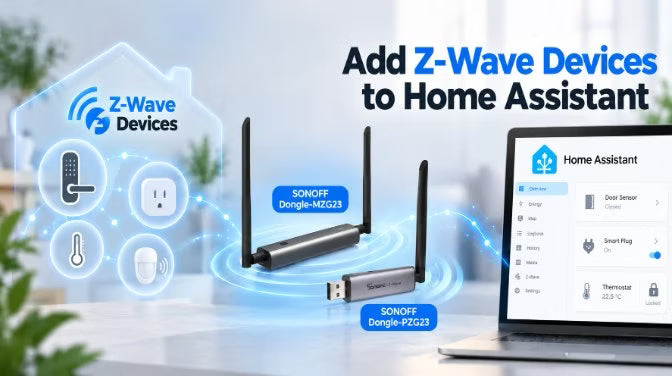
SONOFF oferuje dwie opcje adapterów Z-Wave do różnych konfiguracji: Dongle-PZG23 (USB Dongle Plus) do bezpośredniego podłączenia przez USB oraz Dongle-MZG23 (PoE Dongle Max) do bardziej elastycznego podłączenia przez USB lub sieć.
1. Czego potrzebujesz przed dodaniem urządzenia Z-Wave
Przed rozpoczęciem upewnij się, że masz:
● Działająca instalacja Home Assistant. Dla większości użytkowników zalecanym typem instalacji jest Home Assistant OS, który obsługuje oficjalną aplikację Z-Wave JS. Jeśli korzystasz z Home Assistant Container, musisz uruchomić serwer Z-Wave JS osobno.
● Zgodny adapter Z-Wave. Zapewnia on połączenie radiowe z siecią Z-Wave. Ten sprzęt może być również określany jako kontroler Z-Wave; modele USB są często nazywane donglami.
● Integracja Z-Wave Home Assistant i serwer Z-Wave JS. W przypadku większości użytkowników Home Assistant OS zalecana konfiguracja obejmuje integrację Z-Wave + aplikację Z-Wave JS.
● Urządzenie końcowe Z-Wave przeznaczone dla Twojego regionu. Z-Wave wykorzystuje różne częstotliwości radiowe w różnych regionach, dlatego przed zakupem sprawdź zgodność regionalną.
● Instrukcje producenta urządzenia i informacje dotyczące bezpieczeństwa. Podczas konfiguracji miej pod ręką instrukcje dołączania i wykluczania oraz dowolny kod QR, DSK lub PIN.
Samo oprogramowanie Home Assistant nie zapewnia radia Z-Wave. Potrzebujesz zarówno zgodnego sprzętu Z-Wave, jak i warstwy oprogramowania łączącej sieć Z-Wave z Home Assistant.
👉 Aktualne wymagania i opcje konfiguracji znajdziesz w dokumentacji integracji Z-Wave Home Assistant.
👉 Informacje o częstotliwościach regionalnych znajdziesz w wytycznych Home Assistant dotyczących ustawiania regionu częstotliwości radiowej adaptera Z-Wave.
2. Wybierz adapter Z-Wave do Home Assistant
Najważniejszą kwestią jest to, gdzie umieścić adapter Z-Wave i jak podłączyć go do Home Assistant.
● Wybierz USB, jeśli host Home Assistant ma dostępny port USB i umożliwia odpowiednie umiejscowienie adaptera.
● Rozważ adapter z połączeniem sieciowym, jeśli chcesz umieścić radio osobno od hosta, szczególnie gdy host znajduje się w metalowej szafie lub szafie serwerowej.
SONOFF Dongle-PZG23: prosty adapter USB Z-Wave
SONOFF Dongle-PZG23 to adapter USB Z-Wave z serii 800, oparty na układzie EFR32ZG23.
To prosta opcja podłączania kontrolera Z-Wave do hosta Home Assistant przez USB. Dołączony przedłużacz USB pozwala umieścić adapter z dala od hosta i znajdujących się w pobliżu urządzeń USB.
Umiejscowienie ma znaczenie: trzymaj radio z dala od metalowych obudów i potencjalnych źródeł zakłóceń, zamiast wybierać lokalizację wyłącznie dlatego, że dostępny jest port USB. Praktyczne zalecenia znajdziesz w wskazówkach Z-Wave JS dotyczących umiejscowienia kontrolera i zakłóceń.
SONOFF Dongle-MZG23: elastyczne wdrożenie przez USB lub sieć
SONOFF Dongle-MZG23 (PoE Dongle Max) również korzysta z układu Z-Wave EFR32ZG23 i obsługuje połączenia Ethernet, Wi-Fi oraz USB.
Opcje połączenia sieciowego są przydatne, gdy chcesz umieścić kontroler osobno od hosta Home Assistant. Wybierz lokalizację z odpowiednim dostępem do sieci i zasilania.
W przypadku wdrożenia przez Ethernet użyj zgodnego sprzętu PoE, aby zapewnić zarówno dane, jak i zasilanie, albo podłącz Ethernet do przesyłania danych i doprowadź zasilanie osobno przez USB-C.
👉 Zapoznaj się z przewodnikiem zasilania i podłączania Dongle-MZG23, aby poznać obsługiwane konfiguracje.
Główną zaletą wdrożenia sieciowego jest elastyczność rozmieszczenia. Sama metoda połączenia nie gwarantuje lepszego zasięgu Z-Wave, mniejszych opóźnień ani większej niezawodności.
Szybkie porównanie
|
Kwestia do rozważenia |
Dongle-PZG23 |
Dongle-MZG23 |
|
Połączenie |
USB |
Ethernet / Wi-Fi / USB |
|
Umiejscowienie kontrolera |
W pobliżu hosta Home Assistant, z możliwością elastycznego rozmieszczenia dzięki przedłużaczowi USB |
W pobliżu hosta lub osobno przez połączenie sieciowe |
|
Antena |
1 antena, 2 dBi |
2 anteny, 3 dBi |
|
Układ SoC |
EFR32ZG23 |
EFR32ZG23 |
|
Najlepsze zastosowanie |
Bezpośrednia konfiguracja USB, gdy host Home Assistant znajduje się w odpowiednim miejscu |
Elastyczne rozmieszczenie, gdy adapter Z-Wave musi być oddzielony od hosta Home Assistant |
● Jeśli host Home Assistant ma już odpowiednie miejsce i dostępny port USB, Dongle-PZG23 oferuje prostszą konfigurację.
● Jeśli miejsce umieszczenia adaptera musi być niezależne od hosta Home Assistant, Dongle-MZG23 zapewnia więcej możliwości wdrożenia.
3. Sposoby podłączania adaptera Z-Wave do Home Assistant
Home Assistant korzysta z integracji Z-Wave, aby łączyć się z serwerem Z-Wave JS, który komunikuje się z adapterem. Poniższe układy pokazują, jak można wdrożyć serwer i zarządzanie urządzeniami. Większość początkujących użytkowników Home Assistant OS powinna zacząć od pierwszej opcji.
|
Konfiguracja |
Jak to działa |
Gdzie zarządzasz urządzeniami |
Typowe zastosowanie |
|
Integracja Z-Wave + aplikacja Z-Wave JS |
Oficjalna aplikacja Z-Wave JS uruchamia serwer Z-Wave, a integracja Z-Wave Home Assistant łączy się z nim. |
Home Assistant |
Zalecany punkt wyjścia dla większości użytkowników Home Assistant OS |
|
Tylko interfejs Z-Wave JS |
Interfejs Z-Wave JS uruchamia serwer Z-Wave i zarządza adapterem oraz siecią za pomocą własnego interfejsu |
Interfejs Z-Wave JS |
Samodzielne zarządzanie Z-Wave; samo w sobie nie udostępnia urządzeń przez integrację Z-Wave Home Assistant |
|
Integracja Z-Wave + interfejs Z-Wave JS |
Interfejs Z-Wave JS uruchamia serwer Z-Wave, a integracja Home Assistant łączy się z jego serwerem WebSocket. |
Home Assistant, z dodatkowymi funkcjami zarządzania siecią w Interfejs Z-Wave JS |
Użytkownicy, którzy chcą korzystać z narzędzi interfejsu Z-Wave JS, jednocześnie udostępniając urządzenia przez Home Assistant |
|
Integracja Z-Wave + serwer proxy Z-Wave |
Adapter i serwer Z-Wave działają na innym hoście, a Home Assistant łączy się z serwerem przez sieć. |
Home Assistant |
Zaawansowane konfiguracje, w których radio Z-Wave musi być fizycznie oddzielone od hosta Home Assistant |
W przypadku zalecanej konfiguracji Home Assistant OS postępuj zgodnie z instrukcjami instalacji, aby skonfigurować kontroler. Instrukcje dotyczące konkretnych produktów i innych obsługiwanych konfiguracji znajdziesz tutaj:
👉 Przewodnik konfiguracji Dongle-PZG23 w Home Assistant
👉 Przewodnik konfiguracji Dongle-MZG23 w Home Assistant
4. Jak dodać urządzenie Z-Wave do Home Assistant
Po skonfigurowaniu adaptera Z-Wave i serwera Z-Wave w Home Assistant możesz dodać poszczególne urządzenia Z-Wave do sieci.
W Home Assistant:
1. Przejdź do Ustawienia → Łączność → Z-Wave.
2. Wybierz opcję Dodaj urządzenie. Home Assistant przełączy adapter Z-Wave w tryb włączania urządzeń do sieci.
3. Sprawdź, czy urządzenie obsługuje funkcję SmartStart.
4. Postępuj zgodnie z odpowiednią metodą włączania urządzenia do sieci:
-
- SmartStart: Przy wyłączonym urządzeniu zeskanuj jego kod QR Z-Wave i postępuj zgodnie z monitami. Jeśli pojawi się taka możliwość, wybierz Long Range lub Mesh, zależnie od potrzeb. Włącz urządzenie i postępuj zgodnie z dodatkowymi instrukcjami producenta.
- Klasyczne włączanie do sieci: Włącz urządzenie w tryb włączania do sieci zgodnie z instrukcjami producenta.
5. W razie potrzeby wykonaj wymagane kroki w monicie zabezpieczeń. W przypadku włączania urządzenia z zabezpieczeniem S2 Home Assistant może poprosić o kod PIN dostarczony z urządzeniem.
6. Poczekaj, aż Home Assistant potwierdzi dodanie urządzenia i zakończenie konfiguracji, a następnie sprawdź dostępne encje lub zdarzenia.
👉 Pełną i aktualną procedurę, w tym informacje o SmartStart, zabezpieczeniach S2, Long Range i rozwiązywaniu problemów, znajdziesz w oficjalnym przewodniku Home Assistant dotyczącym dodawania nowego urządzenia do sieci Z-Wave.
Uwaga: Podczas włączania urządzenia do sieci trzymaj kontroler Z-Wave w jego zwykłym miejscu i rozpocznij proces z poziomu interfejsu Z-Wave w Home Assistant, a nie z poziomu samego kontrolera.
Po dodaniu urządzenia
Po pomyślnym włączeniu do sieci Z-Wave JS przeprowadza identyfikację urządzenia, aby określić obsługiwane przez nie możliwości. Home Assistant obsługuje następnie funkcje dostępne za pośrednictwem encji lub zdarzeń.
Urządzenia zasilane bateryjnie mogą wymagać ręcznego wybudzenia przed zakończeniem identyfikacji.
Po zakończeniu konfiguracji przetestuj funkcje, których zamierzasz używać, takie jak przełączanie gniazdka, otwieranie czujnika otwarcia, sprawdzanie odczytu temperatury lub wyzwalanie zdarzenia przycisku.
👉 Jeśli urządzenie pojawia się w Home Assistant, ale brakuje niektórych funkcji, zapoznaj się ze wskazówkami Home Assistant dotyczącymi urządzeń Z-Wave z brakującymi lub niedostępnymi encjami.
Przenoszenie urządzenia Z-Wave z innego huba
Urządzenie Z-Wave nie może dołączyć do nowej sieci, dopóki jest sparowane z innym kontrolerem. Jeśli urządzenie jest nadal połączone z poprzednim hubem, wyklucz je z tej sieci przed dodaniem go do Home Assistant.
Jeśli oryginalny hub jest dostępny, użyj jego procedury wykluczania i postępuj zgodnie z instrukcjami producenta urządzenia. Jeśli oryginalny hub nie jest już dostępny, możesz użyć procedury wykluczania urządzenia z innej sieci w Home Assistant.
Najpierw rozpocznij wykluczanie w Home Assistant, a następnie postępuj zgodnie z instrukcjami producenta, aby przełączyć urządzenie w tryb wykluczania. Po zakończeniu wykluczania dodaj urządzenie do sieci zarządzanej przez Home Assistant.
👉 Szczegółowe instrukcje znajdziesz w przewodniku Home Assistant dotyczącym usuwania urządzenia z obcej sieci Z-Wave.
Najczęściej zadawane pytania
P1: Czy potrzebuję adaptera Z-Wave do Home Assistant?
Tak. Oprogramowanie Home Assistant nie zawiera radia Z-Wave, dlatego do komunikacji z urządzeniami Z-Wave potrzebny jest zgodny adapter Z-Wave.
Jeśli konfigurujesz nowy system Z-Wave, Home Assistant zaleca użycie adaptera z serii 800 z aktualnym oprogramowaniem układowym. Adapter współpracuje z Z-Wave JS i integracją Z-Wave w Home Assistant, umożliwiając zarządzanie siecią.
P2: Czy mogę używać dongle Zigbee do obsługi Z-Wave?
Nie. Zigbee i Z-Wave korzystają z różnych protokołów radiowych, więc dongle obsługujący wyłącznie Zigbee nie może działać jako adapter Z-Wave.
Zamiast tego użyj sprzętu zaprojektowanego dla Z-Wave. SONOFF oferuje obecnie dwie opcje Z-Wave z serii 800: Dongle-PZG23 do wdrożenia przez USB oraz Dongle-MZG23 do wdrożenia przez USB lub sieć.
P3: Czy każde urządzenie Z-Wave Działa z Home Assistant?
Home Assistant i Z-Wave JS obsługują wiele popularnych urządzeń Z-Wave, ale obsługa może różnić się w zależności od urządzenia i używanych przez nie klas poleceń Z-Wave. Urządzenie może pomyślnie dołączyć do sieci, nawet jeśli niektóre funkcje specyficzne dla producenta nie są dostępne w Home Assistant.
Przed zakupem upewnij się również, że urządzenie korzysta z właściwej częstotliwości Z-Wave dla Twojego regionu.
P4: Dlaczego moje urządzenie Z-Wave nie ma encji w Home Assistant?
Encje są tworzone po zakończeniu przez Z-Wave JS procesu wywiadu z urządzeniem. Urządzenia zasilane bateryjnie mogą wymagać ręcznego wybudzenia, aby wywiad mógł się zakończyć.
Ponadto nie każde urządzenie Z-Wave tworzy standardowe encje. Niektóre piloty przyciskowe na przykład generują głównie zdarzenia. Jeśli wywiad został zakończony, ale oczekiwane encje nadal nie są dostępne, zapoznaj się ze wskazówkami Home Assistant dotyczącymi urządzeń Z-Wave z brakującymi encjami.



Zostaw komentarz
Wszystkie komentarze są moderowane przed opublikowaniem.
Ta strona jest chroniona przez hCaptcha i obowiązują na niej Polityka prywatności i Warunki korzystania z usługi serwisu hCaptcha.