





Introductie
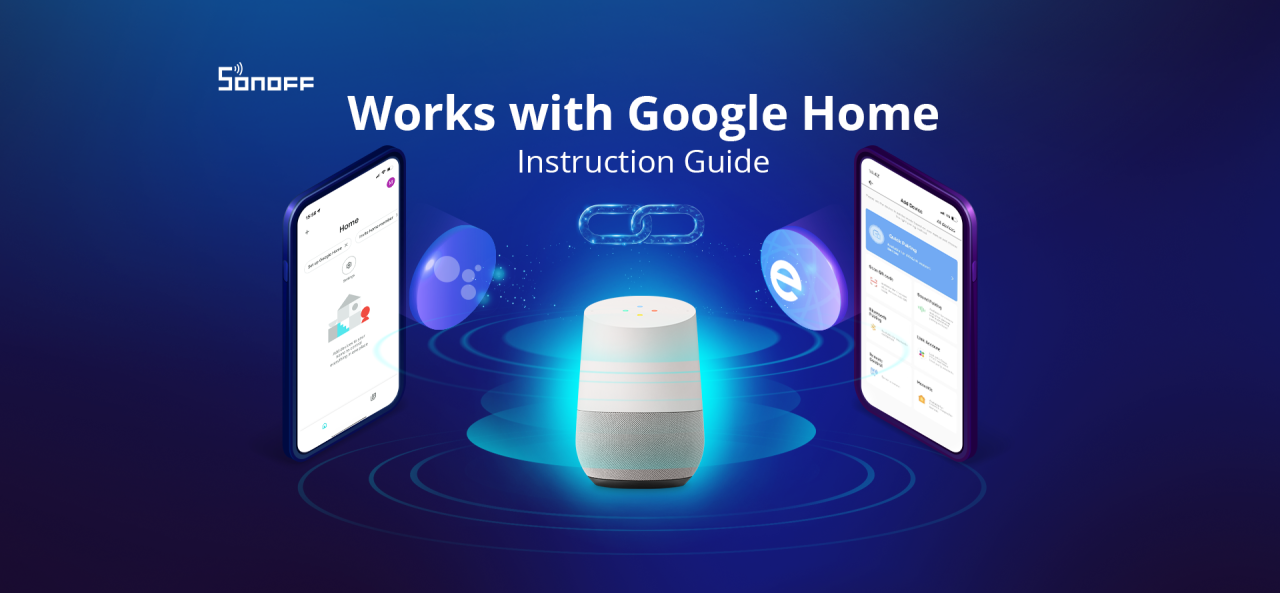
De Google Home APP is ontwikkeld door Google om centraal apparaten zoals Google Nest, Google Wifi en Chromecast, evenals duizenden compatibele slimme producten, in te stellen, beheren en bedienen. Door slimme apparaten toe te voegen aan de Google Home APP, kunt u de status van apparaten bekijken en overal en altijd bedieningen uitvoeren via uw telefoon. Bijvoorbeeld, u kunt centraal zien wat er gebeurt bij een compatibele slimme camera, u kunt de verlichting in een kamer aanpassen, en u kunt snelkoppelingen instellen voor de dingen die u het vaakst doet. Vraag Google om slimme apparaten in uw huis te bedienen. Waar u ook bent, regel het wanneer u wilt. Het helpt u ook om met verschillende slimme apparaten te communiceren, voeg Google Home Speaker toe aan de Google Home APP, en via de ingebouwde Google Assistent kunt u elk slim apparaat in uw huis met uw stem bedienen.
SONOFF zet zich in om consumenten een handiger en betekenisvoller slim huis te bieden. Zijn slimme apparaten ondersteunen besturing via meerdere spraakplatforms, en Google Assistent is een van de belangrijkste platforms. U hoeft alleen SONOFF slimme apparaten toe te voegen in de eWeLink APP, het eWeLink-account te koppelen in de Google Home APP, en “Hey Google,…” te zeggen tegen de Google Home Speaker die is toegevoegd aan de Google Home APP, dan worden uw spraakopdrachten direct uitgevoerd. Bijvoorbeeld: “Hey Google, dim het licht.” “Hey Google, open de jaloezieën.”
Aan de slag
- Download en installeer de eWeLink APP en registreer een eWeLink-account

eWeLink en Google Home BBinden PProces
Met bovenstaande voorbereidingen, laat me nu uitleggen hoe je “eWeLink Smart Home” toevoegt aan “Google Home”. Er zijn twee manieren om “eWeLink Smart Home” toe te voegen aan “Google Home”. Ik zal de eerste manier introduceren.
1. Voeg “eWeLink Smart Home” toe aan “Google Home”
De eerste manier
(1) Open eerst de Google Home APP, klik op de“+” linksboven om naar de “Toevoegen en beheren” pagina te gaan, en klik vervolgens op “Apparaat instellen” om een nieuwe pagina te openen
(2) Nadat u de “Apparaat instellen” pagina hebt geopend, klikt u op de “Werkt met Google” om een nieuwe pagina te openen, en klik vervolgens op het zoekpictogram bovenaan, typ “eWeLink” om te zoeken, klik op “eWeLink Smart Home” om de koppelingspagina te openen, en klik dan op de “Koppelen” knop

(3) Wacht enkele seconden, de pagina voor het kiezen van een apparaat wordt weergegeven. Je kunt kiezen welk apparaat je wilt toevoegen en een huis kiezen of een ander huis aanmaken om het apparaat toe te voegen, en vervolgens een kamer kiezen voor het apparaat dat je toevoegt. Als je geen verdere toewijzing wilt doen, kun je op het kruisje linksboven klikken om het toevoegproces te beëindigen.

Op deze manier is het koppelen van eWeLink Smart Home en Google Home voltooid, je apparaat verschijnt op de startpagina van de APP, en je kunt op elk moment andere apparaten toevoegen.
De onderstaande afbeelding toont het toevoegen van twee apparaten die aan het eWeLink-account zijn gekoppeld aan de eetkamer.

De tweede methode
Open eerst de Google Home APP en klik op het “Instellingen” pictogram om naar de “Home-instellingen” pagina te gaan, veeg naar beneden, zoek “Werkt met Google” en klik erop, daarna ga je naar de zoekpagina zoals beschreven in de eerste methode, de volgende stappen zijn zoals (2), (3) in de eerste methode.
Daarna kun je je apparaten bedienen in de Google Home APP.

2.Koppel “Google Startpagina” van “eWeLink APP”
Vervolgens zal ik uitleggen hoe je Google Home koppelt via de eWeLink APP.
(1) Open eerst de eWeLink APP, klik op“Profiel”, en klik vervolgens op het Google-pictogram
(2) Na het klikken op het Google-pictogram, klik op “Koppelen met Google”, dan springt het naar de koppelingspagina, klik op “Koppelen”
(3) Na het klikken op “Koppelen”, wacht enkele seconden, de pagina voor het kiezen van een apparaat wordt weergegeven, daarna kun je een reeks instellingen voor je apparaat maken en je apparaat bedienen in Google Home.

Op dit punt is het proces van het koppelen van Google Home via de eWeLink APP voltooid. De onderstaande afbeelding toont het toevoegen van twee apparaten die aan het eWeLink-account zijn gekoppeld aan de eetkamer.

Bedien apparaten met Google Home Speaker
Ten eerste, geef een naam aan je apparaat, gebruik geen speciale tekens of ongebruikelijke symbolen, juiste namen zoals slaapkamerlamp, slaapkamergordijn, koffieschakelaar, enz.
Ten tweede, gebruik “Hé Google” of “OK Google” om de Google Home Speaker te activeren. Wanneer je tegen het apparaat spreekt, zie je het licht op je Google Home Speaker knipperen, wat betekent dat de speaker reageert.
Spraakopdrachten zoals:
Hé Google, zet het slaapkamerlicht aan.
Hé Google, zet het slaapkamerlicht uit.
Hé Google, zet de slaapkamerlamp op 50 procent.
Hé Google, dim de slaapkamerlamp.
Lijst met apparaten die werken met Google Assistent
Veelgestelde vragen
Q. Wat moet ik doen als ik lange tijd niet naar de volgende stap kan gaan tijdens het koppelen van Google Home aan eWeLink?
A. Als er lange tijd geen reactie is, wordt aanbevolen om af te sluiten en opnieuw te starten.
Q. Google Assistent kan de opdracht niet begrijpen. Wat kan ik doen?
A. (1) Om het probleem te proberen op te lossen, hernoem je apparaat.
1. Open the Google Home app 
2. Tap your device 

3. Enter a new name for your device
(2) Zorg ervoor dat je spraakopdrachten correct zijn. De Google Assistent kan je niet begrijpen als de juiste corpus niet wordt gevolgd. Je kunt de bovenstaande spraakopdrachten raadplegen.
Tips voor het hernoemen van je apparaat:
- Gebruik geen cijfers, speciale tekens of kamernamen.
- Vermijd vergelijkbare namen (bijvoorbeeld “Tafellamp links” en “Tafellamp rechts”).
V. Synchroniseert Google Home na het voltooien van de koppeling automatisch het nieuw toegevoegde apparaat van eWeLink bij later gebruik?
A. Ja, Google Home synchroniseert automatisch alle apparaten onder het gekoppelde eWeLink-account (ook die gedeeld zijn door anderen). Nadat je een nieuw apparaat aan eWeLink hebt toegevoegd, hoef je alleen de Google Home-pagina te vernieuwen en het apparaat kan worden gesynchroniseerd.
V. Kan ik de Google Home Speaker loskoppelen en naar een andere kamer verplaatsen? Verlies ik mijn instellingen?
A. Ja, je kunt de Google Home Speaker door het huis verplaatsen en je instellingen gaan niet verloren. Wanneer je het apparaat aansluit en inschakelt, zou het apparaat opnieuw verbinding moeten maken met je netwerk. Als het internetsignaal in alle kamers van je huis niet sterk is, kan het zijn dat het internetsignaal in sommige kamers beter is dan in andere.
V. Welke talen ondersteunt Voice Control? Hoe wijzig en voeg ik een taal toe?
A. Talen die u kunt gebruiken
De Google Assistant is beschikbaar in het Deens, Nederlands, Engels, Frans, Duits, Italiaans, Japans, Noors, Spaans en Zweeds.
Wijzig of voeg een taal toe
1. Open op uw iPhone of iPad de Google Home-app 
2. At the top right, tap your Profile picture or initial 
3. Kies een taal.
Om een andere taal toe te voegen, tikt u op Een taal toevoegen.
Om de primaire taal te wijzigen, tikt u op uw huidige taal.
Wanneer u een andere taal toevoegt, kunt u met Google Assistant in elke geselecteerde taal spreken en zal deze in dezelfde taal antwoorden.
Tip: Als elke persoon die een speaker gebruikt een andere taal wil gebruiken, moet elke persoon Voice Match met het apparaat instellen. Hierdoor kan Google Assistant uw voorkeurstaal herkennen en erop reageren.
V. Kan één eWeLink-account aan meerdere Google Home-accounts worden gekoppeld?
A. Nee, dat kan niet. Accountkoppeling is één-op-één. Als u het apparaat wilt delen met andere Google Home-accounts voor bediening, kunt u het apparaat eerst delen met andere accounts in eWeLink en het daarna koppelen.


Laat een reactie achter
Alle reacties worden gemodereerd voordat ze worden gepubliceerd.
Deze site wordt beschermd door hCaptcha en het privacybeleid en de servicevoorwaarden van hCaptcha zijn van toepassing.