





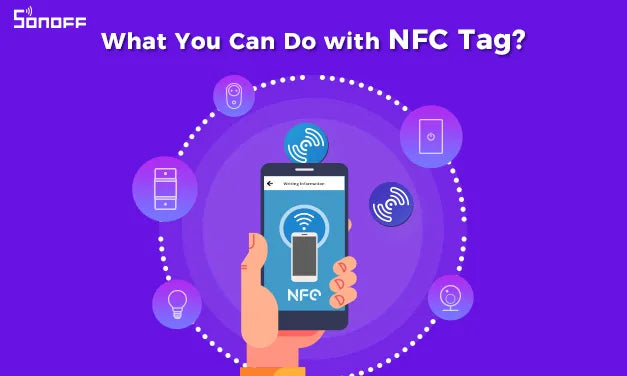
Wat is NFC
Met de toenemende populariteit van slimme apparaten in de afgelopen jaren, hoe krachtiger slimme apparaten worden, hoe meer we ze kunnen gebruiken om met onze omgeving te communiceren. We hebben efficiënte oplossingen nodig om gegevens te verzenden en gebeurtenissen te activeren. Near-field communication (NFC) is een van de elementen die apparaten in staat stelt met elkaar te verbinden om gegevens uit te wisselen.
Near-field communication (NFC) is een draadloze connectiviteitstechnologie op korte afstand die gebruikmaakt van magnetische veldinductie om communicatie tussen apparaten mogelijk te maken wanneer ze tegen elkaar worden gehouden of binnen enkele centimeters van elkaar worden gebracht.
Deze technologie kan in een kleine tag worden ingebed om gegevensoverdracht te vergemakkelijken tussen nabijgelegen mobiele telefoons, laptops, tablets en andere elektronica.
Hoe NFC Tag te gebruiken in iPhone Shortcuts
De meeste mobiele telefoons ondersteunen NFC. Laten we de iPhone 14 Pro Max als voorbeeld nemen om te laten zien hoe je slimme scènes instelt met NFC Tag, gemakkelijk met één tik muziek afspelen met je telefoon. Bekijk de video om de stappen te volgen👇
Hoe NFC Tags te gebruiken met SONOFF-apparaten
Je kunt NFC Tags gebruiken met SONOFF-apparaten om slimme scènes in te stellen, zodat je met één tik de ingestelde scène activeert. Plak het waar je maar wilt of draag het mee op een kaart. Het kan ook gedeeld worden met je familie of vrienden. Dan kunnen zij ook met hun telefoons de scène activeren.

Stel je voor, als vrienden bij je thuis komen voor een feestje, zou het dan niet geweldig zijn om met één tik de feestmodus te activeren? Houd je telefoon dicht bij de NFC Tag, dan helpt deze automatisch de gordijnen te sluiten, de feestverlichting aan te zetten, de airco aan te zetten, enzovoort. Je kunt meerdere triggeracties instellen; als je wilt focussen op je studie of werk, houd je telefoon dan dicht bij de tag waar je scènes hebt ingesteld, één tik om de luchtbevochtiger, bureaulamp aan te zetten of de speaker aan te zetten om muziek af te spelen. Hoe stel je scènes in met SONOFF-apparaten? Laten we hieronder kijken.

Hoe scènes in te stellen
(1) Open eerst de eWeLink APP, klik op ‘Scène’, klik dan op de ‘Toevoegen’ knop om een scène toe te voegen. Op de ‘Trigger instellen’ pagina, klik op ‘NFC’, houd dan het NFC-gebied van je telefoon dicht bij de tag om informatie te schrijven. Na succesvol schrijven, klik op ‘Toevoegen’ om naar de pagina ‘Actie toevoegen’ te gaan, klik dan op ‘Slim apparaat’ om een apparaat te kiezen dat je wilt laten uitvoeren.

(2) Stel de actie in die je wilt dat het apparaat uitvoert, klik dan op ‘Opslaan’. Je kunt ook op ‘+’ klikken om meerdere apparaten toe te voegen indien nodig. Stel tenslotte een ‘Scènenaam’ in voor je scène en klik op ‘Opslaan’. Alle stappen zijn voltooid. De ingestelde scène wordt weergegeven op de APP-pagina ‘Mijn scène’.

Hoe te delen met familie
Volg de onderstaande stappen om je huislid uit te nodigen. Dan wordt de scène die je hebt ingesteld weergegeven op de APP-pagina van het lid. (OPMERKING: het lid dat je uitnodigt moet een eWeLink-account hebben.)

Een huislid kan de scènes niet bewerken. Maar hij kan de scène die jij op de APP hebt ingesteld wel bedienen.👇 Deel de NFC scène met je familie via ‘nodig huislid uit’, zodat zij net zo van het NFC gemak kunnen genieten als jij.
Leer meer over SONOFF NFC Tag: http://sonoff.tech/product/accessories/sonoff-nfc-tag/


Laat een reactie achter
Alle reacties worden gemodereerd voordat ze worden gepubliceerd.
Deze site wordt beschermd door hCaptcha en het privacybeleid en de servicevoorwaarden van hCaptcha zijn van toepassing.