



Inleiding
Een SONOFF-beveiligingscamera instellen? Deze gids behandelt de installatie, wifi-koppeling via de eWeLink-app, bewegingsdetectie, privacy-instellingen, opnames op microSD-kaart en RTSP/ONVIF-integratie met platforms van derden.
Je leert ook hoe je veelvoorkomende problemen oplost, zoals problemen met de wifi-verbinding, offline camera's, opnameproblemen en valse bewegingsmeldingen, zodat je je camera aan de praat krijgt en betrouwbaar blijft werken.
Deze gids behandelt vijf SONOFF-cameramodellen — CAM-B1P, CAM-C44HE, CAM-PT2, CAM-S2 en CAM-S3W.
Overzicht van SONOFF-beveiligingscamera's
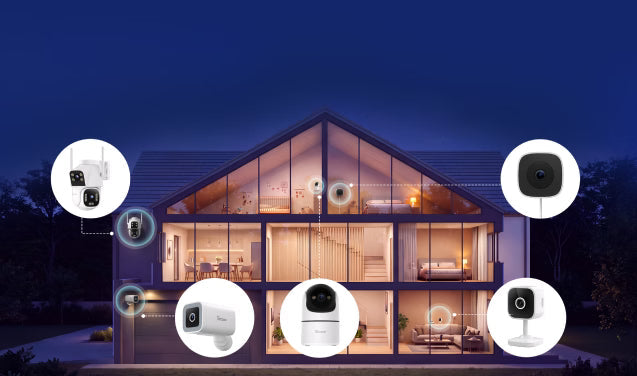
SONOFF biedt beveiligingscamera's voor binnen, buiten en voor raammonitoring. Zoek hieronder je cameramodel op om de montagemogelijkheden, kijkfuncties en stroomvereisten te controleren voordat je aan de slag gaat.
Beveiligingscamera's voor buiten
● CAM-B1P (beveiligingscamera voor buiten): Een IP65-buitencamera met 180° horizontale rotatie, ontworpen voor wandmontage om tuinen, opritten, ingangen en andere buitenruimtes te bewaken. Werkt op 5 V/2 A via USB-A.
● CAM-C44HE (buitencamera met dubbele lens): Een IP65-buitencamera met een vaste lens en een gemotoriseerde draaibare lens (260° horizontaal / 90° verticaal) voor het bewaken van meerdere gebieden, zoals tuinen, opritten en ingangen. Geschikt voor montage aan de muur of het plafond en werkt met een 12 V/1 A DC-voedingsadapter. (Let op: de camerabehuizing heeft een IP65-classificatie, maar de meegeleverde voedingsadapter is niet waterdicht. Bescherm stroom- en Ethernet-aansluitingen buitenshuis goed.)
Beveiligingscamera's voor binnen
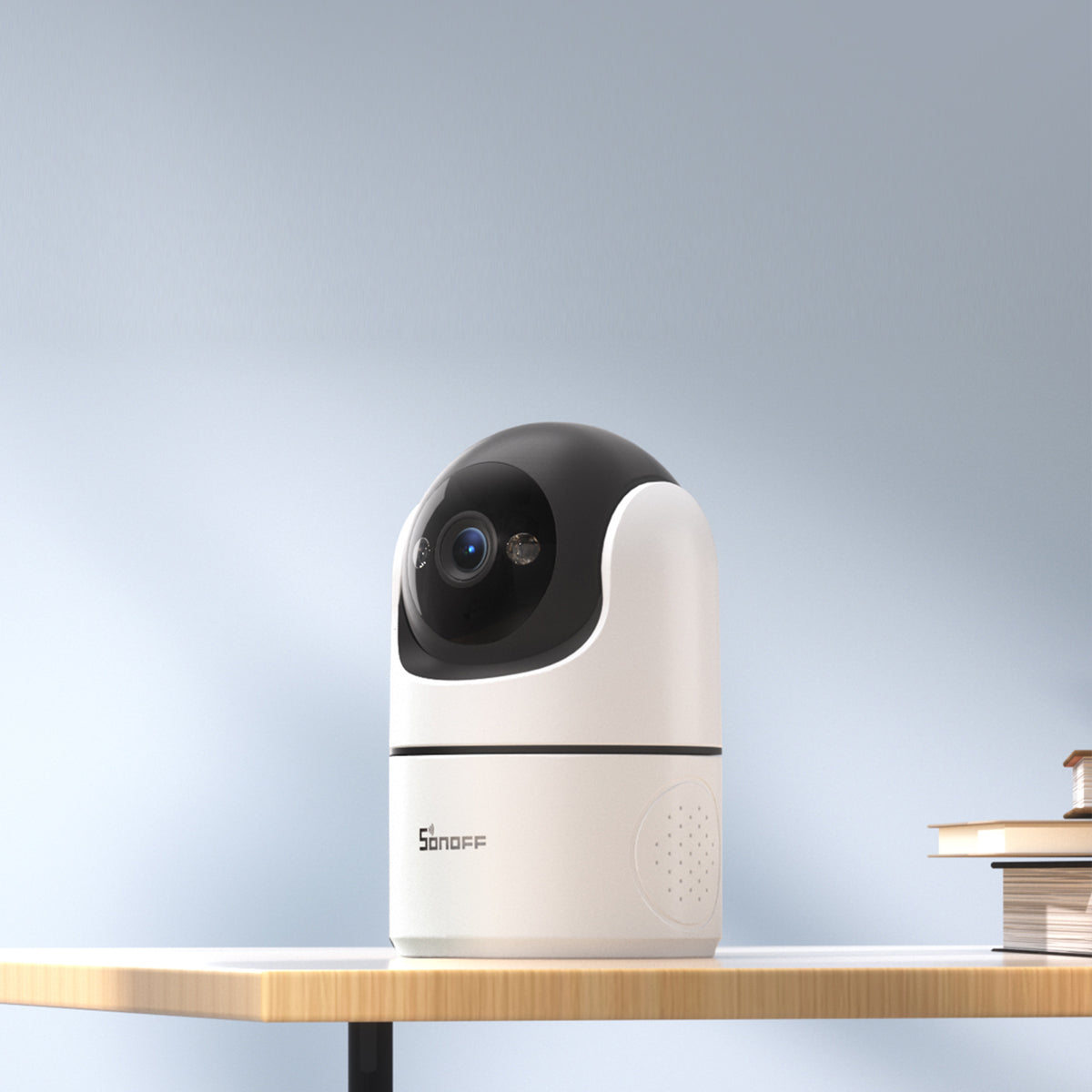
● CAM-PT2 (draaibare binnencamera): Een binnencamera met 340° horizontale en 180° verticale rotatie, geschikt voor het bewaken van woonkamers, kinderkamers, huisdieren en andere binnenruimtes. Geschikt voor plaatsing op een bureau en montage aan de muur of het plafond. Werkt op 5 V/2 A via USB-C.
● CAM-S2 (slanke binnencamera): Een compacte binnencamera met een vaste lens en handmatige hoekaanpassing, geschikt voor het bewaken van kamers, ingangen, bureaus en andere binnenruimtes. Geschikt voor plaatsing op een bureau en montage aan de muur of het plafond. Werkt op 5 V/1 A via USB-C.
Beveiligingscamera voor ramen
● CAM-S3W (raamcamera): Een camera met een vaste lens die aan de binnenkant van het raamglas wordt bevestigd om buitenruimtes zoals opritten, voortuinen en ingangen te bewaken. Met de verstelbare montagebeugel kun je de hoek handmatig aanpassen zonder te boren. Werkt op 5 V/1 A via USB-C.
1. Wat moet je controleren voordat je je SONOFF-camera installeert?
Controleer vóór de installatie de meegeleverde accessoires, voedingsvereisten, montageplek en netwerkdekking om veelvoorkomende installatieproblemen te voorkomen.
1.1 Controleer de inhoud van de verpakking
Zorg ervoor dat je de camera, voedingskabel, montageaccessoires en snelstartgids bij de hand hebt. De inhoud van de verpakking verschilt per model. Raadpleeg daarom de snelstartgids van je camera voor de exacte inhoud.
1.2 Controleer de voedingsvereisten
Gebruik een voedingsadapter met de juiste uitgangsspanning, voldoende stroomsterkte en een compatibele aansluiting (USB-C, USB-A of een DC-barrelconnector). Zorg ervoor dat de adapter voldoet aan de toepasselijke veiligheidsnormen, zoals EN IEC 62368-1, en controleer vóór de installatie de voedingsspecificaties van je camera.
● Binnencamera's: Gebruik de camera en de voedingsadapter op een droge plek binnenshuis, uit de buurt van vocht en water.
● Buitencamera's: Bescherm de voedingsadapter en externe aansluitingen tegen regen en vocht. Een camerabehuizing met IP65-classificatie betekent niet dat de voedingsadapter of connectoren waterdicht zijn. Installeer niet-waterdichte adapters binnenshuis of in een geschikte weerbestendige behuizing en volg de waterdichtingsinstructies voor je model.
Controleer het opgegeven bereik voor de bedrijfstemperatuur en luchtvochtigheid van je camera om er zeker van te zijn dat deze geschikt is voor de installatieomgeving.
1.3 Kies een geschikte installatielocatie
Kies een installatieplek op basis van de geschiktheid van je camera voor binnen- of buitengebruik, de montagemethode en het beoogde bewakingsgebied. Volg deze algemene aanbevolen installatiepraktijken:
● Wi-Fi-dekking: Zorg ervoor dat de camera op de installatielocatie een sterk wifi-signaal heeft. Vermijd dikke muren, metalen oppervlakken en andere obstakels die het signaal kunnen verzwakken.
● Gezichtsveld: Plaats de camera zo dat blinde vlekken tot een minimum worden beperkt. Nadat je de camera in sectie 2 met eWeLink hebt verbonden, controleer je het livebeeld voordat je de montagepositie definitief bepaalt.
● Verlichtingsomstandigheden: Vermijd indien mogelijk langdurig direct zonlicht, omdat dit schittering kan veroorzaken, de beeldkwaliteit kan beïnvloeden of de camera aan overmatige hitte kan blootstellen.
● Weerbescherming: Houd camera's voor binnen uit de buurt van vocht en water. Volg voor modellen voor buiten de aanbevolen montage- en waterdichtheidsvereisten en vermijd plekken waar overstromingen of waterophoping kunnen voorkomen.
● Montageoppervlak: Kies een stabiel oppervlak en volg de montage-instructies voor jouw model. Reinig bij zelfklevende bevestigingen het oppervlak vóór de installatie om stof, vet en vocht te verwijderen.
● Installatiehoogte: Kies een montagehoogte die een goed zicht op het bewakingsgebied biedt en zorg ervoor dat de camera stevig is bevestigd. Volg eventuele hoogte- en veiligheidseisen die specifiek zijn voor het model.
Raadpleeg voor gedetailleerde montage-instructies per model de betreffende handleiding in het SONOFF Help Center:
● Installatie van de CAM-C44HE
2. Je SONOFF-camera toevoegen aan eWeLink en verbinden met je netwerk
Volg de onderstaande stappen om je camera in te schakelen, aan eWeLink toe te voegen, met je netwerk te verbinden en de basisinstallatie te voltooien.
2.1 eWeLink downloaden
Download de eWeLink-app in de Google Play Store of Apple App Store en meld je vervolgens aan met je account.
2.2 Inschakelen en de koppelmodus activeren
- Sluit de camera met de meegeleverde kabel en een compatibele voedingsadapter aan op stroom.
- Bij de eerste keer inschakelen gaat de camera automatisch naar de koppelmodus. Controleer de led-indicator of de installatie-instructies van de camera om te bevestigen dat deze in de koppelmodus staat.
- Als de camera de koppelmodus verlaat voordat de installatie is voltooid, houd je de resetknop ongeveer 5 seconden ingedrukt om de koppelmodus opnieuw te activeren.
Opmerking: Bij de CAM-C44HE wordt de koppelmodus automatisch beëindigd na 30 minuten als de camera niet is gekoppeld. De tijdslimieten voor koppelen en de led-indicatoren kunnen per model verschillen.
2.3 Je camera toevoegen en verbinding maken met het netwerk
- Open de eWeLink-app en tik op Apparaat toevoegen.
- Selecteer Scannen en scan de QR-code op de camera of in de snelstartgids.
- De app zoekt naar apparaten in de buurt. Tik op Verbinden zodra je camera verschijnt.
- Selecteer een compatibel wifi-netwerk en voer het wachtwoord in wanneer daarom wordt gevraagd.
- Wacht tot de camera verbinding maakt. Dit kan langer duren, afhankelijk van het netwerk en het cameramodel (meestal binnen 90 seconden).
- Zodra de camera is toegevoegd, geef je deze een naam en wijs je deze toe aan een kamer.
Alternatieve installatieopties:
● CAM-C44HE: Dit model ondersteunt ook een bekabelde Ethernet-verbinding. Je kunt tijdens de installatie een Ethernetkabel aansluiten en de instructies volgen in de handleiding voor het toevoegen van de CAM-C44HE.
● CAM-S2: Je kunt Wi-Fi ook configureren via de lokale OpenEdge Web Console met de AP-hotspot van de camera. Raadpleeg de CAM-S2 Setup Guide voor meer informatie.
2.4 De camera-verbinding controleren
Controleer na het toevoegen van je camera of deze goed werkt:
● Verbindingsstatus: Controleer of de camera in de eWeLink-app als online wordt weergegeven.
● Livebeeld: Open de livebeelden om te controleren of de video correct wordt weergegeven.
● Kijkhoek: Controleer of de camera het gewenste gebied bestrijkt en pas zo nodig de positie of kijkhoek aan voordat je de installatie afrondt.
Opmerking: Bij CAM-PT2, CAM-S2 en CAM-B1P geeft een brandend ledlampje aan dat de camera online is. De indicatorpatronen verschillen per model. Raadpleeg de installatiehandleiding van je camera als de verbinding niet tot stand komt.
2.5 Basisinstellingen voltooien
Zodra je camera online is, controleer je de volgende instellingen:
● Firmware-updates: Controleer in de apparaatinstellingen of er firmware-updates beschikbaar zijn.
● Audio-instellingen: Pas indien beschikbaar het volume van de luidspreker en microfoon aan onder Meer instellingen.
● Tijdinstellingen: Controleer of de juiste datum, tijd en tijdzone zijn ingesteld.
Je kunt bewegingsdetectie, privacy-instellingen en opnames configureren in de volgende onderdelen.
2.6 Wi-Fi- en Ethernet-ondersteuning per model
|
Model |
Wi-Fi-ondersteuning |
Ethernetpoort (RJ45) |
|
CAM-B1P |
Alleen 2,4 GHz |
❌ Nee |
|
CAM-C44HE |
Dual-band 2,4 GHz + 5 GHz |
✅ Ja, 10/100 Mbps |
|
CAM-PT2 |
Alleen 2,4 GHz |
❌ Nee |
|
CAM-S2 |
Alleen 2,4 GHz |
❌ Nee |
|
CAM-S3W |
Dual-band 2,4 GHz + 5 GHz |
❌ Nee |
3. Hoe stel je bewegings- en persoonsdetectie in?
Met bewegings- en persoonsdetectie kan je camera activiteiten bewaken en je waarschuwen wanneer er iets gebeurt. Je kunt de detectie-instellingen aanpassen om je op belangrijke gebieden te richten en ongewenste meldingen te verminderen.
3.1 Bewegingsdetectie inschakelen
- Open de instellingen van je camera in de eWeLink-app.
- Zoek Bewegingsdetectie en schakel deze in.
- Selecteer onder Detectieobjecten wat je door de camera wilt laten detecteren:
-
- Bewegende objecten: Detecteert beweging binnen het bewakingsgebied van de camera.
- Personen: Gebruikt AI om personen te herkennen en valse meldingen door andere bewegingen te helpen verminderen.
Opmerking: CAM-C44HE ondersteunt ook detectie van huisdieren en voertuigen, zodat je extra detectiedoelen kunt kiezen.
3.2 Detectiegevoeligheid aanpassen
● Kies uit drie gevoeligheidsniveaus: Laag, Gemiddeld of Hoog.
● Met een hogere gevoeligheid worden kleinere bewegingen gedetecteerd, maar kunnen ook meer ongewenste meldingen worden geactiveerd.
● Begin met Gemiddeld en verhoog of verlaag de gevoeligheid op basis van het bewakingsgebied en de meldingen die je ontvangt.
3.3 Detectiezones instellen
Bij modellen die detectiezones ondersteunen, kun je kiezen welke delen van het camerabeeld bewegingsmeldingen moeten activeren.
● Detectiegebieden selecteren: Richt je op belangrijke gebieden, zoals deuropeningen, looppaden of opritten.
● Drukke gebieden uitsluiten: Sluit gebieden met veel beweging uit, zoals bomen of passerend verkeer, om onnodige meldingen te verminderen.
3.4 Meldingen en alarmen instellen
● Pushmeldingen: Schakel meldingen in of uit wanneer beweging of een persoon wordt gedetecteerd.
● Actieve periode: Stel in wanneer bewegingsdetectie actief moet zijn, bijvoorbeeld op bepaalde tijdstippen van de dag.
● Alarminstellingen: Schakel op ondersteunde modellen het geluidsalarm van de camera in en pas de duur of het schema aan.
● Gebeurtenisopname: Schakel de juiste instellingen voor gebeurtenisopname in als je video's wilt opslaan wanneer beweging wordt gedetecteerd. Opnameopties en opslagvereisten verschillen per model.
3.5 Detectiegebeurtenissen gebruiken in slimme scènes
Je kunt ook detectiegebeurtenissen van de camera gebruiken om automatiseringen in eWeLink te activeren.
● Triggers: Beweging gedetecteerd of persoon gedetecteerd.
● Acties: Afhankelijk van het cameramodel kunnen beschikbare acties bestaan uit de liveweergave openen, het alarm in- of uitschakelen, de camera in de slaapstand zetten of andere compatibele slimme apparaten bedienen.
Je kunt bijvoorbeeld een scène maken die een compatibele slimme lamp inschakelt wanneer je camera beweging detecteert.
Voor CAM-C44HE: slimme scènes ondersteunen ook Voertuig gedetecteerd en Huisdier gedetecteerd als triggers. Aanvullende acties zijn onder meer de camera naar een vooraf ingestelde positie verplaatsen, video opnemen en ondersteunde sirenes of waarschuwingslampen activeren.
Opmerking: Detectiezones, meldingsinstellingen en beschikbare acties voor slimme scènes verschillen per cameramodel. Raadpleeg de bijbehorende handleiding in het SONOFF Help Center voor meer informatie.
3.6 Detectiefuncties per cameramodel
|
Model |
Detectiedoelen |
Detectiegevoeligheid |
Slimme tracking |
|
CAM-B1P |
Beweging, persoon |
Laag / Gemiddeld / Hoog |
✅ Ondersteund |
|
CAM-C44HE |
Beweging, persoon, huisdier, voertuig |
Laag / Gemiddeld / Hoog |
✅ Ondersteund |
|
CAM-PT2 |
Beweging, persoon |
Laag / Gemiddeld / Hoog |
✅ Ondersteund |
|
CAM-S2 |
Beweging, persoon |
Laag / Gemiddeld / Hoog |
❌ Niet ondersteund |
|
CAM-S3W |
Beweging, persoon |
Laag / Gemiddeld / Hoog |
❌ Niet ondersteund |
Beschikbare detectiezones, meldingsopties en acties voor slimme scènes kunnen per model verschillen. Raadpleeg de handleiding van je camera in het SONOFF Help Center voor gedetailleerde instellingen.
4. Hoe stel je privacy, PTZ, videokwaliteit en nachtzicht in?
Pas de privacy-, kijkhoek-, videokwaliteits- en nachtzichtinstellingen van je camera aan. Beschikbare functies verschillen per model.
4.1 Privacymaskeringen instellen
Op ondersteunde modellen kun je met de privacymaskering specifieke delen van het camerabeeld blokkeren.
1. Schakel Privacyzone in bij de camera-instellingen.
2. Open Privacyzone-instelling om de positie en grootte van de afgeschermde gebieden aan te passen.
Je kunt deze functie gebruiken om naburige ramen, privéruimtes of andere gebieden die je niet wilt bewaken, af te schermen.
Opmerking: Privacyzone staat momenteel niet vermeld in het Helpcentrum van de CAM-C44HE. Controleer welke instellingen beschikbaar zijn voor je camera.
4.2 Slaapstand inschakelen
Gebruik de slaapstand om de camerabewaking tijdelijk te pauzeren wanneer privacy gewenst is.
● Handmatige bediening: Tik in de eWeLink-app op Slaapstand om de camera in de slaapstand te zetten of te activeren.
● Schema voor slaapstand: Stel een schema in om de slaapstand op specifieke tijden automatisch te activeren.
Voor CAM-PT2: De lens beweegt naar een verborgen positie wanneer de slaapstand wordt geactiveerd, voor fysieke privacybescherming.
Voor CAM-C44HE: De slaapstand van de camera staat los van de beveiligingsmodi Thuis / Afwezig / Slaap , die de beveiligingsbewaking en alarmreacties regelen.
4.3 PTZ, voorinstellingen en slimme tracking aanpassen
Gebruik voor camera's met gemotoriseerde beweging de PTZ-bedieningselementen om de kijkrichting aan te passen.
● Draaien en kantelen: Beweeg de camera om verschillende gebieden te bewaken. De CAM-B1P ondersteunt horizontale rotatie, terwijl de CAM-PT2 en CAM-C44HE zowel horizontale als verticale beweging ondersteunen.
● Voorinstellingen: Sla op de CAM-B1P, CAM-PT2 en CAM-C44HE maximaal zes kijkposities op voor snelle toegang.
● Slimme tracking: Schakel automatische tracking in op ondersteunde modellen om geselecteerde bewegende doelen te volgen.
Opmerking: De CAM-S2 en CAM-S3W hebben vaste lenzen zonder gemotoriseerde PTZ of slimme tracking. Pas de kijkhoek handmatig aan.
4.4 Beeldrotatie en videokwaliteit aanpassen
● Draaien: Schakel deze instelling op ondersteunde modellen in of uit om het camerabeeld om te draaien wanneer de camera ondersteboven is gemonteerd.
● Kwaliteit: Selecteer de beschikbare videokwaliteit op basis van je voorkeur en netwerkverbinding. De opties verschillen per model, waaronder Automatisch / 2K / 360P, Automatisch / 1080P / 360P, 1080P / 360P en HD / SD. Zie sectie 4.7 voor de opties per model.
● Volledig scherm: Schakel over naar liggende weergave voor een grotere livevideoweergave.
● Watermerk: Schakel het watermerk op het scherm in of uit, indien beschikbaar. CAM-C44HE biedt afzonderlijke instellingen voor de beeldweergave, waaronder tijdstempels en het merklogo.
4.5 Nachtzicht instellen
De nachtzichtinstellingen verschillen per cameramodel:
● CAM-B1P en CAM-PT2: Kies tussen infraroodlicht, wit licht en slimme nachtzichtmodus.
● CAM-C44HE: Kies Infraroodlicht, Wit licht, Slim nachtzicht of Uit, met instelbare helderheid.
● CAM-S2: Gebruik Automatisch, Aan of Uit om het infraroodnachtzicht te bedienen.
● CAM-S3W: Gebruikt het omgevingslicht buiten voor nachtbeelden in kleur, zonder infraroodverlichting. Zorg voor voldoende buitenverlichting voor helder nachtzicht.
4.6 Weerspiegeling op ramen bij CAM-S3W beperken
Binnenverlichting kan weerkaatsen op het vensterglas en de beeldhelderheid van CAM-S3W verminderen, vooral 's nachts. Zo beperk je reflecties:
● Gebruik de grote platte beugel: Monteer deze horizontaal en kort hem niet in. Het bredere oppervlak helpt reflecties van binnen tegen te houden.
● Beperk verlichting in de buurt: Schakel indien mogelijk de binnenverlichting dicht bij het raam uit.
● Sluit gordijnen of jaloezieën: Houd omgevingslicht binnenshuis tegen zonder de cameralens te blokkeren.
● Verstrooid licht blokkeren: Breng als de reflecties aanhouden 1–2 ringen ondoorzichtige tape aan langs de buitenrand van de beugel.
Zie voor meer informatie over de montage en het oplossen van reflectieproblemen het CAM-S3W-helpcentrum.
4.7 Privacy- en weergavefuncties per cameramodel
|
Functie |
CAM-B1P |
CAM-C44HE |
CAM-PT2 |
CAM-S2 |
CAM-S3W |
|
PTZ-mogelijkheden |
180° horizontaal |
260° draaien / 90° kantelen |
340° draaien / 180° kantelen |
Vaste lens |
Vaste lens |
|
Voorkeursposities |
Maximaal 6 |
Maximaal 6 |
Maximaal 6 |
❌ Nee |
❌ Nee |
|
Videokwaliteit |
Automatisch / 2K / 360P |
Automatisch / 2K / 360P |
Automatisch / 2K / 360P |
Automatisch / 2K / 360P |
Automatisch / 2K / 360P |
|
Nachtzicht |
Infrarood / Wit licht / Slim |
Infrarood / Wit licht / Slim |
Infrarood / Wit licht / Slim |
Infrarood / Wit licht / Slim |
Infrarood / Wit licht / Slim |
|
Privacymasker |
Ondersteund |
— |
Ondersteund |
Ondersteund |
Ondersteund |
|
Fysieke privacybescherming |
❌ Nee |
❌ Nee |
✅ Ja |
❌ Nee |
❌ Nee |
|
Slaapstand |
✅ Ondersteund |
✅ Ondersteund |
✅ Ondersteund |
✅ Ondersteund |
✅ Ondersteund |
Opmerking: De PTZ-specificaties van CAM-C44HE gelden voor de gemotoriseerde lens, niet voor de vaste lens. Het apparaat ondersteunt ook afzonderlijke beveiligingsmodi Thuis / Afwezig / Slaap met instelbare alarmreacties.
5. Hoe stel je opslag en opnamen op een microSD-kaart in?
Je kunt lokaal video opnemen op een TF-/microSD-kaart zonder cloudabonnement. Volg de onderstaande stappen om lokale opnamen in te stellen, opslag te beheren en opgeslagen beelden te bekijken.
5.1 Een TF-/microSD-kaart plaatsen
- Plaats een compatibele TF-/microSD-kaart in de TF-kaartsleuf van de camera. De kaart wordt afzonderlijk verkocht.
- Open de camera-instellingen in de eWeLink-app en ga naar Lokale opname > Micro SD-kaartstatus.
- Controleer of de camera de kaart herkent voordat je de opname instelt.
De ondersteunde capaciteiten van microSD-kaarten verschillen per model. Raadpleeg de vergelijkingstabel in sectie 5.6.
5.2 Een opnamemodus kiezen
Ga naar Lokale opname en schakel Opslaan op Micro SD-kaart in. Kies onder Opnamemodus een van de volgende opties:
● Continu: Neem de hele dag door continu video op.
● Schema: Neem op tijdens opgegeven tijdsperioden.
● Alleen gebeurtenissen opnemen: Neem video op wanneer een ondersteunde detectiegebeurtenis plaatsvindt.
Zorg er bij gebeurtenisgestuurde opname voor dat de relevante detectie-instellingen zijn ingeschakeld. Zie sectie 3 voor de instellingen voor bewegingsdetectie en detectieobjecten.
5.3 Loopopname inschakelen
● Schakel Loopopname in onder Lokale opname om de oudste opnamen te overschrijven wanneer de beschikbare ruimte op de microSD-kaart bijna op is.
● Dit zorgt ervoor dat de opname doorloopt zonder dat je oudere beelden handmatig hoeft te verwijderen.
Opmerking: Overschreven opnamen kunnen niet van de kaart worden hersteld. Sla belangrijke beelden op voordat ze worden overschreven.
5.4 Opslagstatus controleren en de kaart formatteren
Onder Lokale opname > Status microSD-kaart kun je het volgende controleren:
● Totaal: De totale opslagcapaciteit van de microSD-kaart.
● Resterend: De beschikbare opslagruimte.
● MicroSD-kaart formatteren: Wis de inhoud van de kaart wanneer formatteren nodig is. Formatteer de kaart via de camera-interface voor de beste compatibiliteit.
Belangrijk: Bij het formatteren worden bestaande opnamen op de kaart verwijderd. Maak een back-up van alle beelden die je wilt bewaren voordat je verdergaat.
5.5 Opnamen en momentopnamen bekijken
Gebruik de volgende opties op de startpagina van het apparaat in de eWeLink-app:
● Afspelen: Bekijk de geschiedenis van opgenomen video's die op de microSD-kaart zijn opgeslagen. Gebruik de afspeeltijdlijn om beelden van specifieke tijdstippen te vinden.
● Gebeurtenissen: Bekijk beschikbare registraties van bewegings- en persoonsdetectiegebeurtenissen, indien ondersteund.
● Momentopname: Maak handmatig een afbeelding vanuit de cameraweergave.
● Opnemen: Start of stop een handmatige video-opname.
● Album: Bekijk momentopnamen en opnamen die via de app zijn gemaakt.
Opmerking: Voor CAM-S3W en CAM-C44HE kunnen gebeurtenisregistraties nog steeds in de app verschijnen zonder microSD-kaart, maar gebeurtenisafbeeldingen en afspeelclips zijn dan niet beschikbaar.
5.6 Capaciteit van lokale opslag en cloudopslag per model
|
Model |
Max. capaciteit TF-/microSD-kaart |
Cloudopslag |
|
CAM-B1P |
128 GB |
Optioneel eWeLink Camera-abonnement |
|
CAM-C44HE |
512 GB |
Alleen lokale loopopname op SD-kaart; geen cloudopslagdienst |
|
CAM-PT2 |
128 GB |
Optioneel eWeLink Camera-abonnement |
|
CAM-S2 |
128 GB |
Optioneel eWeLink Camera-abonnement |
|
CAM-S3W |
128 GB |
Alleen lokale loopopname op SD-kaart; geen cloudopslagdienst |
Alle vijf modellen ondersteunen Continu, Schema, Alleen gebeurtenissen opnemen en Loopopname voor lokale opslag op een microSD-kaart. Voor lokale opnamen is geen cloudabonnement nodig; cloudopslag is optioneel op ondersteunde modellen.
6. Hoe verbind je je SONOFF-camera met platforms van derden via RTSP of ONVIF?
SONOFF-camera's ondersteunen standaard de RTSP- en ONVIF-protocollen voor lokale integratie met compatibele platforms van derden, waaronder Home Assistant, Scrypted, NVR-systemen en NAS-surveillancesoftware. De beschikbare functies verschillen per cameramodel en integratieplatform.
6.1 Ondersteuning voor RTSP en ONVIF
● RTSP: Bekijk livestreams met een compatibele mediaspeler, NVR of een platform van derden.
● ONVIF: Verbind camera's met compatibele bewakingssystemen voor videostreaming en aanvullende functies, zoals PTZ-bediening of detectiegebeurtenissen, indien ondersteund.
Controleer vóór de configuratie of je camera en het ontvangende apparaat met hetzelfde lokale netwerk zijn verbonden en of de firmware van je camera up-to-date is.
6.2 ONVIF/RTSP inschakelen in de eWeLink-app
- Open de apparaatinstellingen van je camera in de eWeLink-app.
- Ga naar Meer instellingen en zoek naar ONVIF/RTSP of RTSP, afhankelijk van je cameramodel.
- Volg de instructies op het scherm om je eWeLink-account te verifiëren en ONVIF/RTSP in te schakelen.
- Zoek de verbindingsgegevens van de camera, waaronder het IP-adres, de ONVIF-poort, het RTSP-streamadres en de beschikbare gebruikersnaam en het wachtwoord.
- Gebruik de juiste verbindingsgegevens om je camera toe te voegen aan een compatibel platform van derden.
Let op: Je eWeLink-accountgegevens worden gebruikt om je account te verifiëren. De gebruikersnaam en het wachtwoord voor ONVIF/RTSP worden gebruikt voor verbindingen met platforms van derden. Controleer voor CAM-B1P, CAM-PT2 en CAM-S2 de vereisten voor de firmware- en eWeLink-appversie in de relevante integratiehandleiding.
6.3 ONVIF/RTSP inschakelen via de lokale OpenEdge-webconsole
CAM-S2 en CAM-S3W kunnen ook worden geconfigureerd via de lokale OpenEdge-webconsole.
1. Zet de camera in de koppelmodus en verbind je computer met de hotspot van het toegangspunt:
- CAM-S2: SONOFF_S2_xxxx
- CAM-S3W: SONOFF_S3W_xxxx
2. Open 192.168.33.1 in je browser. Stel het inlogwachtwoord voor de console in, maak indien gevraagd opnieuw verbinding met de hotspot en log in.
3. Ga naar Netwerkinstellingen om de wifi-verbinding van de camera in te stellen.
4. Verbind je computer met hetzelfde lokale netwerk als de camera. Je kunt de console meestal openen via:
- CAM-S2: cam-s2.local
- CAM-S3W: cam-s3w.local
5. Schakel ONVIF/RTSP in via het juiste menu:
- CAM-S2: Verbindingsinstellingen > ONVIF/RTSP
- CAM-S3W: Apparaatinstellingen > ONVIF/RTSP
Raadpleeg voor gedetailleerde instructies de installatiehandleiding voor CAM-S2 OpenEdge of de installatiehandleiding voor CAM-S3W OpenEdge.
6.4 Verbinding maken met platforms van derden
Zodra ONVIF/RTSP is ingeschakeld, kun je de verbindingsgegevens van de camera gebruiken om deze te koppelen aan compatibele platforms van derden:
● Home Assistant: Gebruik de ONVIF-integratie voor livevideo en ondersteunde camerafuncties, of de integratie Generic Camera voor toegang tot een RTSP-stream.
● NVR- / NAS-systemen: Maak verbinding via ONVIF-apparaatdetectie of voer de RTSP-stream-URL handmatig in compatibele software in, zoals Blue Iris of Synology Surveillance Station.
● Scrypted: Voeg de camera toe met de ONVIF -plugin en configureer de ondersteunde video- en detectiefuncties.
● Andere bewakingsplatforms: Gebruik RTSP of ONVIF volgens de verbindingsmethoden die het platform ondersteunt.
Tip: Als de camera niet wordt gedetecteerd of de videostream niet wordt geladen, controleer dan of ONVIF/RTSP is ingeschakeld en beide apparaten zich op hetzelfde lokale netwerk bevinden. Je kunt RTSP-weergave testen met VLC Media Player of de ONVIF-verbinding testen met ONVIF Device Manager (ODM).
👉 Je kunt compatibele camerabeelden ook weergeven op NSPanel Pro. Zie Een RTSP-camera toevoegen aan NSPanel Pro voor installatie-instructies.
6.5 RTSP- en ONVIF-functies per cameramodel
|
Model |
RTSP- en ONVIF-ondersteuning |
Camerabeelden |
Aanvullende ONVIF-functies |
|
CAM-B1P |
✅ Ondersteund |
Beeld van één lens |
PTZ-bediening, videostreaming, bewegingsdetectiegebeurtenissen |
|
CAM-C44HE |
✅ Ondersteund |
Beelden van vaste lens + PTZ-lens |
PTZ-bediening, audio in- en uitschakelen, detectiegebeurtenissen |
|
CAM-PT2 |
✅ Ondersteund |
Beeld van één lens |
PTZ-bediening, videostreaming, bewegingsdetectiegebeurtenissen |
|
CAM-S2 |
✅ Ondersteund |
Beeld van één lens |
Videostreaming, bewegingsdetectiegebeurtenissen |
|
CAM-S3W |
✅ Ondersteund |
Beeld van één lens |
Videostreaming |
Opmerking: CAM-C44HE biedt afzonderlijke beelden van de vaste lens en de PTZ-lens. Welke ONVIF-functies beschikbaar zijn, waaronder detectiegebeurtenissen en PTZ-bediening, is afhankelijk van het cameramodel en het platform van derden.
6.6 Verdere integratiehandleidingen
Raadpleeg de onderstaande officiële SONOFF-handleidingen voor gedetailleerde installatie-instructies:
● Home Assistant: Een SONOFF-camera integreren in Home Assistant — Configureer de ONVIF-integratie, livevideo, detectiegebeurtenissen en ondersteunde PTZ-bediening.
● Scrypted: Een SONOFF-camera integreren in Scrypted — Voeg een SONOFF-camera toe via de ONVIF-plugin en configureer de ondersteunde functies.
● ONVIF/RTSP: CAM-S3W via ONVIF/RTSP verbinden met platforms van derden — Volg de verbindingsvoorbeelden voor Home Assistant, Synology NAS en andere compatibele platforms.
● Ontwikkelaars: CAM-S3W API-documentatie — Ontdek de CAM-S3W API of download de CAM-S3W API-bestanden.
Opmerking: De tutorials voor Home Assistant en Scrypted gebruiken CAM-PT2 als voorbeeld en vermelden de compatibiliteitsvereisten voor CAM-B1P, CAM-PT2 en CAM-S2. Raadpleeg voor CAM-S3W de speciale ONVIF-/RTSP-handleiding.
7. Problemen met SONOFF-camera's oplossen
Als je SONOFF-camera geen verbinding maakt, offline gaat of problemen heeft met video, audio of opnemen, probeer dan de volgende stappen voor probleemoplossing. Sommige oplossingen verschillen per cameramodel.
7.1 Waarom maakt mijn camera geen verbinding met wifi?
● Controleer de wifi-compatibiliteit: CAM-B1P, CAM-PT2 en CAM-S2 ondersteunen alleen 2,4GHz-wifi. CAM-C44HE en CAM-S3W ondersteunen zowel 2,4GHz als 5GHz.
● Controleer de netwerkinstellingen: Controleer of je wifiwachtwoord correct is en of je telefoon tijdens de installatie met het juiste netwerk is verbonden.
● Verbeter de signaalsterkte: Plaats de camera dichter bij de router en vermijd dikke muren, metalen oppervlakken en andere obstakels.
● Probeer opnieuw te koppelen: Als de camera nog steeds geen verbinding maakt, houd je de resetknop ongeveer 5 seconden ingedrukt om de koppelingsmodus opnieuw te activeren. Volg daarna de koppelingsstappen in sectie 2.
Opmerking: CAM-C44HE ondersteunt ook Ethernet, terwijl je bij CAM-S2 wifi kunt configureren via de OpenEdge Local Web Console.
7.2 Waarom is de liveweergave van mijn camera traag of hapert deze?
● Controleer de sterkte van het wifi-signaal en de stabiliteit van het netwerk.
● Selecteer een lagere kwaliteitsinstelling in de eWeLink-app, zoals 360P of SD, afhankelijk van je cameramodel.
● Pauzeer grote downloads of andere netwerkactiviteiten die veel bandbreedte gebruiken.
● Als het probleem aanhoudt, start je de camera en router opnieuw op en controleer je vervolgens opnieuw de liveweergave.
7.3 Waarom werkt tweerichtingsaudio niet?
● Controleer of de eWeLink-app toestemming heeft om de microfoon van je telefoon te gebruiken.
● Controleer of Geluid is gedempt en pas indien nodig het volume van de luidspreker en microfoon van de camera aan.
● Houd je telefoon tijdens het testen uit de buurt van de camera om audiofeedback te voorkomen.
● Controleer of de openingen van de microfoon en luidspreker van de camera niet worden geblokkeerd door stof of vuil.
7.4 Waarom wordt mijn microSD-kaart niet herkend of wordt er niet opgenomen?
● Compatibiliteit controleren: Gebruik een betrouwbare TF-/microSD-kaart, bij voorkeur Class 10 of hoger, en controleer of de capaciteit de ondersteunde limiet van je camera niet overschrijdt.
● Kaartherkenning controleren: Controleer of de kaart correct is geplaatst en wordt herkend onder Lokale opname > Status microSD-kaart.
● Controleer de opname-instellingen: Controleer of Opslaan op Micro SD-kaart is ingeschakeld en de juiste opnamemodus is geselecteerd.
● Formatteer of vervang de kaart: Als de kaart niet wordt herkend, probeer deze dan opnieuw te plaatsen of test een andere compatibele kaart. Gebruik Micro SD-kaart formatteren als formatteren nodig is.
Belangrijk: Bij het formatteren worden alle gegevens op de kaart gewist. Maak een back-up van belangrijke opnamen voordat u de kaart formatteert.
7.5 Waarom krijg ik valse meldingen of mis ik bewegingsgebeurtenissen?
● Te veel valse meldingen: Verlaag de detectiegevoeligheid om ongewenste meldingen door beweging in het bewaakte gebied te verminderen.
● Gemiste detectiegebeurtenissen: Verhoog de gevoeligheid als de camera relevante beweging vaak niet detecteert.
● Detectiezones: Sluit op ondersteunde modellen gebieden met veel beweging uit, zoals bomen, wegen of passerend verkeer.
● Detectieobjecten: Selecteer de juiste detectiedoelen, zoals Bewegende objecten of mensen, op basis van wat u wilt bewaken.
● Camerabeeld: Maak de lens schoon en zorg dat het gewenste bewakingsgebied duidelijk zichtbaar is.
Als u meldingen mist, controleer dan ook Bewegingsdetectie, Pushmeldingen, Actieve periode en de meldingsmachtigingen van uw telefoon.
7.6 Waarom gaat mijn camera steeds offline?
● Controleer de voeding: Controleer of de adapter de juiste spanning en voldoende stroom levert en of de voedingskabel goed is aangesloten.
● Controleer de netwerkstabiliteit: Controleer of de wifi-verbinding af en toe wegvalt of het bereik zwak is op de locatie waar de camera is geïnstalleerd.
● Controleer de ethernetverbindingen: Controleer bij een bekabelde verbinding met de CAM-C44HE de ethernetkabel en de aansluitingen op de netwerkpoort.
● Opnieuw opstarten en testen: Start de camera en router opnieuw op. Als het wifi-bereik zwak blijft, kunt u de router verplaatsen of een geschikte wifi-versterker of mesh-toegangspunt gebruiken.
Zorg er bij buitenmodellen ook voor dat de voedingsadapter en externe aansluitingen goed tegen vocht zijn beschermd.
7.7 Probleemoplossing per model
|
Veelvoorkomend probleem |
Geschikte modellen |
Stappen voor probleemoplossing met prioriteit |
|
Fouten bij PTZ-draaiing of -positie |
CAM-B1P, CAM-C44HE, CAM-PT2 |
Controleer indien van toepassing de instellingen voor Slimme tracking. Gebruik PTZ-kalibratie als de kijkpositie onjuist is. |
|
Problemen met infraroodnachtzicht |
CAM-S2 |
Controleer de instellingen voor Nachtzicht en zorg dat de infraroodleds niet worden afgedekt. |
|
Weerspiegeling in het raam of slecht zicht 's nachts |
CAM-S3W |
Reinig het venster, controleer de montagebeugel, beperk weerspiegelingen binnenshuis en zorg voor voldoende omgevingslicht buiten. |
Raadpleeg voor gedetailleerde instructies voor probleemoplossing de bijbehorende handleidingen in het SONOFF Help Center:
Veelgestelde vragen
Q1: Hebben SONOFF-camera's een cloudabonnement nodig?
Nee. Alle modellen ondersteunen lokale opnamen op een microSD-kaart zonder betaald abonnement. Je kunt livebeelden bekijken en ondersteunde detectie- en waarschuwingsfuncties gebruiken via de eWeLink-app.
Voor bepaalde modellen is optionele cloudopslag beschikbaar. Raadpleeg sectie 5 voor opslagopties en verschillen tussen modellen.
Q2: Kan ik de livestream op afstand bekijken als ik niet thuis ben?
Ja. Je kunt livebeelden bekijken via de eWeLink-app wanneer zowel je camera als je telefoon internettoegang hebben. Je kunt ook detectiemeldingen ontvangen en opgeslagen opnamen bekijken wanneer de betreffende functies zijn ingeschakeld.
Q3: Met welke smart home-platforms van derden werken SONOFF-camera's?
SONOFF-camera's ondersteunen Amazon Alexa, Google Home en IFTTT. De beschikbare functies zijn afhankelijk van het model en platform.
Ze ondersteunen ook RTSP en ONVIF voor integratie met compatibele platforms zoals Home Assistant en Scrypted. Raadpleeg sectie 6 voor installatie-instructies.
Q4: Kan ik mijn SONOFF-camera delen met familieleden?
Ja. Open in de eWeLink-app de instellingen van de camera, selecteer Apparaat delen en volg de instructies om toegang te delen met een ander eWeLink-account.
Q5: Werkt de camera als de internetverbinding uitvalt?
Sommige functies kunnen zonder internetverbinding blijven werken, mits de camera van stroom blijft voorzien en het vereiste lokale netwerk beschikbaar is.
Lokale opname op een microSD-kaart en RTSP/ONVIF-streaming kunnen blijven werken, afhankelijk van het cameramodel en de configuratie. CAM-C44HE ondersteunt ook lokale scènes die zonder internetverbinding kunnen werken.
Voor weergave op afstand via de eWeLink-app, clouddiensten en pushmeldingen via internet is een internetverbinding nodig.
Q6: Hoeveel gebruikers kunnen de livestream tegelijk bekijken?
CAM-PT2 en CAM-S2 ondersteunen maximaal twee gelijktijdige kijkers via de eWeLink-app.
Raadpleeg voor CAM-B1P, CAM-C44HE en CAM-S3W de nieuwste modelspecificaties of het SONOFF Help Center voor de ondersteunde weergavelimieten. Het delen van een camera met meerdere accounts betekent niet per se dat iedereen tegelijk de livestream kan bekijken.

Laat een reactie achter
Alle reacties worden gemodereerd voordat ze worden gepubliceerd.
Deze site wordt beschermd door hCaptcha en het privacybeleid en de servicevoorwaarden van hCaptcha zijn van toepassing.