





Waarom geen app of spraak?
Veel gebruikers bedienen hun slimme huizen met de mobiele app of spraakopdrachten, dus dit vereist dat de mobiele telefoons altijd bij hen zijn of dat er een geschikte afstand is tussen hen en slimme speakers zoals Alexa, Google Assistant, enz. Werk je echter de hele dag achter de computer? Is het altijd onhandig om je mobiele telefoon te pakken? Of moeilijk om tegen de slimme speaker te spreken?
Wat doe je dan als je het licht wilt aandoen in een van bovenstaande situaties? Een sneltoets op het toetsenbord kan dit probleem precies voor je oplossen.
Bedienbare functie – Slimme scène
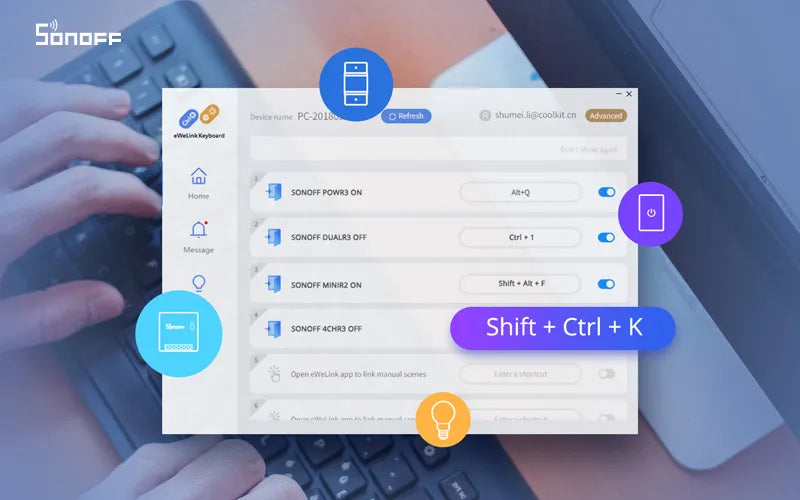
Op dit moment heeft eWeLink een krachtige nieuwe software ontworpen genaamd “eWeLink Keyboard” die een snelle manier biedt om een Handmatige Scène te activeren met een sneltoets op je pc of Mac. Dit betekent dat je de apparaten die verbonden zijn met SONOFF kunt activeren via slimme scènes met een enkele druk op TWEE of DRIE toetsen.
Bijvoorbeeld, wanneer je verdiept bent in je stapel werk en zelfs niet naar buiten wilt lopen om het licht aan te doen bij schemering, is het tijd om de nieuwe sneltoets te proberen om het licht snel aan te doen op je pc.
Hoe eWeLink sneltoets SONOFF-apparaten bedient
Laten we aannemen dat je het SONOFF-apparaat hebt gekoppeld aan de eWeLink-app.
- Download eWeLink keyboard hier.
- Maak een Handmatige Scène aan in de eWeLink-app. (Hier maken we een scène voor 4CHPROR3 waarbij kanaal 3 wordt uitgeschakeld en kanaal 3 wordt ingeschakeld wanneer we de scène activeren.)
- Log in met je eWeLink-account, en dan zie je een paar lege velden waar je tekens kunt invoeren om de sneltoets naar wens te maken. Hier maken we een sneltoets met “Alt+Q” als voorbeeld.

*Voor gebruikers met een Gratis account en een Geavanceerd account zijn er twee verschillende pagina’s voor sneltoetsen beschikbaar. De gebruiker met een Gratis account kan slechts 1 sneltoets aanmaken, en de gebruiker met een Geavanceerd account kan 6 sneltoetsen aanmaken. Je kunt eWeLink Geavanceerd plan raadplegen voor meer functies.
4. Koppel de handmatige scène aan de sneltoets in de eWeLink-app. Ga terug naar de handmatige scène in de eWeLink-app en je ziet een klein pictogram met “Ctrl+” en “e ❀”. Tik op “Koppel een handmatige scène” met de aangemaakte “Alt+Q”.

5. Schakel de scène die we hebben gemaakt in, tik op opslaan. Nu is de handmatige scène gekoppeld aan de eWeLink sneltoets. Schakel de scène in op het eWeLink-toetsenbord op de pc. Probeer nu de scène te activeren met de sneltoets “Alt+Q”.

FAQ:
- Kan ik op meerdere eWeLink-toetsenborden inloggen op verschillende pc’s/Macs?
Ja, je kunt op meerdere eWeLink-toetsenborden inloggen op verschillende pc’s/Macs met hetzelfde eWeLink-account.
- Bedient het een enkel apparaat of een groep apparaten?
Nee, tot nu toe kan alleen de scène worden bediend met het eWeLink-toetsenbord.
- Kan ik de sneltoetsen instellen met willekeurige toetsen?
Alleen combinatietoetsen worden ondersteund als sneltoets. Een sneltoets kan tot 3 toetsen combineren, inclusief ten minste 1 functietoets en 1 toegangstoets. Je kunt dus 1 functietoets + 1 toegangstoets of 2 functietoetsen + 1 toegangstoets gebruiken.
Bijvoorbeeld:
1 functietoets + 1 toegangstoets
Shift+ A, Shift+ =, Shift+ Rechts, Shift+ Home…
2 functietoetsen + 1 toegangstoets
Alt + Ctrl + 5…
Windows-systeem:
Functietoets: Alt, Ctrl, Shift.
Toegangstoets: F1-F12, cijfers (1-0), letters, symbolen, pijltjestoetsen, speciale toetsen (Home, Insert, PageUp, PageDown, Delete, End, enter, backspace, spatie).
Mac-systeem:
Functietoets: Command (⌘), Option (⌥), Shift (↑), Control (∧).
Toegangstoets: F1-F12, cijfers (1-0), letters, symbolen, pijltjestoetsen, speciale toetsen (Home, Insert, PageUp, PageDown, Delete, End, enter, backspace, spatie).
- Kan ik pushmeldingen ontvangen op het eWeLink-toetsenbord?
Ja, schakel gewoon de “Berichtmelding” in op het eWeLink-toetsenbord en de eWeLink-app.

2 reacties
Joanna Z
Reply to Peter Eichinger: Wir empfehlen, zwei Schalter getrennt zum Erhöhen und Verringern der Helligkeit zu verwenden, anstatt beide Schalter zu einem einzigen Schalter zusammenzufassen.
Peter Eichinger
Kann ich den SONOFF MINI DIM WiFi Dimmer Schalter für dimmbare LED in eine Wechselschaltung mit einbringen
Laat een reactie achter
Alle reacties worden gemodereerd voordat ze worden gepubliceerd.
Deze site wordt beschermd door hCaptcha en het privacybeleid en de servicevoorwaarden van hCaptcha zijn van toepassing.