






Inleiding
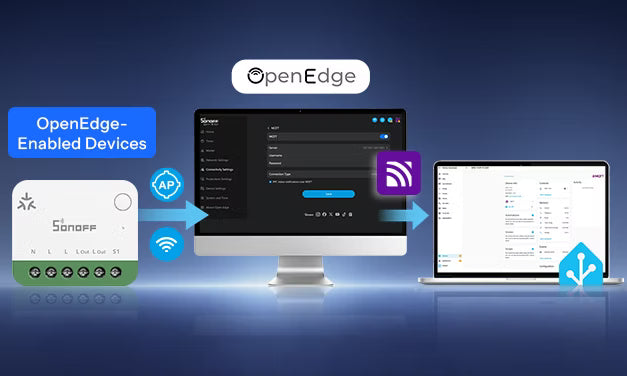
SONOFF introduceert OpenEdge, een architectuur waarbij de lokale verbinding vooropstaat, ontworpen voor slimme apparaten van de volgende generatie. Deze biedt je meer lokale controle, bredere interoperabiliteit en meer flexibele manieren om je apparaten met verschillende platforms en ecosystemen te verbinden.
Met OpenEdge kunnen ondersteunde apparaten van SONOFF lokaal communiceren via open interfaces, waaronder HTTP, MQTT en WebSocket.
Voor gebruikers van Home Assistant betekent dit meer keuze in de manier waarop je je apparaten integreert: je kunt ze lokaal via MQTT verbinden wanneer je de voorkeur geeft aan lokale bediening en flexibele integratie met ecosystemen, terwijl cloudverbinding beschikbaar blijft wanneer die beter bij je behoeften past.
Zo werkt de MQTT-integratie met Home Assistant
Voordat je MQTT gaat configureren, is het handig om te begrijpen hoe de verbinding werkt.
De basisarchitectuur ziet er als volgt uit:
OpenEdge-apparaat van SONOFF → MQTT-broker → Home Assistant
- OpenEdge-apparaat van SONOFF — maakt als MQTT-client verbinding met de broker, publiceert apparaatstatussen en -gegevens en ontvangt bedieningsopdrachten.
- MQTT-broker — ontvangt en verspreidt MQTT-berichten tussen verbonden clients. In Home Assistant-installaties is Mosquitto een veelgebruikte keuze.
- Home Assistant — maakt via de MQTT-integratie verbinding met dezelfde broker, ontvangt apparaatupdates, verstuurt opdrachten en beheert het apparaat in Home Assistant.
OpenEdge-apparaten instellen met Home Assistant via MQTT
Laten we nu de MQTT-integratie instellen. In deze handleiding gebruiken we de SONOFF MINI-1GSP als voorbeeld. Dezelfde basisstappen zijn ook geschikt voor andere compatibele OpenEdge-apparaten met MQTT-ondersteuning.
Wat je nodig hebt
- Een OpenEdge-apparaat van SONOFF met MQTT-ondersteuning.
- Home Assistant is geïnstalleerd en actief.
- Er is een MQTT-broker geïnstalleerd en actief.
- De MQTT-integratie is toegevoegd en verbonden met de broker in Home Assistant.
Een MQTT-broker installeren en configureren
- Open Home Assistant.
- Ga naar Instellingen → Apps (voorheen add-ons genoemd) → App installeren.
- Zoek naar Mosquitto broker en klik op INSTALLEREN.
- Start na de installatie de Mosquitto-brokerapp.
- Het wordt aanbevolen om Starten bij opstarten en Watchdog in te schakelen, zodat de broker automatisch met Home Assistant start en opnieuw kan worden gestart als deze onverwacht stopt.
- Maak indien nodig een aparte Home Assistant-gebruiker voor MQTT-apparaten aan via Instellingen → Personen → Gebruikers.
Raadpleeg voor meer informatie over het kiezen en configureren van een MQTT-broker de officiële handleiding voor het instellen van een broker van Home Assistant.
De MQTT-integratie toevoegen in Home Assistant
- Ga in Home Assistant naar Instellingen → Apparaten en services → Integratie toevoegen.
- Zoek naar MQTT en voltooi de installatie.
- Ga naar Instellingen → Apparaten en services → MQTT om te controleren of de integratie is verbonden met je broker.
Stap 1: Schakel het apparaat in
Bij de MINI-1GSP schakelt het apparaat bij de eerste keer inschakelen automatisch over naar de koppelmodus. Wanneer de led twee korte flitsen gevolgd door één lange flits geeft, is de AP-hotspot klaar voor configuratie.
Stap 2: Open de OpenEdge-webconsole
Er zijn twee manieren om toegang te krijgen tot de webconsole.
Methode 1: toegang via AP-hotspot — aanbevolen voor de eerste installatie
- Open de wifi-instellingen op je desktop, tablet of mobiele apparaat.
- Maak verbinding met de hotspot van het apparaat: SONOFF_1GSP_xxxx.

- Open een webbrowser en ga naar: http://192.168.33.1
- De inlogpagina van de webconsole wordt geopend. Maak de eerste keer dat je deze opent een inlogwachtwoord van minimaal 8 tekens.
 Log in om de OpenEdge-webconsole te openen.

Vanuit de webconsole kun je lokale functies beheren, waaronder AAN/UIT-bediening, historische energiegegevens, timers, Matter-koppeling, netwerkinstellingen, AP-/wifi-configuratie, OTA-updates en Over OpenEdge.
Onder Connectiviteitsinstellingen kun je de cloudverbinding configureren, MQTT voor Home Assistant, TLS-opties en uitgaande WebSocket-verbindingen voor platforms van derden.
Methode 2: Toegang via LAN
Als het apparaat al met je lokale netwerk is verbonden, kun je rechtstreeks toegang krijgen tot de webconsole zonder verbinding te maken met de AP-hotspot.
Open voor de MINI-1GSP een browser op een apparaat dat toegang heeft tot hetzelfde LAN en voer een van de volgende gegevens in je browser in:
- MINI-1GSP.local
- Het lokale IP-adres van het apparaat.
Stap 3: Verbind het apparaat met je wifi-netwerk
Verbind het apparaat met een wifi-netwerk dat zowel Home Assistant als je MQTT-broker kan bereiken, zodat ze via het lokale netwerk kunnen communiceren.
- Ga naar Netwerkinstellingen → Wifi-instellingen.
- Selecteer het wifinetwerk dat bereikbaar is voor Home Assistant en de MQTT-broker.
- Voer het wifiwachtwoord in.
- Klik op Opslaan.
- Wacht tot het apparaat verbinding maakt.

Zodra het apparaat verbinding heeft gemaakt met je lokale netwerk, wijst je router het doorgaans een lokaal IP-adres toe via DHCP. Dit adres wordt weergegeven in de wifi-instellingen en kan later worden gebruikt voor LAN-toegang tot de webconsole, zoals beschreven in Methode 2 hierboven.

Opmerking: time-out van AP-hotspot
De MINI-1GSP verlaat de koppelingsmodus automatisch na ongeveer 10 minuten. Zodra de koppelingsmodus is beëindigd, is de AP-hotspot voor de eerste installatie niet meer beschikbaar.
Als de AP-hotspot verdwijnt voordat je de installatie hebt voltooid:
- Als het apparaat al met je lokale netwerk is verbonden, ga dan verder met de installatie via de hierboven beschreven LAN-toegangsmethode.
- Als je de AP-hotspot opnieuw wilt gebruiken, houd je de knop op het apparaat 5 seconden ingedrukt om de koppelingsmodus opnieuw te activeren.
- Maak opnieuw verbinding met SONOFF_1GSP_xxxx, open http://192.168.33.1 en ga verder met de installatie.
Tip: Houd de knop op het apparaat 10 seconden ingedrukt om de fabrieksinstellingen te herstellen.
Stap 4: MQTT inschakelen en de parameters configureren
- Ga naar Connectiviteitsinstellingen → MQTT.
- Schakel MQTT in.
- Configureer de MQTT-parameters zoals hieronder weergegeven
- Klik op Opslaan zodra de instellingen zijn voltooid.

Voorbeeld van MQTT-configuratie in de webconsole van het apparaat:
|
Instelling |
Wat je moet invoeren |
|
Server |
Adres en poort van de MQTT-broker, bijv. |
|
Gebruikersnaam |
Gebruikersnaam van MQTT-broker |
|
Wachtwoord |
Wachtwoord van MQTT-broker |
|
Verbindingstype |
Selecteer de TLS-optie die overeenkomt met je broker |
|
RPC-statusmeldingen via MQTT |
Schakel naar wens in of uit |
- Het veld Server moet verwijzen naar je MQTT-broker. Als Mosquitto Broker op dezelfde host als Home Assistant draait, is dit doorgaans het IP-adres van de Home Assistant-host met MQTT-poort 1883, bijvoorbeeld: 192.168.1.242:1883.
- Als je de officiële Mosquitto Broker van Home Assistant gebruikt en geen aparte MQTT-inloggegevens (gebruikersnaam en wachtwoord) hebt aangemaakt, kun je je bestaande gebruikersnaam en wachtwoord van Home Assistant gebruiken.
- Als Mosquitto al is ingesteld met een gebruikersnaam en wachtwoord, voer je dezelfde gebruikersnaam en hetzelfde wachtwoord in bij de MQTT-instellingen van de Web Console van het apparaat.
Stap 5: Het apparaat controleren en bedienen in Home Assistant
- Nadat je de MQTT-instellingen hebt opgeslagen, verbind je je desktop, tablet of mobiele apparaat opnieuw met het lokale netwerk dat toegang heeft tot Home Assistant en de MQTT-broker.
- Open Home Assistant en ga naar Instellingen → Apparaten en diensten → MQTT
Het apparaat zou al in de MQTT-apparatenlijst moeten staan. SONOFF-apparaten met OpenEdge en MQTT-ondersteuning publiceren Home Assistant MQTT Discovery-informatie standaard, zodat Home Assistant het apparaat automatisch kan toevoegen en de ondersteunde entiteiten kan aanmaken zonder handmatige configuratie van MQTT-topics of YAML.

-
Open de apparaatpagina om de beschikbare bedieningselementen en entiteiten te bekijken. Het voorbeeld van de MINI-1GSP bevat functies zoals:
- Relaisbediening
- Stroomsterkte
- Spanning
- Vermogen
- Frequentie
- Energiegegevens
Je kunt deze entiteiten vervolgens aan je Home Assistant-dashboard toevoegen of ze gebruiken in automatiseringen en scènes.

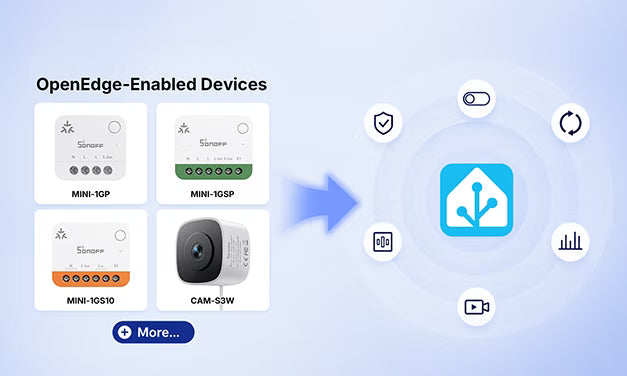
Apparaten met OpenEdge-ondersteuning
De volgende SONOFF-producten ondersteunen momenteel OpenEdge:
Binnenkort volgen meer apparaten met OpenEdge-ondersteuning, waaronder:
OpenEdge wordt geleidelijk ook uitgebreid naar meer productcategorieën van SONOFF, waaronder:
- Slimme schakelaars — flexibelere lokale bediening en integratie via open interfaces.
- Energiebeheerproducten — lokale gegevensverwerking en transparantere energiemonitoring.
- Andere slimme apparaten — koppeling met meer platforms en ecosystemen dankzij de open integratiemogelijkheden van OpenEdge.
👉 Raadpleeg voor de nieuwste ondersteunde apparaten en de functies die beschikbaar zijn na integratie met Home Assistant de lijst met ondersteunde Home Assistant-functies voor SONOFF OpenEdge-apparaten.
Conclusie
SONOFF OpenEdge maakt de integratie met Home Assistant eenvoudiger, lokaler en flexibeler. Via de ingebouwde webconsole en de gestandaardiseerde lokale API van OpenEdge via MQTT kunnen ondersteunde SONOFF-apparaten rechtstreeks vanuit een browser worden geconfigureerd en lokaal met Home Assistant worden geïntegreerd. Dit zorgt voor een eenvoudige configuratie, responsieve lokale bediening en flexibelere automatisering, zonder voor de integratie afhankelijk te zijn van de cloud.
Veelgestelde vragen over MQTT-integratie met Home Assistant
Snelle diagnose
|
Wat zie je |
Wat betekent dit meestal |
Wat moet je controleren/doen |
|
MQTT Disconnected |
SONOFF kan geen verbinding maken met de MQTT-broker |
Brokeradres, poort, gebruikersnaam, wachtwoord en netwerk |
|
MQTT Connected, maar geen apparaat in HA |
SONOFF kan de broker bereiken, maar er is mogelijk een probleem met HA of MQTT Discovery |
MQTT-integratie en MQTT Discovery in Home Assistant |
|
Apparaat wordt weergegeven, maar entiteiten ontbreken |
De configuratie voor discovery of entiteiten is mogelijk niet volledig |
Verwijder de oude entiteiten en ontdek het apparaat opnieuw. |
|
Apparaat wordt weergegeven als niet beschikbaar |
Het apparaat of de MQTT-communicatie is mogelijk niet meer bereikbaar |
Controleer eerst de netwerkverbinding en kijk of de communicatie goed werkt. Verwijder daarna de bestaande entiteiten en ontdek het apparaat opnieuw. |
1. Hoe verbindt MQTT SONOFF-apparaten met Home Assistant?
SONOFF-apparaten maken niet rechtstreeks verbinding met Home Assistant. In plaats daarvan communiceren ze met Home Assistant via een MQTT-broker.
┌───────────────┐
│ SONOFF-apparaat │
└───────┬───────┘
        │ MQTT
        ▼
┌───────────────┐
│  MQTT-broker  │
└───────┬───────┘
        │ MQTT
        ▼
┌────────────────┐
│ Home Assistant │
└───────┬────────┘
        │ MQTT Discovery
        ▼
┌─────────────────┐
│ Apparaat / Entiteit │
└─────────────────┘
Het integratieproces kan daarom in vier fasen worden verdeeld:
① SONOFF-apparaat → MQTT-broker
- Controleer of het SONOFF-apparaat verbinding kan maken met de MQTT-broker.
② Home Assistant → MQTT-broker
- Controleer of Home Assistant verbinding kan maken met de MQTT-broker.
③ MQTT Discovery
- Controleer of Home Assistant het SONOFF-apparaat kan vinden via MQTT Discovery.
④ Entiteit
- Controleer of Home Assistant de entiteiten correct aanmaakt en het apparaat kan bedienen en de status ervan kan uitlezen.
Opmerking: Als een SONOFF-apparaat ‘MQTT Connected’ weergeeft, betekent dit alleen dat het apparaat succesvol verbinding heeft gemaakt met de MQTT-broker. Het betekent niet dat Home Assistant succesvol verbinding heeft gemaakt of het apparaat heeft gevonden.
2. Fase 1: Het SONOFF-apparaat verbinden met de MQTT-broker
Q1: Betekent ‘MQTT Connected’ dat mijn SONOFF-apparaat succesvol verbinding heeft gemaakt met Home Assistant?
Nee. ‘MQTT Connected’ betekent alleen dat het SONOFF-apparaat succesvol verbinding heeft gemaakt met de MQTT-broker.
Het SONOFF-apparaat kan doorgaans niet vaststellen of Home Assistant online is, of Home Assistant verbinding heeft met de broker, of het apparaat al is gedetecteerd.
Het volledige communicatiepad is:
SONOFF-apparaat
     ↓
MQTT-broker        ✓
     ↓
Home Assistant     ?
     ↓
MQTT-detectie     ?
     ↓
Entiteit             ?
Als op het apparaat MQTT Connected wordt weergegeven, maar het niet verschijnt in Home Assistant, ga dan verder met fase 2 en 3.
V2: Wat moet ik controleren als mijn SONOFF-apparaat geen verbinding kan maken met de MQTT-broker?
Controleer de volgende punten in deze volgorde:
1. MQTT-brokeradres
- Controleer of het brokeradres dat is ingesteld op het SONOFF-apparaat correct is.
Bijvoorbeeld: 192.168.1.100
2. MQTT-poort
- Veelgebruikte MQTT-poorten zijn onder andere:
|
MQTT-type |
Veelgebruikte poort |
|
MQTT TCP |
1883 |
|
MQTT TLS |
8883 |
- Controleer of de poort die is ingesteld op het SONOFF-apparaat overeenkomt met de poort waarop de MQTT-broker daadwerkelijk luistert.
3. MQTT-gebruikersnaam en -wachtwoord
Als verificatie is ingeschakeld op de broker, controleer dan:
- Gebruikersnaam
- Wachtwoord
- Of het account is uitgeschakeld
- Of ACL-machtigingen het account beperken
Als de gebruikersnaam of het wachtwoord onjuist is, kan het SONOFF-apparaat mogelijk geen MQTT-verbinding tot stand brengen.
4. Netwerkverbinding
- Controleer of het SONOFF-apparaat de MQTT-broker kan bereiken. Bijvoorbeeld:
SONOFF-apparaat
192.168.1.50
     ↓
MQTT-broker
192.168.1.100:1883
Als je configuratiewijzigingen aanbrengt, start Home Assistant dan opnieuw op of laad de MQTT-integratie opnieuw voordat je het nog eens controleert.
3. Fase 2: Home Assistant verbinden met de MQTT-broker
V3: Mijn SONOFF-apparaat geeft 'MQTT Connected' weer, maar verschijnt niet in Home Assistant. Wat moet ik controleren?
Controleer eerst of Home Assistant zelf verbinding heeft gemaakt met de MQTT-broker.
Het SONOFF-apparaat en Home Assistant zijn onafhankelijke MQTT-clients:
              MQTT-broker
             /           \
            /             \
   SONOFF-apparaat           HA
        |                   |
    Verbonden           Verbonden?
Een geslaagde verbinding vanaf het SONOFF-apparaat betekent niet dat Home Assistant ook verbonden is met de MQTT-broker.
V4: Hoe kan ik controleren of Home Assistant verbonden is met de MQTT-broker?
Ga in Home Assistant naar: Instellingen → Apparaten en diensten → MQTT → Opnieuw configureren
Controleer of de configuratie van de MQTT-broker correct is, inclusief:
- IP-adres van de broker
- Gebruikersnaam
- Wachtwoord
De webinterface van Home Assistant gebruikt doorgaans poort 8123. Dit is niet de MQTT-poort. Een veelgebruikte MQTT-poort is 1883.
V5: Kunnen het SONOFF OpenEdge-apparaat en Home Assistant verschillende MQTT-brokers gebruiken?
Automatische detectie werkt normaal gesproken niet goed als ze verschillende MQTT-brokers gebruiken. Bijvoorbeeld:
SONOFF-apparaat
     ↓
Broker A

Home Assistant
     ↓
Broker B
Omdat de twee systemen met verschillende brokers zijn verbonden, kan Home Assistant de MQTT-berichten die door het SONOFF-apparaat worden gepubliceerd niet ontvangen.
De gebruikelijke configuratie is:
4. Fase 3: MQTT Discovery
V6: OpenEdge-apparaat en Home Assistant zijn allebei verbonden met de MQTT-broker, maar het apparaat verschijnt nog steeds niet in Home Assistant. Wat moet ik doen?
Controleer nu MQTT Discovery.
Het apparaat moet via MQTT Discovery apparaats- en entiteitsinformatie aan Home Assistant verstrekken.
- Ga in Home Assistant naar: Instellingen → Apparaten & services → MQTT → Configureren → MQTT-opties configureren
- Controleer of Discovery inschakelen is ingeschakeld.
- Controleer ook of het Discovery-voorvoegsel is ingesteld op de standaardwaarde: homeassistant
Als Discovery was uitgeschakeld, zorgt alleen het inschakelen ervan en het opslaan van de instellingen er niet meteen voor dat Home Assistant de al verbonden MQTT-apparaten opnieuw scant.
Start Home Assistant opnieuw op of klik op ‘Opnieuw laden’ bij de MQTT-integratie, zodat Home Assistant zich opnieuw op het Discovery-topic kan abonneren en de apparaten kan herkennen.
5. Problemen met het Discovery-voorvoegsel
V8: Wat is het Discovery-voorvoegsel?
Het Discovery-voorvoegsel is het topicvoorvoegsel dat door Home Assistant MQTT Discovery wordt gebruikt.
Home Assistant gebruikt standaard de volgende waarde: homeassistant
V9: Heeft het wijzigen van het Home Assistant Discovery-voorvoegsel invloed op de integratie van OpenEdge-apparaten?
Ja. Als het apparaat bijvoorbeeld het standaardvoorvoegsel gebruikt: homeassistant
Als het Home Assistant Discovery-voorvoegsel echter is gewijzigd in: myhome
Home Assistant luistert naar Discovery-topics onder: myhome/...
Het communicatiepad ziet er dan als volgt uit:
Omdat de twee voorvoegsels niet overeenkomen, kan Home Assistant het apparaat niet correct ontdekken.
Aanbeveling
- Laat het Home Assistant Discovery-voorvoegsel ingesteld op: homeassistant
- Wijzig het niet.
- Als het voorvoegsel eerder is gewijzigd en het apparaat daardoor niet meer beschikbaar is, worden oude entiteiten niet automatisch verwijderd en wordt het apparaat niet opnieuw ontdekt als u het voorvoegsel terugzet op de standaardwaarde.
- Start in dat geval Home Assistant opnieuw op of laad de MQTT-integratie opnieuw. Als eerder gevonden entiteiten nog steeds de status ‘Niet beschikbaar’ hebben, moet je mogelijk de oude entiteiten verwijderen en het apparaat opnieuw laten ontdekken.
6. Problemen met speciale netwerkomgevingen
Q11: Waarom werkt MQTT op mijn lokale netwerk, maar niet meer wanneer ik overschakel naar een extern netwerk?
Als de MQTT-broker alleen op je lokale thuisnetwerk is geïnstalleerd:
Zodra het apparaat dat netwerk verlaat en verbinding maakt met een ander LAN:
De broker is niet meer bereikbaar via het LAN-IP-adres.
Overweeg voor toegang via verschillende netwerken het volgende:
- MQTT-broker met openbaar IP-adres
Veiligheidsopmerking: Het wordt afgeraden om een niet-versleutelde MQTT-poort 1883 rechtstreeks bloot te stellen aan het openbare internet.
7. Veelvoorkomende problemen in Docker-omgevingen
Q12: Home Assistant draait in Docker. Waarom kan het geen verbinding maken met de MQTT-broker wanneer ik localhost:1883 gebruik?
Als Home Assistant en de MQTT-broker in verschillende Docker-containers draaien, verwijst localhost meestal naar de Home Assistant-container en niet naar de container waarop de MQTT-broker draait.
Bijvoorbeeld:
Daarom maakt het invoeren van localhost:1883 in Home Assistant niet per se verbinding met Mosquitto.
Aanbevolen configuratie
Als je niet bekend bent met de configuratie van Docker-netwerken, raden we aan het lokale netwerk-IP-adres in te voeren van de host waarop de MQTT-broker draait. Bijvoorbeeld:
Vervang 192.168.1.100 door het daadwerkelijke IP-adres van de host waarop de MQTT-broker draait.
Als Home Assistant en Mosquitto met hetzelfde Docker-netwerk zijn verbonden, kun je ook de naam van de Mosquitto-container gebruiken, bijvoorbeeld: mosquitto:1883
Opmerking: Een containernaam zoals mosquitto kan alleen binnen het bijbehorende Docker-netwerk worden gebruikt. SONOFF-apparaten moeten doorgaans het IP-adres of de domeinnaam gebruiken van de host waarop de MQTT-broker draait, in plaats van de naam van de Docker-container.
Voer na het aanbrengen van wijzigingen de Home Assistant-container opnieuw op of laad de MQTT-integratie opnieuw om de nieuwe configuratie toe te passen.

Laat een reactie achter
Alle reacties worden gemodereerd voordat ze worden gepubliceerd.
Deze site wordt beschermd door hCaptcha en het privacybeleid en de servicevoorwaarden van hCaptcha zijn van toepassing.