





1. Introductie
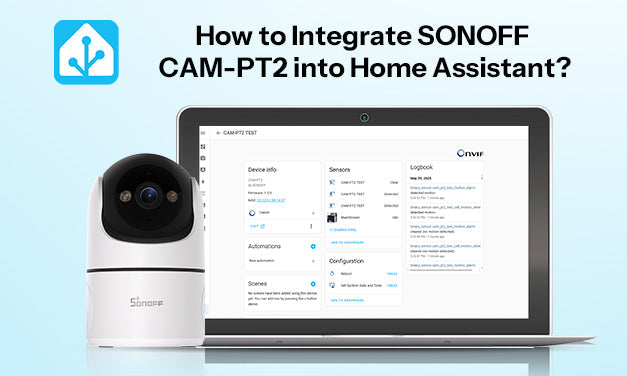
Deze gids begeleidt je bij het integreren van de SONOFF CAM-PT2 in Home Assistant met behulp van het ONVIF-protocol. Met deze setup kun je:
- Bekijk realtime video in Home Assistant
- Ontvang meldingen van beweging en menselijke detectie
- Automatisering instellen (bijv. opname starten bij detectie van beweging)
Voordat je begint, zorg ervoor dat de firmware van je apparaat en de app-versie voldoen aan de vereisten voor ONVIF-ondersteuning.
2. Wat je nodig hebt
Om deze integratie te voltooien, zorg ervoor dat je het volgende hebt:
Hardware & Software
- SONOFF CAM-PT2 camera met firmware ≥ v1.0.5
- eWeLink-app (versie ≥ v5.17.0) geïnstalleerd op je telefoon
- Een apparaat met Home Assistant (bijv. Raspberry Pi 4+, pc of Docker)
- Zowel de camera als Home Assistant bevinden zich in hetzelfde lokale netwerk
Accountgegevens & Toegang
- Je CAM-PT2 toegevoegd aan de eWeLink-app
- ONVIF/RTSP-functie ingeschakeld via: Apparaatinstellingen → Meer instellingen → ONVIF/RTSP
Noteer de volgende info:
- IP-adres van de camera
- ONVIF-poort
- Gebruikersnaam en Wachtwoord (aanpasbaar)

3. Koppel met Home Assistant
Stap 1: Installeer ONVIF-integratie
- Ga naar het hoofd-dashboard van Home Assistant.
- Navigeer naar: Instellingen → Apparaten & Diensten → Integratie toevoegen

- Zoek naar ONVIF en selecteer deze

- Klik Verzenden

Stap 2: Voeg de Camera toe
- Wanneer CAM-PT2 wordt gedetecteerd, selecteer deze en klik Verzenden

- Voer de ONVIF Gebruikersnaam & Wachtwoord

- Klik Overslaan en Voltooien

Je ziet nu je camera in het Home Assistant-dashboard onder de Overzicht tabblad.

4. Wat u kunt doen
4.1 Live streaming
- Bekijk live videobeelden direct in Home Assistant
- Schakel audio aan/uit
4.2 Status beweging & mensdetectie
- Beweging/Mensdetectie als automatiseringstriggers
4.3 Automatiseringen
Maak automatiseringen met cameragebeurtenissen als triggers. Voorbeeld:
Wanneer beweging wordt gedetecteerd:
- Ga naar Apparaatinfo → + Automatisering toevoegen → Gebruik apparaat als trigger


- Selecteer “Beweging detectie gestart”

-
Kies een actie:
Camera → Opnemen, stel het bestandspad in zoals:/media/{{ now().strftime('%Y%m%d-%H%M%S') }}.mp4


- Configureren Duur en terugkijken
- Klik Opslaan

U kunt vervolgens opnames vinden onder Media → Mijn media.


5. Overzicht van functies
CAM-PT2 ondersteunt ONVIF en RTSP, wat eenvoudige integratie met Home Assistant mogelijk maakt. Om u te helpen de verschillen te leren kennen, wordt hieronder een kort overzicht van de functies gegeven.
|
Kenmerk |
ONVIF |
RTSP |
|
Apparaatdetectie |
√ |
× |
|
Live weergave |
√ |
√ |
|
PTZ-besturing |
√ Handmatige configuratie via script is vereist. |
× |
|
Gebeurtenismelding |
√ Triggers Automatisering (Beweging, Mens) |
× |
6. Conclusie
Door SONOFF CAM-PT2 te integreren met Home Assistant via ONVIF voor:
- Apparaatdetectie
- Lokale videostreaming
- Slimme automatiseringen op basis van beweging of menselijke detectie


6 reacties
DMart
Hello, great guide. I selected these cameras because of the ease of working with Home Assistant. I’ve followed the guide, added to a dashboard, have the PTZ controls working. When I select the camera feed I can watch a live feed with audio. BUT, after setting up camera.record, it records the video properly, but there is no audio in the mp4 file. What is missing to get the audio working in the recordings?
MaMia
Reply to Aurelio: Lamentamos que la CAM-PT2 actualmente no permita configurar el Modo de Privacidad directamente en Home Assistant. Puede consultar la respuesta anterior para obtener instrucciones sobre cómo habilitar el control PTZ mediante scripts. Gracias por su comprensión.
MaMia
Reply to Bobo Cher:
Thank you for reaching out. PTZ control can be achieved by adding cards to the dashboard.
Go to the dashboard and start with creating a new card. Choose the “Picture Glance” one.
Next, switch to “Show Code Editor” mode by pressing the button at the bottom left side. You will see the following code:
camera_view: live
type: picture-glance
title: Kitchen
image: https://demo.home-assistant.io/stub_config/kitchen.png
entities: []
camera_image: camera.tapo_mainstream
Replace the original code with the code we provide:
camera_view: auto
type: picture-glance
title: Kitchen
image: https://demo.home-assistant.io/stub_config/kitchen.png
entities:
– entity: camera.pt2_profile_0
tap_action:
action: call-service
service: onvif.ptz
service_data:
entity_id: camera.pt2_profile_0
pan: LEFT
speed: 1
distance: 0.3
move_mode: ContinuousMove
name: Pan Left
icon: mdi:arrow-left
– entity: camera.pt2_profile_0
tap_action:
action: call-service
service: onvif.ptz
service_data:
entity_id: camera.pt2_profile_0
tilt: UP
speed: 1
distance: 0.3
move_mode: ContinuousMove
name: Tilt Up
icon: mdi:arrow-up
– entity: camera.pt2_profile_0
tap_action:
action: call-service
service: onvif.ptz
service_data:
entity_id: camera.pt2_profile_0
tilt: DOWN
speed: 1
distance: 0.3
move_mode: ContinuousMove
name: Tilt Down
icon: mdi:arrow-down
– entity: camera.pt2_profile_0
tap_action:
action: call-service
service: onvif.ptz
service_data:
entity_id: camera.pt2_profile_0
pan: RIGHT
speed: 1
distance: 0.3
move_mode: ContinuousMove
name: Pan Right
icon: mdi:arrow-right
image_entity: person.jimmy
camera_image: camera.pt2_profile_0
That’s all. Now you should see the PTZ camera card on the dashboard along with control buttons.
Aurelio
A mí también me interesa saber cómo entrar en el modo privacidad en home assistant en el mismo supuesto.
Además de cómo hacer el ptz como script
Bobo Cher
Thanks for the Guide. How to make PTZ controls work?
Laat een reactie achter
Alle reacties worden gemodereerd voordat ze worden gepubliceerd.
Deze site wordt beschermd door hCaptcha en het privacybeleid en de servicevoorwaarden van hCaptcha zijn van toepassing.