





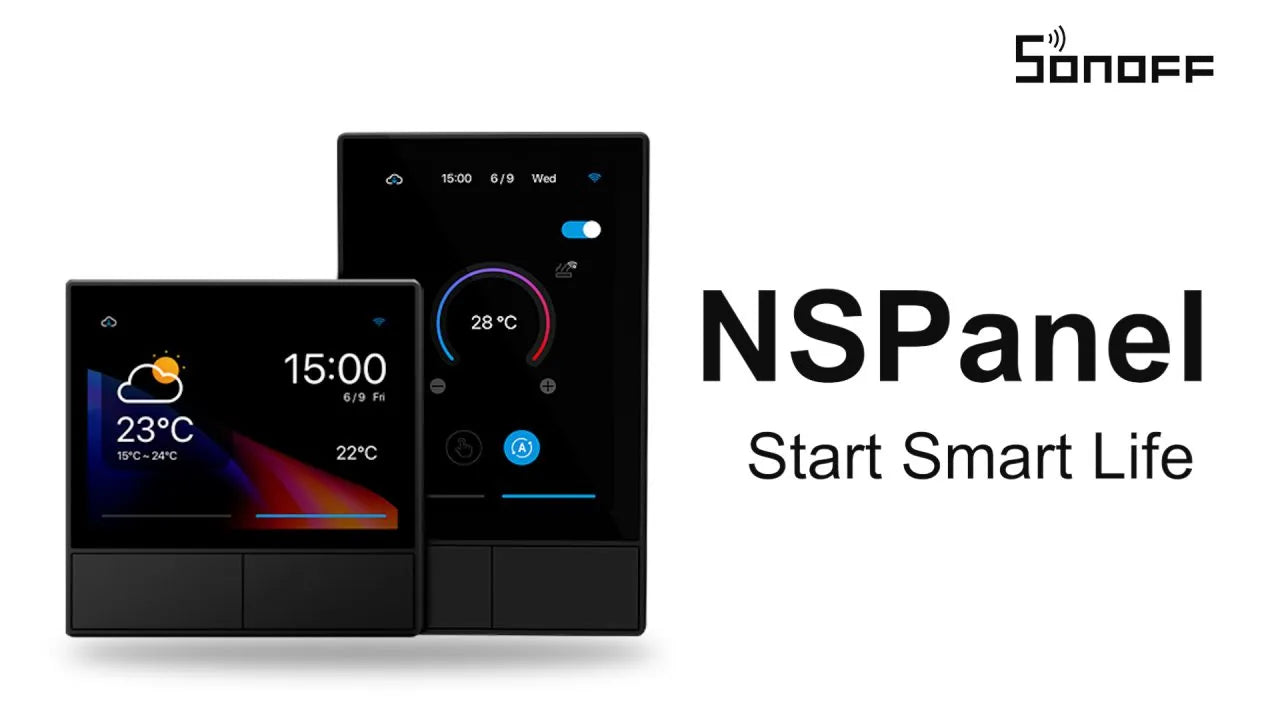

SONOFF smart home heeft een nieuwe slimme scène wandschakelaar – NSPanel beschikbaar om te bestellen op Kickstarter vanaf 11 oktober.
De nieuwe slimme schakelaar is uitgerust met Wi-Fi-circuits, een temperatuursensor, een geavanceerd HMI-touchscreen en nog veel meer. Dit bedieningspaneel houdt niet alleen de binnen- en buitentemperatuur bij, maar werkt ook voor je verwarming en koeling. Bovendien vervult het vergelijkbare functies als een slimme schakelaar, omdat het je toestaat de temperatuur van je huis de hele dag door te regelen met een schema, en te communiceren met ZigBee-apparaten via slimme scènes. De groepsfunctie is ontworpen om je gemakkelijk een reeks apparaten te activeren met één tik op het paneel.
De wandschakelaar kan op afstand worden bediend met de eWeLink-app en blijft geactiveerd of gedeactiveerd door samen te werken met Alexa, Google Home en Alice slimme virtuele assistent. Naast SONOFF kunnen sommige modellen die met eWeLink werken, en Philips slimme verlichting, soepel worden verbonden met NSPanel om je een uniforme bediening te geven over verschillende smart home-ecosystemen.
Laten we nu verder gaan met de installatie en het toevoegen van functies voor NSPanel en de eWeLink-app. We bekijken:
Hoe koppel je NSPanel met de eWeLink-app?
Hoe activeer je een slimme scène op NSPanel?
Hoe activeer je een groep op NSPanel?
Hoe bedien je een enkel SONOFF-apparaat op NSPanel?
Hoe koppel je NSPanel met de eWeLink-app?
Koppel met de eWeLink-app via Bluetooth.
- Houd een willekeurige knop op NSPanel 5 seconden ingedrukt om de koppelingsmodus te activeren. Start de eWeLink-app. Tik op het “+” pictogram onderaan de app>>Snelle koppeling>>Controleer “De indicator knippert correct”>>Volgende.

2. Wacht tot de app NSPanel ontdekt>>Tik op “Verbinden”>>Selecteer een WiFi, voer dan de ”SSID” en het “wachtwoord” in en sla op.

3. Wacht een paar seconden totdat je de naam van het NSPanel-apparaat ziet>>Klaar. Nu heb je NSPanel en eWeLink succesvol gekoppeld.

Hoe activeer je een slimme scène op NSPanel?
- Maak een slimme scène aan in de app. Bijvoorbeeld, als de temperatuur 26℃ bereikt, gaat BASICR3 automatisch aan.
- Tik op “Scène”. Om de “Voorwaarde” te maken, tik op Toevoegen>>Tik op het “+” icoon bij Toevoegen>>Selecteer ”Tik om uit te voeren”>>Selecteer “NSPanel”>>Temp>>Voer “26” in>>Opslaan. Om de “Actie” te maken, tik op het “+” icoon bij Toevoegen>> Selecteer “Slim apparaat”>>Selecteer “BASICR3”>>Tik op “AAN” en “Opslaan”>> Ga door naar “Opslaan”.
*Je kunt de twee knoppen instellen als voorwaarde om de slimme scène te activeren


3. Open NSPanel in eWeLink>>Tik op “…” rechtsboven>>Selecteer “Widgets”>>Ga naar “…” rechtsboven>>Selecteer “Widgets toevoegen”>>Selecteer de aangemaakte scène>>Opslaan.


4. Nu kun je de scène activeren op NSPanel met een enkele tik.

Hoe activeer je een groep op NSPanel?
Maak een groep aan in de app. Bijvoorbeeld, één tik om een groep te activeren om BASICR3, BASICR2 en RFR2 aan te zetten.
1. Ga naar BASICR3 in eWeLink>> Tik op “…” rechtsboven>>Groep aanmaken>>Selecteer BASICR3, BASICR32 en RFR2>>Opslaan.

2. Open NSPanel in eWeLink>>Tik op “…” rechtsboven>>Selecteer “Widgets”>>Ga naar “…” rechtsboven>>Selecteer “Widgets toevoegen”>>Selecteer de aangemaakte groep>>Opslaan.


3. Nu kun je een groep apparaten activeren op NSPanel met een enkele tik.

Hoe bedien je een enkel SONOFF-apparaat op NSPanel?
- Koppel het met eWeLink.
- Voeg het toe op NSPanel door een “Widget” toe te voegen. Raadpleeg de manier van het toevoegen van een Scène of Groep. Dan kun je het apparaat aan- of uitzetten op NSPanel met een enkele tik.
De laatste instelling die je moet doen op NSPanel
Nu, als alles al klaar is, scroll dan gewoon over het scherm om toegang te krijgen tot de slimme bediening van je huis op het paneel. Je kunt naar beneden scrollen om de schermhelderheid aan te passen, het in de slaapstand van een bepaalde tijd te houden om energie te besparen, en de schermoriëntatie te veranderen volgens de wandmontage (alleen US-type). Je kunt naar links scrollen om over te schakelen naar het bedieningspaneel voor het enkele apparaat, gegroepeerde apparaten en slimme scène vanaf de hoofdinterface met de weergave van temperatuur, weer en datum.


NSPanel project is in uitvoering op Kickstarter, hoe eerder je het krijgt, hoe meer je bespaart op je slimme huis.


Laat een reactie achter
Alle reacties worden gemodereerd voordat ze worden gepubliceerd.
Deze site wordt beschermd door hCaptcha en het privacybeleid en de servicevoorwaarden van hCaptcha zijn van toepassing.