







Uw uitgebreide gids om SONOFF slimme apparaten te bedienen op uw Apple Watch en zelfs via Siri.
De Apple Watch doet ongetwijfeld uitstekend werk bij het bijhouden van gezondheid, fitness, het verzenden van snelle berichten en bellen, maar hij kan meer dan alleen dat. Uit het laatste artikel blijkt dat hij ook gebruikt kan worden om slimme apparaten te bedienen. In het vorige artikel heeft u geleerd dat u uw Apple Watch kunt gebruiken in combinatie met slimme huistechnologie. U zult merken dat het artikel vol verborgen hoekjes en gaatjes zit waar u inzicht krijgt in enkele toegankelijke functies voor SONOFF-apparaten op de Apple Watch, maar er is geen gedetailleerde instructie die u stap voor stap begeleidt bij het instellen ervan op uw Apple Watch. Daarom bevat de volgende gids een gedetailleerde instructie waarmee u eenvoudig de volledige setup kunt voltooien voor het bedienen van een enkel slim huisapparaat, een slim scenario, een groep slimme huisapparaten en het activeren van Siri-snelkoppeling voor spraakbesturing. Het enige wat u hoeft te doen is uw reis naar slimme huisbediening op uw Apple Watch te starten.
Voordat u begint met instellen, update alstublieft uw eWeLink-app naar versie V4.9.0 of hoger en uw Apple Watch naar versie V4.0 of hoger.
Hoe bedient u een enkel apparaat op de Apple Watch?
1. Installeer de eWeLink-app op uw Apple Watch. Om de Apple Watch zichtbaar te maken in de eWeLink-app, zorg ervoor dat u bent ingelogd op hetzelfde iCloud-account op uw Apple Watch en iPhone.
2. Open de eWeLink-app, ga naar “profiel” en selecteer “Apple Watch”.
3. Tik op “Slimme apparaten”, dan ziet u alle online SONOFF-apparaten onder uw eWeLink-account verschijnen in het onderdeel “Niet op horloge”.
4. Om het apparaat op uw horloge te bedienen, moet u het verplaatsen van “Niet op horloge” naar “Op horloge”. Ga hiervoor naar “Instellingen” rechtsboven, tik op het “+” icoon bij het apparaat dat u wilt toevoegen en sla op, dan is het apparaat toegevoegd aan uw Apple Watch. (Om het apparaat van uw Apple Watch te verwijderen, kunt u het verplaatsen naar “Niet op horloge” vanuit “Op horloge” volgens deze stap.)
5. Nu kunt u SONOFF bedienen op uw Apple Watch.
Opmerking: Tot nu toe kunnen alleen SONOFF enkele slimme apparaten met één schakelaar worden bediend op de Apple Watch.

Hoe stelt u slimme scenario’s in om te activeren op de Apple Watch?
1. Ga naar “Scenario” in de eWeLink-app.
2. Tik op “Toevoegen” om triggers en acties te maken. Bij de trigger wordt alleen “Tik om uit te voeren” ondersteund om toe te voegen en alle acties worden ondersteund om toe te voegen bij de actie.
3. Na het instellen van het slimme scenario, ga naar “Profiel” en “Instellingen” rechtsboven.
4. Tik op het “+” icoon bij het slimme scenario dat u hebt gemaakt om het te verplaatsen naar “Op horloge”, dan is het slimme scenario toegevoegd aan uw Apple Watch.
5. Nu kunt u op uw Apple Watch tikken om het slimme scenario te activeren.


Hoe maakt u groepsbediening op de Apple Watch?
1. Open de eWeLink-startpagina en tik op het apparaat dat u wilt groeperen.
2. Tik op het “…” icoon rechtsboven, zoek “Groep maken”.
3. Selecteer de apparaten die u wilt groeperen, geef de groep een naam en sla op.
4. Na het maken van de groep, ga naar “Profiel” en “Instellingen” rechtsboven.
5. Tik op het “+” icoon bij de groep die u hebt gemaakt om deze te verplaatsen naar “Op horloge”, dan is de groep toegevoegd aan uw Apple Watch.
6. Nu kunt u op uw Apple Watch tikken om alle apparaten in de groep tegelijk te bedienen.


Hoe roept u Siri-snelkoppeling op de Apple Watch aan voor spraakbesturing?
1. Open het slimme scenario dat u hebt ingesteld en tik op “Voeg toe aan Siri”.
2. Stel een specifieke spraakopdracht in voor het slimme scenario dat u wilt bedienen, en ga dan verder met “Voeg toe aan Siri”.
3. Nu kunt u het slimme scenario bedienen met de Siri-snelkoppeling op uw Apple Watch. Zeg gewoon een spraakopdracht en het slimme scenario wordt automatisch uitgevoerd.

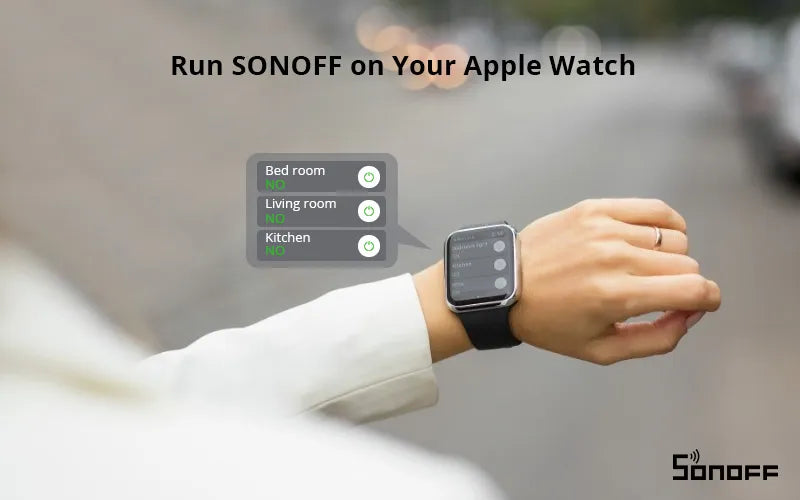
Als alle bovenstaande instellingen zijn voltooid, ziet u de volgende weergave op uw Apple Watch. Zowel de bediening van een enkel apparaat als de groepsbediening zijn georganiseerd in dezelfde interface, waarmee u een groep apparaten kunt in- en uitschakelen door op uw Apple Watch te tikken, net zoals bij het bedienen van een enkel apparaat. U kunt naar links scrollen om slimme scenario’s te openen. Om tussen slimme scenario’s te wisselen, kunt u omhoog en omlaag scrollen om tussen verschillende scenario’s te schakelen. Wat betreft de Siri-snelkoppeling om slimme scenario’s te bedienen, praat gewoon tegen uw Apple Watch om deze te activeren.



Laat een reactie achter
Alle reacties worden gemodereerd voordat ze worden gepubliceerd.
Deze site wordt beschermd door hCaptcha en het privacybeleid en de servicevoorwaarden van hCaptcha zijn van toepassing.