






1. Lokale installatie van ZBBridge-U
Om de ZBBridge-U lokaal te beheren, zet het apparaat aan en verbind het met je thuisrouter via een Ethernet-kabel. Zorg ervoor dat ZBBridge-U en Home Assistant zich op hetzelfde lokale netwerk bevinden.
Open je favoriete webbrowser en bezoek het lokale webpaneel op: http://zbbridgeu.local/. Je kunt ook toegang krijgen tot het paneel via het IP-adres dat door je router aan de gateway is toegewezen.
De lokale webinterface is volledig responsief en geoptimaliseerd voor verschillende apparaten, waardoor het eenvoudig is om te beheren vanaf een smartphone of tablet.
Wanneer je de interface voor het eerst opent, word je begeleid bij het instellen van de tijdzone en het aanmaken van een wachtwoord voor toekomstige aanmeldingen.

Overzicht van het ZBBridge-U Portaal
Na het inloggen en voltooien van de setup-gids, kom je op de Startpagina. Aan de linkerkant biedt het hoofdmenu snelle toegang tot alle belangrijke functies en instellingen. De startpagina benadrukt de kernfuncties van de gateway en toont duidelijk de synchronisatiestatus van het apparaat.
Apparaten zijn ingedeeld in vier categorieën op basis van hoe ze zijn toegevoegd:
- Zigbee
- eWeLink-Remote
- eWeLink Wi-Fi
- Home Assistant
Per categorie zie je eenvoudig het totale aantal apparaten, hoeveel er momenteel online zijn en hoeveel zijn gesynchroniseerd met andere platforms via de Matter-bridge.

2. Voeg ZBBridge-U toe aan een Matter-platform
Op de Startpagina klik je linksonder op Start Koppelen. Gebruik de app van je gewenste Matter-platform om de koppelings-QR-code te scannen en volg de instructies op het scherm om de installatie te voltooien.

Wanneer het apparaat is toegevoegd aan een Matter-netwerk, verschijnt het rechtsonder op de startpagina. Klik op Meer bekijken om gedetailleerde informatie over het netwerk te bekijken en beheren.

3. Meld je aan bij je Home Assistant-account
Op de Home Assistant-pagina selecteer je Synchroniseer Home Assistant-entiteiten met Matter-netwerken.

ZBBridge-U begint direct met het scannen naar Home Assistant-instanties op hetzelfde lokale netwerk. Selecteer het gedetecteerde IP-adres of voer de gegevens handmatig in indien nodig. Klik op Meld aan bij Home Assistant, log vervolgens in en geef toestemming in het pop-upvenster.

De autorisatie kan te allen tijde worden geannuleerd.
4. Selecteer apparaten en synchroniseer
Na een succesvolle aanmelding verschijnt er een lijst met apparaten uit je Home Assistant-account op de Home Assistant-pagina.

Apparaten zijn gegroepeerd op basis van hun configuratie en de ondersteunde functies worden naast elk apparaat weergegeven. Selecteer de apparaten die je wilt synchroniseren en sla de instellingen op.
Een alternatief: voltooi de installatie via de eWeLink-app
- Voeg ZBBridge-U toe aan de eWeLink-app.
- Ga naar Apparaatinstellingen → Matter, tik op het "+"-icoon rechtsboven en scan de koppelings-QR-code met je favoriete Matter-app. Volg de instructies van de app om het apparaat toe te voegen aan het bijbehorende Matter-netwerk.

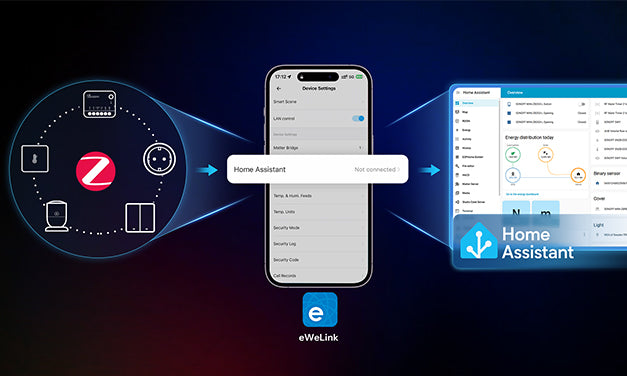
- Kies onder Apparaatinstellingen → Home Assistant voor Synchroniseer Home Assistant-apparaten met Matter-netwerk. Meld je aan en autoriseer je Home Assistant-account zoals eerder beschreven.
- Na voltooiing van de autorisatie verschijnt een apparatenlijst, gegroepeerd op configuratie en met de ondersteunde functies. Selecteer de apparaten die je wilt synchroniseren en sla op.


Laat een reactie achter
Alle reacties worden gemodereerd voordat ze worden gepubliceerd.
Deze site wordt beschermd door hCaptcha en het privacybeleid en de servicevoorwaarden van hCaptcha zijn van toepassing.