






Introductie
Het toevoegen van een compatibele beveiligingscamera aan Home Assistant geeft je lokale toegang tot de videostream, een uniforme interface voor camera's van verschillende merken en meer controle over hoe camerabeelden en gebeurtenissen in je slimme huis worden gebruikt.
Eenmaal verbonden kan de camera meer dan alleen live video tonen. Afhankelijk van het model en de integratie kan Home Assistant bewegings- of persoonsdetectiegebeurtenissen ontvangen, ondersteunde pan- en kantelfuncties bedienen, snapshots of opnames opslaan en camerabewegingen gebruiken om lichten, alarmen of meldingen te activeren.
ONVIF wordt vaak gebruikt om compatibele camera's aan Home Assistant toe te voegen, terwijl RTSP de live videostream levert. Deze gids legt de belangrijkste verbindingsopties uit, hoe je een ONVIF-compatibele camera toevoegt en hoe je cameragebeurtenissen gebruikt in praktische beveiligingsautomatiseringen voor thuis.
Manieren om een beveiligingscamera aan Home Assistant te koppelen
Beveiligingscamera's kunnen op verschillende manieren verbinding maken met Home Assistant. De juiste optie hangt af van wat de camera ondersteunt en of je alleen live video nodig hebt of ook detectiegebeurtenissen, PTZ-bediening, opname en apparaatinstellingen.
|
Verbindingsroute |
Hoe het werkt |
Typische mogelijkheden |
|
Merk-specifieke integratie |
Home Assistant maakt verbinding via een speciale integratie voor het cameramerk |
Live video, detectiegebeurtenissen, apparaatsstatus en model-specifieke bedieningselementen |
|
Een compatibele camera wordt toegevoegd via de ingebouwde ONVIF-integratie van Home Assistant |
Live video, detectiegebeurtenissen en PTZ-bediening, afhankelijk van de camera |
|
|
Directe RTSP-stream |
De RTSP-URL van de camera wordt gebruikt als videobron via Generic Camera, FFmpeg of een ander compatibel platform |
Voornamelijk live video; detectiegebeurtenissen en camerabediening vereisen meestal een aparte integratie |
|
NVR of videoplatform |
Camera's verbinden met Frigate, een merk-specifieke NVR of een ander videosysteem voordat ze aan Home Assistant worden toegevoegd |
Opname, gebeurtenisgeschiedenis, beheer van meerdere camera's en objectdetectie-entiteiten |
Tip: ONVIF en RTSP vervullen verschillende rollen. ONVIF is een interoperabiliteitsstandaard die wordt gebruikt voor cameradiscovery, mediaprofielen, gebeurtenissen en ondersteunde bedieningselementen. RTSP is een streamingprotocol dat wordt gebruikt voor het verzenden van live audio en video. Ze kunnen samenwerken: een ONVIF-camera kan nog steeds RTSP gebruiken voor zijn live stream.
Welke verbindingsmethode moet je gebruiken?
- Voor beginners, begin met een ondersteunde merk-integratie als Home Assistant het cameramerk ondersteunt. Als de camera ONVIF ondersteunt, kun je deze toevoegen via de ingebouwde ONVIF-integratie van Home Assistant.
- Gebruik RTSP wanneer je vooral live video nodig hebt of de stream naar een NVR wilt sturen.
- Camera's zonder geschikte native of ONVIF-integratie hebben mogelijk Generic Camera, FFmpeg, Scrypted, go2rtc of een aangepaste integratie nodig. Deze opties vereisen meer handmatige installatie en zijn vooral nuttig voor streamconversie, codec-compatibiliteit of camera's die niet direct worden ondersteund.
Waar moet je op letten bij een Home Assistant beveiligingscamera?
Een camera kan goed werken in zijn eigen app, maar slechts beperkte functies bieden wanneer deze is verbonden met Home Assistant. Controleer voor aankoop wat het apparaat ondersteunt via een native integratie, ONVIF of RTSP.
Integratie-ondersteuning en lokale toegang
- Controleer of de camera een lokale merk-integratie, ONVIF of een RTSP-stream ondersteunt.
- Bevestig ook dat de vereiste functie kan worden ingeschakeld en dat de camera het IP-adres, poort en inloggegevens levert die nodig zijn voor de installatie.
Videoformaat en streamopties
- H.264 is meestal de veiligere keuze voor Home Assistant-dashboards en browserweergave.
- Een camera met zowel een hoofdstream als een lagere resolutie substream biedt meer flexibiliteit: gebruik indien beschikbaar de hoofdstream voor opname en een lagere resolutie substream voor dashboardweergave of detectie.
- Controleer de beschikbare resolutie-, frame rate- en bitrate-instellingen.
Detectie van gebeurtenissen en camerabediening
Functies die in de camera-app worden weergegeven, zijn mogelijk niet zichtbaar in Home Assistant.
- Bevestig of bewegings- of persoonsdetectie via ONVIF of een native integratie beschikbaar is.
- Controleer bij pan- en kantelcamera's ook of Home Assistant toegang heeft tot de PTZ-bediening.
Stroom- en netwerkverbinding
Kies tussen PoE en Wi-Fi op basis van de installatielocatie.
- PoE-camera's leveren stroom en data via één Ethernet-kabel, maar vereisen bekabelde netwerktoegang en een PoE-switch of injector.
- Wi-Fi camera's bieden meer flexibiliteit in plaatsing, maar hebben nog steeds een stabiel signaal en een nabijgelegen stroombron nodig.
Camera's op batterijen zijn over het algemeen beter geschikt voor gebeurtenisgebaseerde clips dan voor continue live streaming. Het reserveren van het IP-adres van het apparaat in de router kan ook voorkomen dat de Home Assistant-verbinding verbroken wordt na een adreswijziging.
Tip: Houd ook rekening met de kijkhoek, nachtzicht, weersbescherming en privacyfuncties voor de beoogde locatie.
Welke SONOFF beveiligingscamera past bij jouw Home Assistant-installatie?
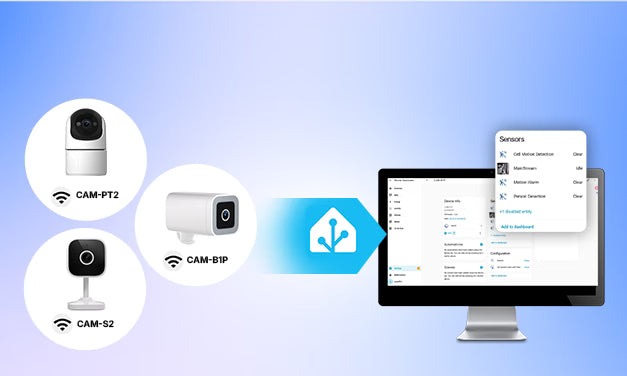
SONOFF biedt drie Wi-Fi beveiligingscamera's voor binnen- en buitentoezicht, inclusief vaste en pan- en kantelmodellen. Alle drie ondersteunen ONVIF en RTSP. Via ONVIF kan Home Assistant live video en bewegings- of persoonsdetectie-evenementen benaderen. Kies het model op basis van waar je het wilt installeren en hoeveel dekking je nodig hebt.
CAM-B1P — Voor buitentoezicht
CAM-B1P combineert 2K video, 180° horizontale pan, IP65-weerbestendigheid, persoonsdetectie en -tracking, en meerdere nachtzichtmodi, waaronder full-color en infrarood.
✅ Het beste voor: Voordeuren, tuinen, garages, opritten, parkeerterreiningangen en -uitgangen, magazijnomgevingen en kleine buitenbedrijven.

SONOFF CAM Outdoor Slimme Beveiligingscamera | CAM-B1P
$29.90
【180° horizontale panbediening met 2K HD-resolutie】Bedekt een groter gebied met een draaibare lens voor minder blinde hoeken en uitgebreidere bewaking. Met 2K HD-resolutie leg je elk detail vast met scherpe, hoogwaardige video voor verbeterde beveiliging en bewakingshelderheid...
Bekijk product
CAM-PT2 — Voor pan- en tilt-binnenbewaking
CAM-PT2 levert 1080p video, 340° horizontale rotatie, 180° verticale kanteling, tot zes vooraf ingestelde posities, en zowel infrarood- als full-color nachtzicht.
✅ Het beste voor: Woonkamers, kinderkamers, dierenruimtes, gangen, thuiskantoren en grotere binnenruimtes.

SONOFF CAM Pan-Tilt 2 Slimme Beveiligingscamera voor Binnen | CAM-PT2
$24.90
【Bijna 360° panoramisch zicht】Met zijn soepele pan-tilt functionaliteit elimineert de camera blinde hoeken, zodat je elke hoek van je ruimte gemakkelijk kunt bewaken, ideaal voor 24/7 thuis- of kantoorbeveiliging...
Bekijk product
CAM-S2 — Voor vaste binnenbewaking
CAM-S2 biedt 1080p live video in een slank, vast kijkontwerp, met aangepaste privacyzones en slaapmodus voor gerichte binnenbewaking.
✅ Het beste voor: Entrees, gangen, kinderkamers, slaapkamers, thuiskantoren, dierenruimtes en andere vaste binnenlocaties.

SONOFF CAM Slim Gen2 Slimme Beveiligingscamera voor Thuis | CAM-S2
$19.90
【Privacybescherming – Jouw ruimte, jouw regels】Bescherm je persoonlijke ruimte met meerdere privacyfuncties: Slaapmodus om videobewaking volledig uit te schakelen; Aangepaste privacyzones om gevoelige gebieden af te schermen van opname...
Bekijk product
Ondersteuning van Home Assistant-functies
De onderstaande tabel toont welke functies beschikbaar zijn wanneer CAM-B1P, CAM-PT2 en CAM-S2 via ONVIF of RTSP met Home Assistant zijn verbonden.
|
Model |
Verbindingsmethode |
Apparaatdetectie |
Liveweergave |
PTZ-bediening |
Bewegings- / Persoonsdetectie-evenementen |
|
CAM-B1P |
ONVIF |
✅ |
✅ |
✅ — handmatige scriptinstelling vereist |
✅ — Automatiseringstrigger |
|
RTSP |
❌ |
✅ |
❌ |
❌ |
|
|
CAM-PT2 |
ONVIF |
✅ |
✅ |
✅— handmatige scriptinstelling vereist |
✅ — Automatiseringstrigger |
|
RTSP |
❌ |
✅ |
❌ |
❌ |
|
|
CAM-S2 |
ONVIF |
✅ |
✅ |
Niet van toepassing |
✅ — Automatiseringstrigger |
|
RTSP |
❌ |
✅ |
Niet van toepassing |
❌ |
Opmerking: PTZ-bediening voor CAM-B1P en CAM-PT2 vereist handmatige scriptinstelling. Beschikbaarheid van functies kan variëren per firmwareversie.
🔎Gerelateerde gids: Zie hoe je SONOFF-camera's integreert met Home Assistant, inclusief firmwarevereisten en PTZ-instellingen.
Hoe voeg je een ONVIF-camera toe aan Home Assistant?
ONVIF wordt veel gebruikt bij compatibele IP-beveiligingscamera’s en kan video, gebeurtenissen en PTZ-bedieningselementen aanbieden. De exacte installatie verschilt per cameramerk, maar het basisproces is vergelijkbaar voor de meeste ONVIF-compatibele beveiligingscamera’s.
Voordat je begint
- Bevestig dat de camera ONVIF ondersteunt.
- Noteer het IP-adres van de camera, ONVIF-poort, gebruikersnaam en wachtwoord.
- Zorg dat de camera via het netwerk met Home Assistant kan communiceren.
- Werk de camerafirmware bij indien nodig.
1. Schakel ONVIF in op de Camera
Open de camera-app of webinterface en zoek naar ONVIF onder netwerk-, geavanceerde of integratie-instellingen van derden. Sommige modellen vereisen een apart ONVIF-account, terwijl andere de normale camerainloggegevens gebruiken.
SONOFF Tip: Voor CAM-B1P, CAM-S2 en CAM-PT2, schakel ONVIF en RTSP in de eWeLink-app in voordat je met de Home Assistant-installatie begint.

2. Voeg de ONVIF-integratie toe
In Home Assistant:
1. Ga naar Instellingen → Apparaten & diensten.
2. Selecteer Integratie Toevoegen.
3. Zoek naar ONVIF.
4. Kies de ontdekte camera, of voer handmatig het IP-adres en poortnummer in.
5. Voer de camerainloggegevens in en voltooi de installatie.
Home Assistant kan automatisch veel ONVIF-camera’s ontdekken. Handmatige installatie is mogelijk als de ontdekking mislukt.

3. Controleer de Beschikbare Entiteiten
Open de nieuwe camerapagina en controleer welke functies beschikbaar zijn, zoals:
- Live video
- Bewegingsdetectie
- Persoonsdetectie
- Extra camera- of bedieningsentiteiten
De beschikbare entiteiten hangen af van het cameramodel, de firmware en de ONVIF-implementatie. PTZ-bediening kan extra configuratie vereisen op ondersteunde modellen.

4. Voeg de Live-weergave toe aan een Dashboard
Open een bestaand dashboard, selecteer Dashboard bewerken en voeg een camera-compatibele kaart toe zoals Picture Entity. Selecteer de camera-entiteit en test vervolgens de live-weergave en beschikbare bedieningselementen.
Een substream met lagere resolutie kan sneller laden op het dashboard, terwijl de hoofdstream meestal beter is voor opname.

Gebruik je een SONOFF-camera? Bekijk de volledige SONOFF camera integratiehandleiding voor firmwarevereisten, ONVIF-instellingen, PTZ-scripts en modelspecifieke functies.
Alleen RTSP-camera: Gebruik de stream met Generic Camera, FFmpeg, of een compatibel NVR-platform.
Home Assistant Camera Automatiseringen voor Betere Beveiliging
Zodra verbonden, kunnen beweging- of persoonsdetectie nuttige acties in Home Assistant activeren. De beschikbare opties hangen af van welke gebeurtenissen en bedieningselementen de camera in Home Assistant aanbiedt.
Ontvang een Camerafoto-melding Wanneer Iemand Wordt Gedetecteerd
Stuur een telefoonmelding met een camerafoto wanneer een persoon wordt gedetecteerd bij de voordeur, oprit of garage. Wanneer ondersteund, kan persoonsdetectie meldingen verminderen die worden veroorzaakt door regen, schaduwen of bewegende planten.
Zet Buitenverlichting Aan Bij Bewegingsdetectie
Gebruik de camera als trigger om na donker een veranda-, oprit- of tuinverlichting aan te zetten. Voeg een korte vertraging toe om het licht weer uit te schakelen wanneer geen verdere activiteit wordt gedetecteerd.
Neem een Korte Clip Op Wanneer Iemand Nadert
Als de camera-entiteit opname ondersteunt, sla dan een korte clip op wanneer de camera een persoon detecteert, een deur opengaat of een alarm afgaat. Dit is handig om activiteiten rond ingangen en andere belangrijke plekken te bekijken. Voor continue opname en gebeurtenisgeschiedenis gebruik je een NVR zoals Frigate.
Je kunt ook de live camerabeelden tonen op een Home Assistant-wandpaneel wanneer iemand wordt gedetecteerd of een deurbel wordt ingedrukt, zodat je makkelijker kunt zien wie er bij de ingang is zonder de camera-app te openen.
Veelvoorkomende Problemen met Home Assistant Camera's
Camera Wordt Niet Ontdekt in Home Assistant
Bevestig dat ONVIF is ingeschakeld en dat de camera en Home Assistant via het netwerk kunnen communiceren. Controleer vervolgens het IP-adres, de ONVIF-poort, gebruikersnaam en wachtwoord. Een firewall, VLAN-regel of gast-Wi-Fi-netwerk kan ook de ontdekking blokkeren.
Live Stream Is Traag of Blijft Bufferen
Probeer een substream met lagere resolutie voor het dashboard. Je kunt ook de framesnelheid of bitrate verlagen en het Wi-Fi-signaal van de camera controleren. Vermijd het openen van de hoofdstream op te veel apparaten tegelijk.
Video Werkt maar Bewegingsgebeurtenissen Verschijnen Niet
Een RTSP-stream levert normaal gesproken alleen video. Bewegings- of persoonsdetectiegebeurtenissen vereisen ONVIF-eventondersteuning, een native merk-integratie of een videoplatform zoals Frigate. Functies die beschikbaar zijn in de camera-app worden niet altijd aan Home Assistant doorgegeven.
Camera Werkt in de Merk-App maar Niet Lokaal
Sommige camera's vertrouwen vooral op de app of clouddienst van het merk en bieden geen lokale ONVIF- of RTSP-toegang. Controleer de productspecificaties, app-instellingen en firmware-ondersteuning voordat je verder gaat met het oplossen van problemen in Home Assistant.
Conclusie
Begin met een ondersteunde merk-integratie of ONVIF wanneer je detectiegebeurtenissen en camerabediening nodig hebt. Gebruik RTSP wanneer je vooral de videostream nodig hebt, en voeg een NVR toe zoals Frigate wanneer je continue opname of lokale objectdetectie nodig hebt.
Controleer voor aankoop de daadwerkelijke ONVIF- of RTSP-ondersteuning, beschikbare Home Assistant-entiteiten en eventuele beperkingen op PTZ of gebeurtenisdetectie. Bevestig welke functies daadwerkelijk beschikbaar zijn in Home Assistant, niet alleen in de camera-app.
Voor SONOFF-installaties kies je CAM-B1P voor 2K buitentoezicht met 180° horizontale pan, menselijke tracking en IP65-weersbescherming. Kies de compacte CAM-S2 voor een vaste binnenzicht met privacyzones en slaapstand. Voor bredere binnenbedekking voegt CAM-PT2 pan- en kantelbeweging, vooraf ingestelde posities en infrarood- of full-color nachtzicht toe.
Veelgestelde vragen
V 1: Kan elke beveiligingscamera met Home Assistant werken?
Niet elke beveiligingscamera kan rechtstreeks op Home Assistant worden aangesloten. De camera heeft een ondersteunde merk-integratie, ONVIF-ondersteuning, een RTSP-stream of een andere compatibele verbindingsmethode nodig. Sommige modellen werken alleen via hun eigen app en bieden geen lokale videostream of apparaatbediening die Home Assistant kan benaderen.
V 2: Hoe kan ik zien of een camera ONVIF ondersteunt?
- Controleer de productspecificaties, gebruikershandleiding of ondersteuningsdocumentatie op ONVIF-compatibiliteit.
- Zoek naar ONVIF-instellingen in de camera-app of webinterface.
- Gebruik ONVIF Device Manager (ODM) voor een gedetailleerdere controle. ODM is een gratis Windows-tool die het lokale netwerk scant op ONVIF-apparaten. Het kan laten zien of de camera reageert op ONVIF-verzoeken, welke profielen worden ondersteund, beschikbare RTSP-stream-URL’s en eventuele gemelde PTZ- of gebeurtenismogelijkheden.
V 3: Heb ik Frigate nodig om een camera in Home Assistant te gebruiken?
Niet per se. Veel camera’s kunnen live video, detectie-evenementen en basisautomatisering bieden via native integratie of ONVIF. Frigate is vooral nuttig als je continue opname, gebeurtenisgeschiedenis, beheer van meerdere camera’s of lokale objectdetectie nodig hebt.
V 4: Kan Home Assistant camerabeelden opnemen?
Home Assistant kan snapshots en korte opnames opslaan van ondersteunde camera-entiteiten. De betrouwbaarheid van het opnemen en beschikbare acties hangen echter af van de camera-integratie en videostream. Voor continue opname, gebeurtenis-tijdlijnen en eenvoudigere weergave is een NVR zoals Frigate meestal geschikter.
V 5: Waarom kan ik de video zien maar niet de bewegingsevenementen?
De camera kan via RTSP worden verbonden, wat normaal gesproken alleen de videostream levert. Bewegings- of persoonsdetectie-evenementen vereisen ondersteuning van ONVIF, een native merk-integratie of een videoplatform zoals Frigate. Een functie die beschikbaar is in de camera-app wordt mogelijk niet altijd aan Home Assistant blootgesteld.

Laat een reactie achter
Alle reacties worden gemodereerd voordat ze worden gepubliceerd.
Deze site wordt beschermd door hCaptcha en het privacybeleid en de servicevoorwaarden van hCaptcha zijn van toepassing.