





Introductie
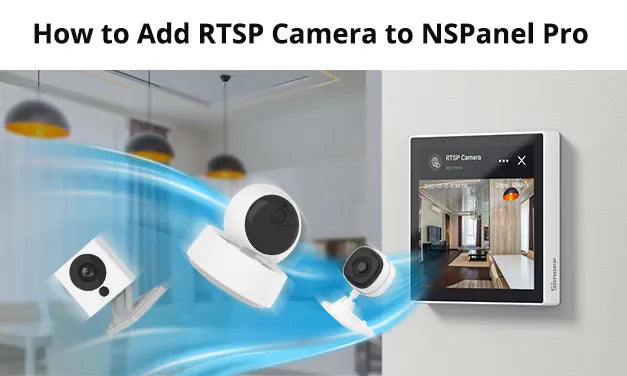
NSPanel Pro is een smart home bedieningspaneel waarmee je al je apparaten en scènes centraal kunt beheren. Op dit paneel kun je camerabewaking bekijken, de kleurtemperatuur van het licht aanpassen, kamertemperatuur, lichtkleuren, lampen aan/uit zetten, enz. Het ondersteunt het toevoegen van vier soorten camera’s: SONOFF Camera, RTSP Camera, ESP32 Camera en eWeLink Camera app. Hier wordt uitgelegd hoe je een RTSP-camera toevoegt en een SONOFF-camera synchroniseert met het paneel.😉
Hoe RTSP-camera toevoegen aan NSPanel Pro
(1) Voeg eerst de camera en NSPanel Pro toe aan de eWeLink APP, na het inloggen en toevoegen, kun je de camera (neem CAM Slim als voorbeeld) en NSPanel Pro op de startpagina van de APP vinden.
( PS. NSPanel Pro en de camera moeten verbonden zijn met hetzelfde WiFi-netwerk. )

(2) Pak vervolgens de NSPanel Pro en veeg omlaag om het ‘Voeg Cam toe’ icoon te vinden, klik erop om een nieuwe pagina te openen, klik dan op ‘RTSP Camera’s’, en klik vervolgens op ‘RTSP-adres’ om het RTSP-adres in te voeren. Na het invoeren van het adres, klik op ‘Opslaan’, en je kunt een naam voor je camera instellen, klik dan op ‘Toevoegen’. Daarna is het toevoegen voltooid. Je kunt nu op elk moment de live bewaking op het paneel bekijken.

Je camera verschijnt op het hoofdscherm van NSPanel Pro, klik erop, je zult 👀 de live bewaking zien, en vind de camera in de apparaatlijst.

Hoe het RTSP-adres te verkrijgen (Neem SONOFF CAM Slim als voorbeeld)
De manier om het RTSP-adres van RTSP-camera’s van andere fabrikanten te verkrijgen kan verschillen van die van SONOFF. Neem voor details contact op met de betreffende fabrikanten. Hier wordt SONOFF CAM Slim als voorbeeld genomen om uit te leggen hoe je het RTSP-adres van de camera krijgt.
(1) Klik eerst op ‘CAM Slim’ in de eWeLink APP en op het ‘•••’ icoon rechtsboven om de ‘Apparaatinstellingen’ pagina te openen. Klik dan op ‘Meer Instellingen’, klik op ‘RTSP’ en zet deze aan. Klik vervolgens op ‘Maak RTSP-link’ om de link te genereren.
(2) Daarna kun je de gegenereerde RTSP-link op NSPanel Pro invoeren om de live bewaking op het paneel te bekijken.

Hoe CAM Slim te synchroniseren met NSPanel Pro
(1) Klik eerst op het toegevoegde apparaat ‘NSPanel86PB’, klik dan op ‘Apparaat’ om de ‘Configureer Apparaten’ pagina te openen, en klik vervolgens op ‘Bewerken’ rechtsboven.
(2) Ten tweede, vink ‘CAM Slim’ aan, klik vervolgens op ‘Opslaan’, je zult CAM Slim zien in de apparaatlijst van NSPanel Pro.



6 reacties
Joanna
Reply to Luigi: Gentile utente, può visitare https://sonoff.tech/pages/contact e fornirci più informazioni, così potremo aiutarla a effettuare la diagnosi.
Joanna
Reply to Gonçalo Afonso: Hello, you can visit https://sonoff.tech/pages/contact and provide more information so we can help you troubleshoot.
Joanna
Reply to Geovanni Oviedo: Estimado usuario, puede visitar https://sonoff.tech/pages/contact y proporcionarnos más información para que podamos ayudarle a realizar el diagnóstico.
Luigi
Io ho una telecamera sonof outdoor ma non riesco a vedere niente da nspanel 120pro ed nspanel pro
Gonçalo Afonso
I have a Sonoff Panel 120 Pro and I bought a SonOff Camera CAM-B1P but I’m unable to connect it. The RTSP I well writted but I got a Connection failed. Check RTSP.
Laat een reactie achter
Alle reacties worden gemodereerd voordat ze worden gepubliceerd.
Deze site wordt beschermd door hCaptcha en het privacybeleid en de servicevoorwaarden van hCaptcha zijn van toepassing.