





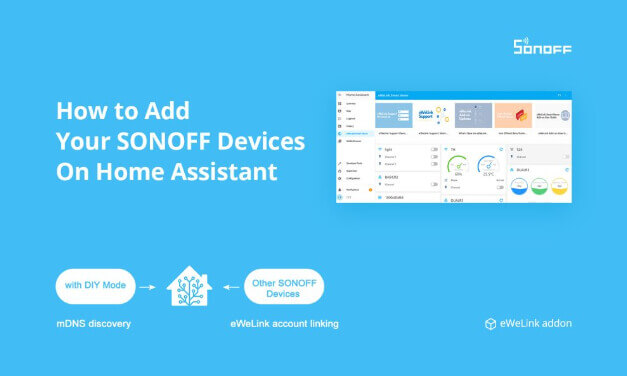

1. Introductie van de eWeLink Home Assistant-add-on
- Apparaten op het LAN krijgen voorrang bij de bediening. Als het apparaat de LAN-modus niet ondersteunt of zich niet op het LAN bevindt, kun je het apparaat via de cloud bedienen.
- Ondersteunt alleen Home Assistant die via HassOS en Supervisor is geïnstalleerd.
2. Add-on installatie
- Log in op de Home Assistant Lovelace-console (doorgaans is de URL http://homeassistant.local:8123/), klik in de zijbalk op Supervisor om het HassOS-dashboard te openen en ga naar het tabblad Add-on Store.
Opmerking: Bij nieuwe Home Assistant OS-installaties met Home Assistant 2026.8 of nieuwer is :8123 niet langer vereist in de standaard-URL. Je kunt http://homeassistant.local of rechtstreeks het IP-adres van het apparaat gebruiken. Bij bestaande installaties blijft de huidige poort behouden. 👉Lees meer in de releaseopmerkingen van Home Assistant 2026.8.
- Klik rechtsboven op het verticale weglatingsteken (drie verticale stippen), selecteer Opslagplaatsen in het pop-upmenu en voer het officiële add-onadres van eWeLink in: https://github.com/CoolKit-Technologies/ha-addon Klik in het dialoogvenster Add-onopslagplaatsen beheren op TOEVOEGEN. Nadat je het dialoogvenster hebt gesloten, zie je de nieuw toegevoegde eWeLink-add-on op de pagina Add-on Store.
- Klik op de eWeLink Smart Home-kaart om de informatiepagina van de add-on te openen, klik op INSTALLEREN en wacht tot de installatie is voltooid. Klik op STARTEN om de add-on “eWeLink Smart Home” in te schakelen.
Opmerking: Om snel toegang te krijgen tot de eWeLink Smart Home-add-on, kun je de optie Weergeven in de zijbalk inschakelen.
*Tip: Je moet home_assistant_url wijzigen als je Docker gebruikt of een andere versie van Home Assistant dan Home Assistant OS.


3. SONOFF-apparaten synchroniseren met Home Assistant
SONOFF-apparaten in de DIY-modus op het LAN bedienen
Klik op OPEN WEB UI. Op de pagina van de eWeLink Smart Home-webinterface worden alle DIY-apparaten op het LAN weergegeven die via mDNS zijn gevonden.

Log in op je eWeLink-account om alle eWeLink Support-apparaten te bedienen


Een scène en automatisering instellen om door eWeLink ondersteunde apparaten te bedienen
Apparaten die via de Home Assistant REST API en WebSocket API zijn verbonden, kunnen alleen als entiteiten en niet als apparaten worden toegewezen. Hierdoor is het onmogelijk om apparaten rechtstreeks te bedienen via Scènes en Automatiseringen van Home Assistant.
Om dit probleem op te lossen, moet je de geavanceerde modus inschakelen (Lovelace Console > Profiel > Geavanceerde modus).
Als je door eWeLink ondersteunde apparaten in automatiseringen wilt gebruiken, moet je eerst een scène maken die je apparaten bevat en vervolgens Scenario activeren selecteren bij Actie > Actietype van de automatisering.

4. Apparaten van Home Assistant synchroniseren met de eWeLink-app
Je kunt je Home Assistant-apparaten met eWeLink synchroniseren en vervolgens al je apparaten bedienen via de eWeLink-app. (Scènekoppeling en spraakbediening via Amazon Alexa en Google Home zijn binnenkort beschikbaar)
Hoe synchroniseer je?
Open de eWeLink Smart Home-add-on, klik op Apparaten van Home Assistant synchroniseren en je ziet de Apparatenlijst. Schakel de schakelaar rechts in om je Home Assistant-apparaten met de eWeLink-app te synchroniseren.
Tip: De entiteiten die door de huidige versie worden ondersteund, worden weergegeven in de apparatenlijst. (De huidige versie ondersteunt alleen entiteiten van het type Switch en Light.)

Tip: Ga akkoord met de Servicevoorwaarden wanneer je je apparaten voor het eerst synchroniseert.

Open vervolgens de eWeLink-app. Nadat je bent ingelogd, zie je al je apparaten bij elkaar en kun je ze bedienen.

Tip: Houd de eWeLink Smart Home-add-on aangemeld en zorg voor een goede netwerkverbinding, zodat je je apparaten beter kunt bedienen in de eWeLink-app.
Wanneer je de schakelaar bij Apparaten van Home Assistant synchroniseren in de eWeLink Smart Home-add-on uitschakelt, zijn alle eerder gesynchroniseerde apparaten offline. Je kunt de schakelaar ook weer inschakelen om de apparaten opnieuw online te brengen.
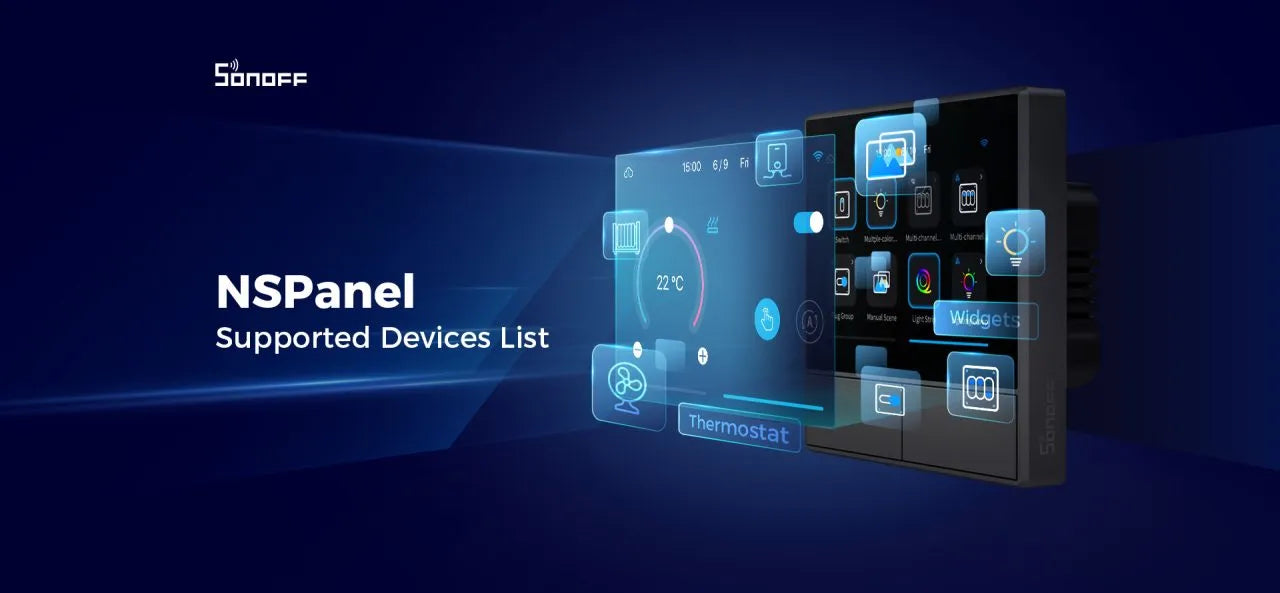
5. Apparaten van Home Assistant bedienen op NSPanel



7 reacties
John
I have the same issue as @Onno – can’t control the detached relay for smart lights on R4, which is dissapointing.
This is a good article though, thanks for sharing!
marco
MINI-RBS and T5-3C-86 are not working
Vladimir
It works for me, but I can’t figure out how to select devices to create automation.
Motha
Yea, the Repo Url isnt working!
Hav0c
eWeLink Smart Home Version 1.4.5, seems to be working with Home Assistant Core 2025.9.4
Laat een reactie achter
Alle reacties worden gemodereerd voordat ze worden gepubliceerd.
Deze site wordt beschermd door hCaptcha en het privacybeleid en de servicevoorwaarden van hCaptcha zijn van toepassing.