






Inleiding
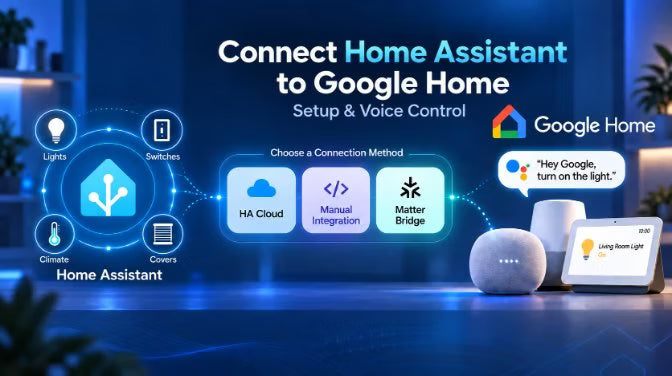
Je kunt Home Assistant met Google Home verbinden om ondersteunde lampen, schakelaars, klimaatapparaten en andere smarthome-apparaten te bedienen met de spraakassistent van Google. De meest gebruikelijke configuratie is om geselecteerde Home Assistant-entiteiten beschikbaar te maken in Google Home, zodat je vertrouwde opdrachten kunt gebruiken, zoals "Hey Google, zet de lamp in de woonkamer aan."
Er zijn verschillende manieren om dit te doen. Home Assistant Cloud biedt de eenvoudigste configuratie, terwijl de handmatige Google Assistant-integratie een abonnement op Nabu Casa vermijdt, maar meer configuratie vereist. Een compatibele Matter-bridge biedt een andere optie om ondersteunde Home Assistant-apparaten te delen met Google Home.
Deze handleiding vergelijkt deze verbindingsmethoden, begeleidt je bij de basisconfiguratie en behandelt veelvoorkomende problemen, zoals ontbrekende apparaten, dubbele vermeldingen en spraakopdrachten die niet werken zoals verwacht. Bekijk voor ondersteunde entiteitstypen en de actuele compatibiliteit de documentatie over de Google Assistant-integratie van Home Assistant.
Opmerking voor 2026: Google stapt geleidelijk over van Google Assistant naar Gemini for Home op ondersteunde speakers en displays. Home Assistant verwijst nog steeds naar zijn integratie als Google Assistant, en het hoofddoel blijft hetzelfde: ondersteunde Home Assistant-apparaten beschikbaar maken in Google Home voor bediening via de app en met je stem.
1. Wat doet de Google Assistant-integratie met Home Assistant?
Voor de meeste gebruikers betekent Google Assistant integreren met Home Assistant maar één ding: apparaten die al door Home Assistant worden beheerd, bedienen via Google Home en spraakopdrachten.
Op hoofdlijnen verwerkt Google het spraakverzoek, terwijl de door jou gekozen verbindingsmethode ondersteunde Home Assistant-bedieningsfuncties beschikbaar maakt via Google Home.
Als een lamp in de woonkamer al werkt in Home Assistant, kun je de bijbehorende lichtentiteit via de door jou gekozen verbindingsmethode beschikbaar maken in Google. Zodra deze beschikbaar is in Google Home, kun je de lamp bedienen vanuit de Google Home-app of zeggen: "Hey Google, zet de lamp in de woonkamer aan."
Dit verschilt van verschillende andere Google-integraties die je mogelijk in Home Assistant ziet:
|
Wat wilt u doen |
Wat je moet gebruiken |
|
Bedien ondersteunde Home Assistant-apparaten vanuit Google Home of met je stem |
Home Assistant Cloud, de handmatige Google Assistant-integratie, of een compatibele Matter-bridge |
|
Stuur opdrachten vanuit een Home Assistant-automatisering naar Google Assistant of zend berichten uit naar Google-speakers en -displays |
Google Assistant SDK |
|
Gebruik Google Cast-speakers, -displays of Chromecast-apparaten voor het afspelen van media of casten |
Google Cast |
Het onderscheid is belangrijk. Met de Google Assistant SDK kan Home Assistant opdrachten naar Google Assistant sturen en berichten uitzenden, terwijl Google Cast compatibele media- en Cast-apparaten aanstuurt. Geen van beide integraties maakt op zichzelf al je Home Assistant-apparaten beschikbaar in Google Home.
Je ziet in Home Assistant ook de term entiteit. Een entiteit is een afzonderlijke bediening, status of meting - bijvoorbeeld de aan/uit-bediening van een lamp, de ingestelde temperatuur van een thermostaat of de temperatuurmeting van een sensor. Wanneer je Home Assistant met Google Home verbindt, kunnen alleen ondersteunde entiteiten en mogelijkheden beschikbaar worden gemaakt. Daarom is het meestal beter om alleen de bedieningen te delen die je daadwerkelijk wilt gebruiken, in plaats van alles beschikbaar te maken.
2. 3 manieren om Home Assistant met Google Home te verbinden
Er zijn drie praktische manieren om ondersteunde Home Assistant-apparaten beschikbaar te maken in Google Home. De juiste keuze hangt vooral af van de complexiteit van de installatie, je voorkeur voor een abonnement en of je een traditionele Google Assistant-integratie of een Matter-gebaseerde verbinding wilt.
|
Methode |
Het meest geschikt voor |
Nabu Casa-abonnement |
Moeilijkheidsgraad van de installatie |
Verbindingsmethode |
|
Home Assistant Cloud |
De meeste gebruikers die de eenvoudigste installatie willen |
Vereist na de proefperiode |
Eenvoudig |
Beheerde Google Assistant-verbinding |
|
Handmatige Google Assistant-integratie |
Gevorderde gebruikers die een Nabu Casa-abonnement willen vermijden |
Niet vereist |
Hoog |
Zelf beheerde Google Assistant-verbinding |
|
Compatibele Matter-bridge |
Gebruikers die ondersteunde HA-apparaten via Matter beschikbaar willen maken in Google Home |
Niet vereist |
Gemiddeld |
Matter-gebaseerde apparaatverbinding via een hardware- of softwarebridge |
Welke moet je kiezen?
● Kies Home Assistant Cloud als je de eenvoudigste installatie wilt.
● Kies de handmatige Google Assistant-integratie als je vertrouwd bent met externe toegang en de configuratie voor Google-ontwikkelaars.
● Kies een Matter-bridge als je de voorkeur geeft aan een Matter-gebaseerde verbinding voor ondersteunde Home Assistant-apparaten.
Opmerking: Als je huidige configuratie al goed werkt, is er meestal geen reden om deze te vervangen. Het vermijden van een Nabu Casa-abonnement betekent bovendien niet per se dat Google-spraakbediening volledig lokaal of offline werkt.
3. Home Assistant met Google Home verbinden
Kies voordat je begint één lamp of schakelaar die betrouwbaar werkt in Home Assistant. Test deze eerst daar en geef hem een duidelijke naam, zoals "Ganglicht". Zo kun je later gemakkelijker bepalen of een probleem door het apparaat zelf of door de Google-verbinding wordt veroorzaakt.
Spraakbediening instellen met Home Assistant Cloud
- Ga naar Instellingen → Home Assistant Cloud en controleer of je Cloud-account verbonden is.
- Schakel onder Instellingen → Spraakassistenten Google Assistant in.
- Schakel onder Beschikbaar maken Google Assistant-toegang in voor je testentiteit.
- Open in de Google Home-app Werkt met Google Home, zoek naar Home Assistant Cloud by Nabu Casa en koppel je account.
Maak ten minste één ondersteunde entiteit beschikbaar voordat je de koppeling tot stand brengt. Als Google Home "Geen compatibele apparaten gevonden" meldt, controleer dan eerst of een entiteit beschikbaar is gemaakt voor Google Assistant. 👉 Bekijk de handleiding van Nabu Casa voor Google Assistant.
Wijs het apparaat in Google Home aan de juiste kamer toe, test het vanuit de app en probeer vervolgens: "Hey Google, doe het ganglicht aan." Zodra het eerste apparaat werkt, kun je naar behoefte extra apparaten beschikbaar maken.
Ondersteunde apparaten verbinden met een Matter-bridge
Een Matter-bridge biedt een andere route:
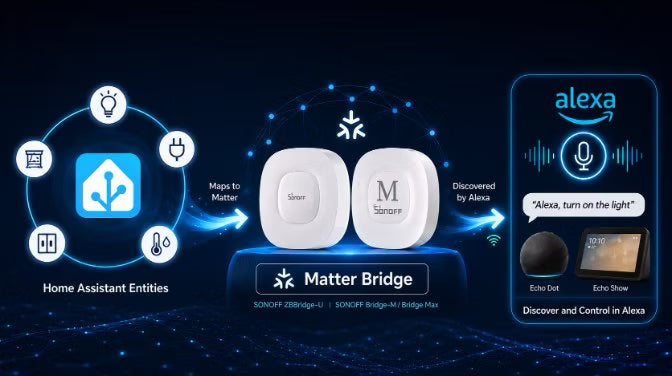
- Home Assistant-entiteiten → Matter-bridge → Google Home
De bridge stelt ondersteunde Home Assistant-entiteiten beschikbaar als Matter-apparaten, waardoor zowel een abonnement op Nabu Casa als de handmatige configuratie van een Google-ontwikkelaarsproject niet nodig zijn.
Zo kunnen SONOFF ZBBridge-U en Bridge Max (Bridge-M) geselecteerde Home Assistant-apparaten verbinden met Matter-platforms, waaronder Google Home. Apparaten die al met Home Assistant werken, kunnen via de bridge worden geselecteerd en gedeeld zonder ze opnieuw te koppelen aan het Zigbee-netwerk van de bridge. 👉 Bekijk de installatiehandleiding voor de Home Assistant Matter Bridge en de tabel met apparaatcompatibiliteit.
Softwarealternatieven zoals Matterbridge kunnen ook geselecteerde Home Assistant-apparaten en -entiteiten beschikbaar maken voor Matter.
Controleer het volgende voordat je deze route kiest:
- Je hebt een Matter-compatibele hub voor Google Home.
- IPv6 is ingeschakeld en lokale Matter-detectie werkt op uw netwerk.
- Uw apparaattypen en de vereiste bedieningselementen worden zowel door de bridge als door Google Home ondersteund.
👉 Google beschrijft de vereisten voor de hub en IPv6 in zijn Matter-voorbereidingsgids.
Opmerking: De ingebouwde Matter-integratie van Home Assistant fungeert als Matter-controller; deze stelt niet automatisch alle bestaande Home Assistant-entiteiten als Matter-apparaten beschikbaar in Google Home. 👉 Voeg niet-Matter-apparaten via een Matter-bridge toe aan Home Assistant
4. Spraakbediening met Google Assistent: wat kunt u doen?
Zodra uw apparaten beschikbaar zijn in Google Home, kunt u spraakopdrachten gebruiken voor ondersteunde Home Assistant-entiteiten en -mogelijkheden. Wat werkt, hangt af van het apparaat, de Home Assistant-integratie en de verbindingsmethode die u gebruikt.
Gebruik duidelijke apparaatnamen die gemakkelijk uit te spreken zijn. "Bureaulamp" en "Ganglamp" zijn voor Google gemakkelijker van elkaar te onderscheiden dan meerdere apparaten die gewoon "Schakelaar" heten.
|
Wat wilt u doen |
Voorbeeldopdracht |
Eerst controleren |
|
Een apparaat in- of uitschakelen |
"Bureaulamp aanzetten" |
De aan/uit-bediening werkt in Home Assistant |
|
Een lamp dimmen |
"Bureaulamp instellen op 40 procent" |
De lamp en integratie ondersteunen helderheidsregeling |
|
Een scène uitvoeren |
"Avondverlichting activeren" |
De scène werkt in Home Assistant en wordt via uw verbinding beschikbaar gesteld |
Test scènes en scripts eerst in Home Assistant. De Google Assistent-integratie ondersteunt beide, hoewel ze in Google Home mogelijk niet als gewone schakelaars worden weergegeven. Bij een Matter-bridge zijn de beschikbare functies afhankelijk van de door de bridge ondersteunde apparaten en functietoewijzingen.
👉 Bekijk de ondersteunde entiteitstypen voor de Home Assistant Google Assistent-integratie.
Als Google het verkeerde apparaat bedient, probeer dan de volledige apparaatnaam te gebruiken. Als dat werkt, controleer dan de apparaatnamen en kamertoewijzingen voordat u de integratie wijzigt.
5. Problemen oplossen: werkt Google Assistent niet met Home Assistant?
Los problemen in deze volgorde op: Home Assistant → de Google Home-app → spraakbediening. Zo kunt u vaststellen of het probleem bij het apparaat, de Google-verbinding of de spraakopdracht ligt.
|
Symptoom |
Eerste controle |
|
Het apparaat werkt niet in Home Assistant |
Beschikbaarheid van het apparaat en de Home Assistant-integratie ervan |
|
Home Assistant werkt, maar Google kan het apparaat niet zien |
Entiteitsblootstelling of Matter-bridgekoppeling, Google-account en geselecteerd huis |
|
Google Home-app werkt, maar spraakbediening mislukt |
Apparaatnaam en kamertoewijzing |
|
Hetzelfde apparaat verschijnt twee keer |
Meerdere integraties stellen hetzelfde apparaat beschikbaar |
|
Matter-bridge kan niet worden gekoppeld |
Google Home Matter-hub, IPv6 en lokale Matter-detectie |
|
Bridge wordt gekoppeld, maar apparaten of functies ontbreken |
Bridgeselectie, apparaattype en functietoewijzing |
Apparaten ontbreken in Google Home
Controleer eerst of het apparaat in Home Assistant werkt. Controleer of het beschikbaar is gesteld aan Google Assistant of wordt ondersteund en in je Matter-bridge is geselecteerd. Controleer ook het Google-account en het geselecteerde huis.
Probeer voor de Google Assistant-verbinding "Hey Google, mijn apparaten synchroniseren" nadat je entiteiten hebt toegevoegd of hernoemd. Zowel Home Assistant als Nabu Casa documenteren deze opdracht voor het vernieuwen van beschikbare apparaten. Apparaatadvies van Nabu Casa
Google Home werkt, maar spraakopdrachten mislukken
Probeer de exacte apparaatnaam en controleer de kamertoewijzing. Als andere apparaten normaal reageren, richt je dan op het betreffende apparaat of de naam voordat je de volledige integratie opnieuw verbindt. Als verschillende bedieningselementen werken, richt je dan op het betreffende apparaat voordat je het volledige account opnieuw verbindt.
Hetzelfde apparaat verschijnt twee keer
Controleer of een fabrikantaccount, een rechtstreekse Matter-verbinding en Home Assistant afzonderlijke versies van hetzelfde apparaat naar Google sturen. Houd één voorkeursroute voor dat apparaat aan. Controleer routines voordat je een duplicaat verwijdert, omdat ze ernaar kunnen verwijzen.
Scènes of scripts werken niet voor andere leden van het huishouden
Als je de Google Assistant-integratie gebruikt, controleer dan de gebiedstoewijzing van de scène of het script in Home Assistant en bevestig dat de andere persoon deel uitmaakt van het beoogde Google Home-huishouden. Nabu Casa merkt op dat niet-toegewezen scènes en scripts mogelijk niet beschikbaar zijn voor andere leden van het huishouden.
Als je een Matter-bridge gebruikt, hangt de beschikbaarheid van scènes en functies af van de ondersteunde mappings van de bridge. Controleer daarom de actuele compatibiliteitsinformatie van de bridge.
Matter-bridge kan niet worden gekoppeld
Als de bridge zelf niet aan Google Home kan worden toegevoegd, controleer dan eerst of je een compatibele Matter-geschikte Google Home-hub hebt, IPv6 op je netwerk werkt en lokale Matter-detectie beschikbaar is.
Matter-bridge is toegevoegd, maar apparaten of functies ontbreken
Als de bridge succesvol wordt gekoppeld, maar sommige apparaten of bedieningselementen niet verschijnen, controleer dan of de apparaten voor bridging zijn geselecteerd en of hun apparaattypen en vereiste functies door zowel de bridge als Google Home worden ondersteund.
Veelgestelde vragen
V1: Is Google Assistant met Home Assistant gratis?
Dat kan. Voor Home Assistant Cloud is na de proefperiode een betaald abonnement vereist, terwijl voor de handmatige Google Assistant-integratie geen Nabu Casa-abonnement nodig is. Een Matter-bridge omzeilt het Nabu Casa-abonnement ook, maar vereist mogelijk extra hardware of software. Andere kosten, zoals een domeinnaam, zijn afhankelijk van je configuratie.
V2: Kan ik mijn Google Home-apparaten toevoegen aan Home Assistant?
Niet via de Google Assistant-verbinding die in deze handleiding wordt beschreven. Gebruik de eigen Home Assistant-integratie van het apparaat, indien beschikbaar, om apparaten vanuit Google Home naar Home Assistant te halen. Compatibele Matter-apparaten kunnen ook met Home Assistant worden gedeeld via Matter voor meerdere beheerders.
Met delen voor meerdere beheerders deel je een bestaand Matter-apparaat tussen controllers; het importeert niet elk apparaat uit Google Home. 👉 Instructies voor delen via Matter
V3: Werkt Google Assistant offline met Home Assistant?
Vertrouw niet op spraakbediening via Google als volledig offline oplossing. Zelfs als Matter lokale apparaatbediening mogelijk maakt, betekent dat niet dat de spraakverwerking van Google offline werkt.
Home Assistant-automatiseringen die lokale integraties gebruiken, kunnen blijven werken zolang Home Assistant, de apparaten en hun lokale verbindingen beschikbaar blijven.
Overweeg voor volledig lokale spraakbediening een lokale Home Assistant Assist -configuratie. 👉 Een volledig lokale spraakassistent instellen
V4: Verandert Gemini voor Home de configuratie?
Google schakelt ondersteunde speakers en schermen geleidelijk over van Google Assistant naar Gemini voor Home, waarbij de beschikbaarheid varieert per apparaat, land, taal en account.
Home Assistant documenteert de integratie nog steeds als Google Assistant, en de basisconfiguratie in deze handleiding blijft gericht op het beschikbaar maken van ondersteunde Home Assistant-apparaten in Google Home. Controleer de huidige uitrol en apparaatondersteuning van Google als je huishouden al is overgestapt op Gemini voor Home.
👉 Meer informatie over de Gemini voor Home-spraakassistent
👉 Ondersteunde services voor de Gemini voor Home-spraakassistent

Laat een reactie achter
Alle reacties worden gemodereerd voordat ze worden gepubliceerd.
Deze site wordt beschermd door hCaptcha en het privacybeleid en de servicevoorwaarden van hCaptcha zijn van toepassing.