





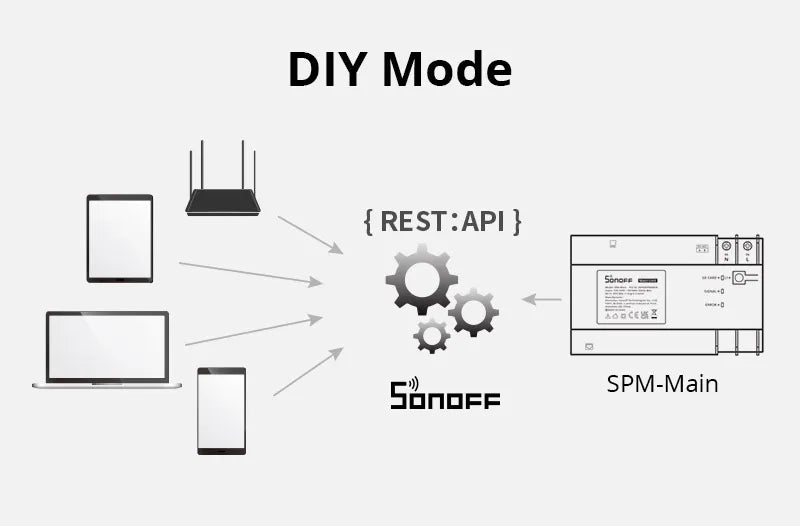
De DIY-modus is een functie die speciaal is ontworpen voor IoT-home-automatiseringsgebruikers en ontwikkelaars, waarmee ze SONOFF-apparaten kunnen bedienen via een bestaand open-source home-automatiseringsplatform of een lokale HTTP-client in plaats van de eWeLink-app. BASICR3, RFR3, MINIR2 en D1 ondersteunen de DIY-modus die goed ontvangen wordt door gebruikers. Nu SPM units ondersteunen ook de DIY-modus en hebben meer functies. Laten we de DIY-modus ingaan!
Ingang van de DIY-modus
Zet SPM-Main aan en houd de knop 5 seconden ingedrukt totdat de SIGNAL-indicator knippert, wat betekent dat SPM-Main in de koppelmodus is gegaan modus.
Dan Verbind SPM-Main met de router via een Ethernet-kabel en kies een van de volgende methoden om de router met de computer te verbinden.

Typ het ip-adres in de browser op uw computer en ga naar die pagina. Ga vervolgens naar de “DIY WEB”-webpagina en klik op “WIFI INSTELLING”.
Voer vervolgens de WiFi SSID en het wachtwoord in waarmee het apparaat verbinding moet maken, en wacht tot het apparaat verbinding maakt met het WiFi-netwerk (WiFi-configuratie).

Wanneer de WiFi-configuratie is voltooid, blijft het SIGNAL-lampje continu dubbel knipperen. Klaar. SPM-Main bevindt zich in de DIY-modus!
Na het betreden van de DIY-modus kunt u verzoeken verzenden om SPM-Main verschillende functies te laten uitvoeren, zoals het verkrijgen van de lijst met subapparaten en het instellen van overbelastingsbeveiliging. U kunt meer details bekijken in de SPM-Main HTTP API via deze link: http://developers.sonoff.tech/spm-main-http-api.html
Laten we nu proberen de lijst van subapparaten op te halen.
1. Verkrijg de lijst van SPM-4RELAY
Controleer voordat u begint of het COMM-lampje van SPM-4RELAY knippert. Als het COMM-lampje uit is, moet u controleren of de RS485-communicatiekabel is aangesloten op de SPM-Main en SPM-4RELAY. Als deze correct is aangesloten, druk dan eenmaal op de knop op SPM-Main en u zult zien dat het COMM-lampje op SPM-4RELAY continu knippert.
Open de Postman-applicatie en maak een nieuw HTTP-verzoek aan, en selecteer POST–Body–raw.

Typ vervolgens http://[ip]:[port]/zeroconf/subDevList in de browser.
[ip] is de ip adres van SPM-Main. [port] is vastgezet op 8081.
Bijvoorbeeld, http://192.168.1.103:8081/zeroconf/subDevList
Voer het verzoek in de Body in:
1 2 3 4 |
{ "deviceid": "100000140e", "data": {} } |
|
Attribuut |
Type |
Optioneel |
Beschrijving |
|
deviceid |
String |
Ja |
Het apparaat-ID voor dit verzoek. |
|
data |
Object |
Nee |
Objecttype, specifieke apparaat-instellingen bij het bedienen van het apparaat. Leeg object bij het controleren van de apparaatinformatie. |
Verzend het verzoek en je ontvangt de informatie over het sub-apparaat in de “response”.

2. Zet alle schakelaars aan
Goed gedaan. Nu hebben we de sub-apparaat id waarmee SPM-4RELAY kan worden bestuurd.
Voer de volgende “URL en Body” informatie in om het aan/uit zetten van elk kanaal op SPM-4RELAY te bedienen.
URL: http://[ip]:[port]/zeroconf/switches
Body:
1 2 3 4 5 6 7 8 9 10 11 12 13 14 15 16 17 18 19 20 21 22 23 24 |
{ "deviceid": "100000140e", "data": { "subDevId": "123456", "switches": [ { "switch": "aan", "outlet": 0 }, { "switch": "aan", "outlet": 1 }, { "switch": "aan", "outlet": 2 }, { "switch": "aan", "outlet": 3 } ] } } |
|
Attribuut |
Type |
Optioneel |
Beschrijving |
|
schakelaar |
String |
Nee |
aan: zet de schakelaar aan, uit: zet de schakelaar uit |
|
stopcontact |
Nummer |
Nee |
Kanaalnummer, [0,3] |
Verstuur het verzoek, dan wordt het kanaal op SPM-4RELAY ingeschakeld. Heel eenvoudig, toch?

Nou. Het lijkt erop dat je nu zelf meer functies van SPM-eenheden kunt benaderen en gebruiken. Start meer functies in te stellen en ervaar de SPM-eenheden volgens de gids in SPM-Main HTTP API.

2 reacties
MaMia
Reply to Balazs Bozo:
1. You can directly view power data in the eWeLink application. The specific path is: Device Details Page → Power Monitoring
2. You can also obtain historical data for sub-devices through DIY mode. First, set the device to DIY Mode (for setup steps, refer to: https://help.sonoff.tech/docs/DIY-MODE-API-PROTOCOL). Then, enter the relevant information code at “http://[ip]:[port]/zeroconf/historicalData” to query the historical data of any day for the sub-device (for the detailed operation guide, refer to: https://help.sonoff.tech/docs/SPMMain-HTTP-API).
Balazs Bozo
How can I read power meters? I’ve tried /zeroconf/power and /zeroconf/info but I’ve got only error respond: seq:7 error 400
Laat een reactie achter
Alle reacties worden gemodereerd voordat ze worden gepubliceerd.
Deze site wordt beschermd door hCaptcha en het privacybeleid en de servicevoorwaarden van hCaptcha zijn van toepassing.