





Introductie
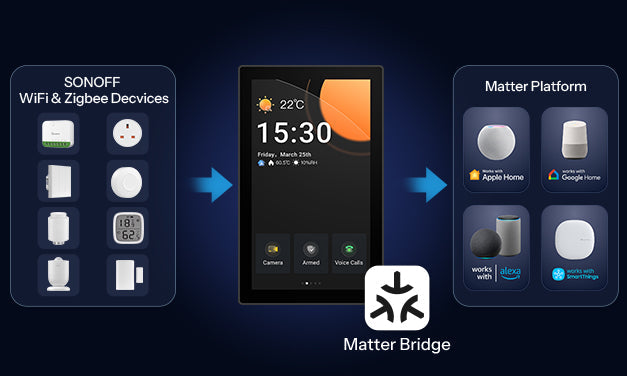
De opkomst van Matter heeft het voor het eerst mogelijk gemaakt dat slimme apparaten van verschillende merken en protocollen een gemeenschappelijke taal spreken. Toch blijft het integreren van niet-Matter-apparaten in het Matter-ecosysteem een echte uitdaging voor de meeste smart home-gebruikers.
Voor wie open platforms zoals Home Assistant verkiest, kan het omgaan met complexe configuraties al frustrerend zijn—laat staan het voortdurende debuggen en onderhoud. Kant-en-klare gateways kunnen het proces vereenvoudigen, maar hebben vaak beperkte apparaatcompatibiliteit en cloudafhankelijkheden die niet altijd vertrouwen wekken.
Is er dan echt geen oplossing die een balans vindt—die lokale beveiliging combineert met gebruiksgemak op app-niveau? Met firmware v1.15.0 beantwoordt ZBBridge-U die vraag door een nieuwe lokale webinterface te introduceren, ontworpen om Matter-toegang eenvoudig, volledig lokaal en toegankelijk te maken, zelfs voor beginners in smart homes. Of je nu open platforms of app-gebaseerde ecosystemen prefereert, ZBBridge-U biedt een flexibele manier om te starten.

Eenvoudige installatie in twee stappen
Lokaal aan de slag gaan vereist slechts een Ethernet-kabel en een webbrowser.
1. Verbind ZBBridge-U met je thuisrouter via een Ethernet-kabel.
2. Open vervolgens een computer of tablet—je telefoon werkt ook, we hebben de interface geoptimaliseerd voor alle schermformaten. Verbind je apparaat met hetzelfde Wi-Fi-netwerk als ZBBridge-U, open je favoriete browser en bezoek http://zbbridgeu.local of het IP-adres dat door je router aan ZBBridge-U is toegewezen, om in te loggen en altijd toegang te krijgen tot het hoofd-dashboard.

Jouw webgebaseerde Matter Bridge
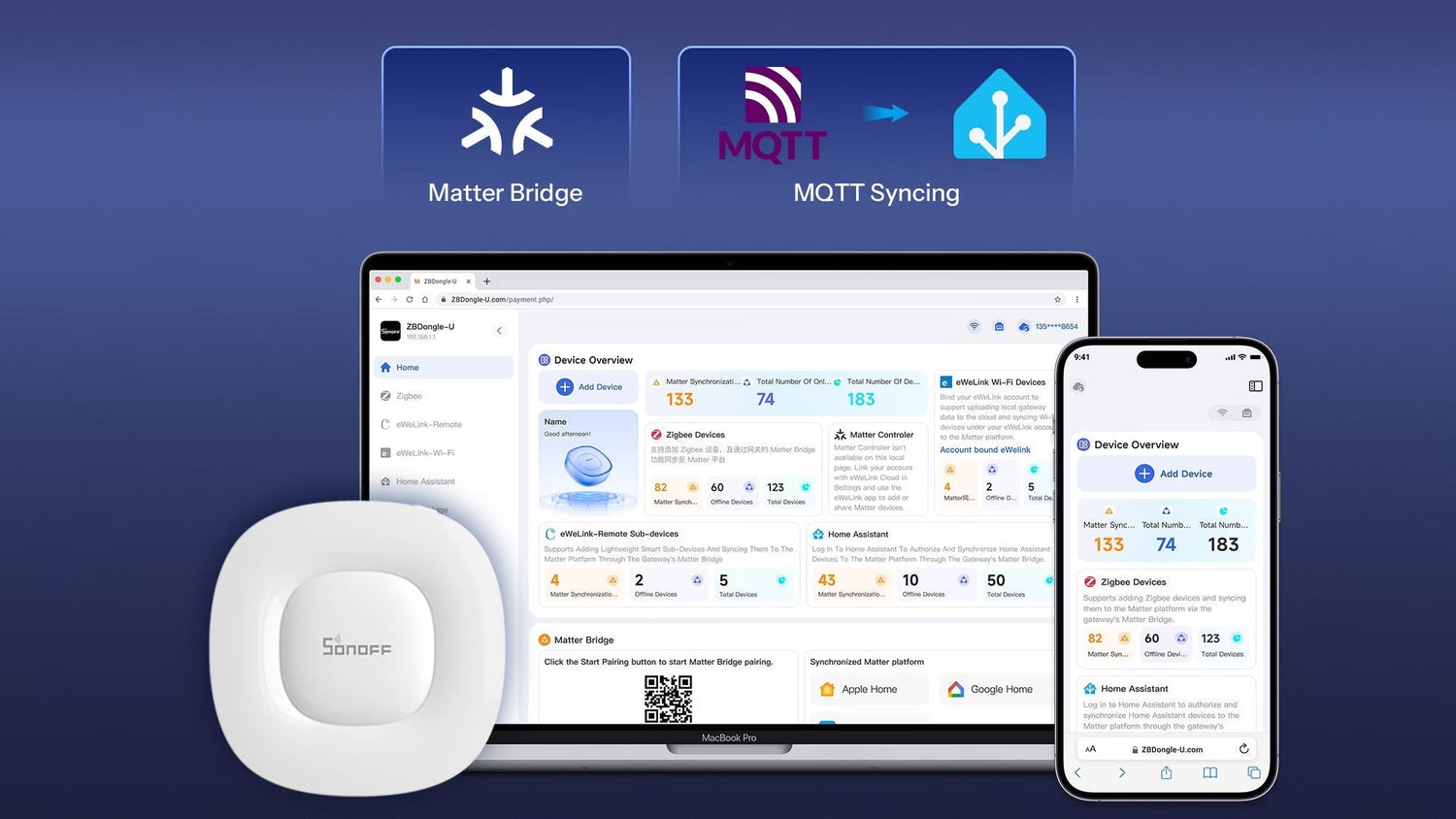
De startpagina van ZBBridge-U dient als een speciaal Matter Bridge-dashboard. Je kunt vier soorten apparaten koppelen aan het Matter-ecosysteem: Zigbee, Home Assistant, eWeLink Wi-Fi en eWeLink Afstandsbediening. Voor elk type worden het totaal aantal toegevoegde apparaten, online apparaten en gesynchroniseerde apparaten duidelijk weergegeven.

Om de ervaring eenvoudig en efficiënt te houden, is ZBBridge-U gebouwd rond een gestroomlijnde workflow. Via de knop Apparaat toevoegen linksboven op de startpagina kun je direct naar de setup-pagina voor elk apparaattype springen.
Zodra apparaten zijn toegevoegd, kun je ze beheren of synchroniseren met Matter vanuit hun respectievelijke apparaatlijsten in de zijbalk.
| Apparaattype | Hoe toe te voegen | Synchroniseren met Matter | Hernoemen | Verwijderen | OTA |
|---|---|---|---|---|---|
| Zigbee |
Direct toevoegen via ZBBridge-U Ondersteunt SONOFF en de meeste apparaten van derden |
√ | √ | √ | √ (SONOFF-apparaten) |
| Home Assistant | Log in op je Home Assistant-account | √ | × | × | × |
| eWeLink Wi-Fi |
Log in op je eWeLink-account Apparaatgegevens lokaal bewaard na uitloggen |
√ | √ | √ | × |
| eWeLink Afstandsbediening |
Direct toevoegen via ZBBridge-U / Inloggen bij eWeLink Apparaatgegevens lokaal bewaard na uitloggen |
√ | √ | √ | × |
Hoogtepunten
- Stabiele synchronisatie: ZBBridge-U is officieel gecertificeerd volgens de Matter 1.4-standaard en werkt met de belangrijkste Matter-platforms zoals Apple, Google, SmartThings en Alexa, wat zorgt voor betrouwbare en goed ondersteunde apparaatintegratie na synchronisatie.
- Onderhoud zonder gedoe: ZBBridge-U is niet afhankelijk van cloudgebaseerde OTA-diensten. Zodra het verbonden is met internet, kan het firmware-updates rechtstreeks downloaden van een aangewezen IP-adres.
Hoe in te stellen
1. Voeg ZBBridge-U toe aan een Matter-platform
Klik op de startpagina linksonder op Start koppelen. Gebruik de app van je doel-Matter-platform om de koppelings-QR-code te scannen en volg de instructies op het scherm om de installatie te voltooien.

Zodra toegevoegd, verschijnt het apparaat rechtsonder op de startpagina. Klik op Meer zien om fabric-gegevens te bekijken.

2. Voeg Zigbee-apparaten toe aan ZBBridge-U
Selecteer op de startpagina Apparaten toevoegen, kies het apparaattype en volg de aanwijzingen.

Nadat apparaten zijn toegevoegd, kun je via de zijbalk naar de apparaatpagina gaan om de apparaatlijst te bekijken. Je kunt de basisinformatie van de apparaten in de lijst bewerken.

3. Selecteer apparaten en synchroniseer
Klik in elke apparaatlijst op Synchronisatiebeheer, selecteer apparaten en klik op Opslaan. Apparaten verschijnen dan op het Matter-platform en tonen status op de startpagina.

Samenwerkend met Home Assistant
Gebruikersveiligheid en privacy zijn belangrijke drijfveren voor onze lokale webinterface. ZBBridge-U werkt als een krachtige aanvulling op Home Assistant, biedt een veilige lokale ervaring en een eenvoudiger installatieproces via de telefoon.
Het ondersteunt het toevoegen van SONOFF en de meeste Zigbee-apparaten van derden en synchroniseert deze in één stap met Home Assistant via MQTT—een handig alternatief voor traditionele Zigbee-adapters.

Hoogtepunten
-
Gebruiksvriendelijke installatie voor beginners
ZBBridge-U kan automatisch Home Assistant-instanties op het lokale netwerk ontdekken.
Het configureren van MQTT in de lokale webinterface is net zo eenvoudig als inloggen op een account, en vereist alleen de ingebouwde Mosquitto Broker-add-on van Home Assistant—waardoor het ook voor beginners makkelijk is. -
Ontworpen voor langdurige stabiliteit
Zigbee-apparaten die via MQTT met Home Assistant zijn gesynchroniseerd, blijven beheerd door ZBBridge-U.
Dit betekent dat je Zigbee-apparaten kunt blijven toevoegen en beheren via de lokale webinterface, terwijl ZBBridge-U het Zigbee-netwerk zelf onderhoudt—waardoor de belasting op je Home Assistant-hardware afneemt en de algehele systeemstabiliteit verbetert.
Hoe in te stellen
1. Configureer de MQTT Broker in Home Assistant
Zorg er eerst voor dat je Home Assistant op een server hebt draaien. Je moet ook de MQTT-configuratie in Home Assistant hebben ingeschakeld en de Mosquitto Broker add-on geïnstalleerd.
Zodra de add-on is geïnstalleerd, maak je een gebruikersnaam en wachtwoord aan in de Mosquitto Broker-configuratie. Deze gegevens worden later gebruikt bij het verbinden van ZBBridge-U met Home Assistant.

2. Voeg Zigbee-apparaten toe aan ZBBridge-U
Selecteer op de startpagina Apparaten toevoegen → Zigbee-apparaten om de Zigbee-koppelingsmodus te starten.
Je kunt ook direct vanaf de zijbalk naar de Zigbee-pagina gaan om koppelen in te schakelen.
Nadat apparaten zijn toegevoegd, kun je ze beheren vanuit de apparatenlijst.
Wanneer de router die op ZBBridge-U is aangesloten internettoegang heeft, worden OTA firmware-updates ondersteund voor SONOFF Zigbee-apparaten.
3. Synchroniseer apparaten met Home Assistant
Ga naar de Home Assistant-pagina in de lokale webinterface van ZBBridge-U en selecteer Sync Zigbee Sub-devices to Home Assistant. Configureer vervolgens de MQTT Broker-verbinding.
MQTT Broker-instellingen
- Scan automatisch naar het Home Assistant IP-adres, of voer het handmatig in
- Poort: voer de normale MQTT-poort in die is geconfigureerd in de Mosquitto Broker
- Gebruikersnaam en wachtwoord: gebruik de in de Mosquitto Broker aangemaakte inloggegevens
- Encryptie: standaard ingesteld op Geen, of pas aan volgens je Mosquitto Broker-configuratie
Schakel MQTT in en sla de instellingen op.

Zodra de configuratie is voltooid, selecteer je de apparaten die je wilt synchroniseren uit de lijst. De gesynchroniseerde apparaten verschijnen dan in Home Assistant → MQTT-configuratie.
Voordelen voor eWeLink-gebruikers
-
Cross-platform synchronisatie
Wi-Fi-apparaten en eWeLink Remote-apparaten onder jouw account kunnen worden gesynchroniseerd met Home Assistant. Zelfs na uitloggen kun je ervoor kiezen om de apparaatgegevens lokaal op te slaan. -
Afstandsbediening van Home Assistant-apparaten
Eenmaal gesynchroniseerd kunnen Home Assistant-apparaten op afstand worden bediend via de eWeLink-app, wat meer flexibiliteit biedt tussen lokale en cloudgebaseerde bediening. -
Volledige ondersteuning voor SONOFF-apparaten
ZBBridge-U blijft de meest volledige en prioritaire compatibiliteit en functieondersteuning bieden voor SONOFF-apparaten.
Gebruikershandleiding
👉 Klik hier om een uitgebreide gebruiksgids te bekijken.
👉 Klik hier om de lijst met ondersteunde sub-apparaten en hun mogelijkheden op verschillende Matter-platforms te bekijken.
Jouw mening telt
ZBBridge-U blijft zich ontwikkelen met voortdurende verbeteringen van functies, uitgebreidere apparaatcompatibiliteit en meer functionaliteit die wordt vrijgegeven voor de lokale webinterface.
Je kunt de onderstaande link volgen om op de hoogte te blijven van de nieuwste versie-updates. Als je na het upgraden problemen ondervindt, kun je ook via hetzelfde kanaal feedback indienen. Ons ontwikkelingsteam zal rechtstreeks met je communiceren.
👉 Meer informatie en volg updates
https://forum.ewelink.cc/t/release-note-zigbee-bridge-ultra-v1-17-0-update/206886/4
We nodigen je ook van harte uit om je ervaring en inzichten met de community te delen. Jouw suggesties en gebruikssituaties zijn van onschatbare waarde voor ons en helpen de toekomst van ZBBridge-U vorm te geven.
👉 Doe mee aan de discussie
https://forum.ewelink.cc/c/sonoff-bridge-x/48
Nu kopen
👉 Aankooplink: SONOFF Zigbee Bridge Ultra | ZBBridge-U
Gebruik de code ZBBridge10 bij het afrekenen om te genieten van 10% korting.


Laat een reactie achter
Alle reacties worden gemodereerd voordat ze worden gepubliceerd.
Deze site wordt beschermd door hCaptcha en het privacybeleid en de servicevoorwaarden van hCaptcha zijn van toepassing.