














































1. Introduzione
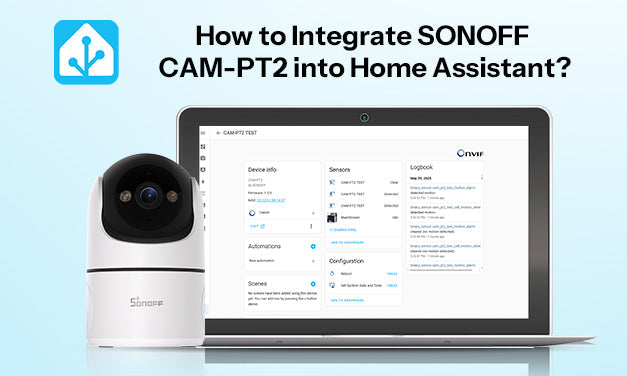
Questa guida ti accompagna nell'integrazione della SONOFF CAM-PT2 in Home Assistant usando il protocollo ONVIF. Con questa configurazione, potrai:
- Visualizza video in tempo reale in Home Assistant
- Ricevi eventi di rilevamento movimento e umano
- Configura l'automazione (ad esempio, avvia la registrazione quando viene rilevato un movimento)
Prima di iniziare, assicurati che il firmware del dispositivo e la versione dell'app soddisfino i requisiti per il supporto ONVIF.
2. Cosa ti servirà
Per completare questa integrazione, assicurati di avere quanto segue:
Hardware e software
- Telecamera SONOFF CAM-PT2 con firmware ≥ v1.0.5
- App eWeLink (versione ≥ v5.17.0) installata sul tuo telefono
- Un dispositivo con Home Assistant (ad esempio, Raspberry Pi 4+, PC o Docker)
- Sia la telecamera che Home Assistant sono nella stessa rete locale
Informazioni account e accesso
- La tua CAM-PT2 è stata aggiunta all'app eWeLink
- Funzione ONVIF/RTSP abilitata tramite: Impostazioni dispositivo → Altre impostazioni → ONVIF/RTSP
Annota le seguenti informazioni:
- Indirizzo IP della telecamera
- Porta ONVIF
- Nome utente e password (modificabili)

3. Associa con Home Assistant
Passo 1: Installa l'integrazione ONVIF
- Vai alla dashboard principale di Home Assistant.
- Naviga a: Impostazioni → Dispositivi e servizi → Aggiungi integrazione

- Cerca ONVIF e selezionala

- Clicca Invia

Passo 2: Aggiungi la telecamera
- Quando CAM-PT2 viene rilevata, selezionala e clicca Invia

- Inserisci il Nome utente e password ONVIF

- Clicca Salta e termina

Ora vedrai la tua telecamera nella dashboard di Home Assistant sotto Panoramica scheda.

4. Cosa puoi fare
4.1 Streaming in tempo reale
- Guarda il video in diretta direttamente in Home Assistant
- Attiva/disattiva audio
4.2 Stato Rilevamento Movimento & Umano
- Rilevamento Movimento/Umano come Trigger per Automazioni
4.3 Automazioni
Crea automazioni usando eventi della camera come trigger. Esempio:
Quando viene rilevato un movimento:
- Vai a Device Info → + Add Automation → Use device as trigger


- Seleziona “Motion started detecting”

-
Scegli un'azione:
Camera → Record, imposta il percorso del file come:/media/{{ now().strftime('%Y%m%d-%H%M%S') }}.mp4


- Configura durata e lookback
- Clicca Salva

Puoi quindi trovare le registrazioni sotto Media → I miei media.


5. Panoramica delle caratteristiche
CAM-PT2 supporta ONVIF e RTSP, permettendo una facile integrazione con Home Assistant. Per aiutarti a conoscere le differenze, di seguito è fornita una rapida panoramica delle caratteristiche.
|
Caratteristica |
ONVIF |
RTSP |
|
Rilevamento dispositivo |
√ |
× |
|
Visualizzazione in diretta |
√ |
√ |
|
Controllo PTZ |
√ È richiesta la configurazione manuale tramite script. |
× |
|
Notifica evento |
√ Automazione trigger (Movimento, Umano) |
× |
6. Conclusione
Integrando SONOFF CAM-PT2 con Home Assistant tramite ONVIF per:
- Rilevamento dispositivo
- Streaming video locale
- Automazioni intelligenti basate sul rilevamento di movimento o umano


6 commenti
DMart
Hello, great guide. I selected these cameras because of the ease of working with Home Assistant. I’ve followed the guide, added to a dashboard, have the PTZ controls working. When I select the camera feed I can watch a live feed with audio. BUT, after setting up camera.record, it records the video properly, but there is no audio in the mp4 file. What is missing to get the audio working in the recordings?
MaMia
Reply to Aurelio: Lamentamos que la CAM-PT2 actualmente no permita configurar el Modo de Privacidad directamente en Home Assistant. Puede consultar la respuesta anterior para obtener instrucciones sobre cómo habilitar el control PTZ mediante scripts. Gracias por su comprensión.
MaMia
Reply to Bobo Cher:
Thank you for reaching out. PTZ control can be achieved by adding cards to the dashboard.
Go to the dashboard and start with creating a new card. Choose the “Picture Glance” one.
Next, switch to “Show Code Editor” mode by pressing the button at the bottom left side. You will see the following code:
camera_view: live
type: picture-glance
title: Kitchen
image: https://demo.home-assistant.io/stub_config/kitchen.png
entities: []
camera_image: camera.tapo_mainstream
Replace the original code with the code we provide:
camera_view: auto
type: picture-glance
title: Kitchen
image: https://demo.home-assistant.io/stub_config/kitchen.png
entities:
– entity: camera.pt2_profile_0
tap_action:
action: call-service
service: onvif.ptz
service_data:
entity_id: camera.pt2_profile_0
pan: LEFT
speed: 1
distance: 0.3
move_mode: ContinuousMove
name: Pan Left
icon: mdi:arrow-left
– entity: camera.pt2_profile_0
tap_action:
action: call-service
service: onvif.ptz
service_data:
entity_id: camera.pt2_profile_0
tilt: UP
speed: 1
distance: 0.3
move_mode: ContinuousMove
name: Tilt Up
icon: mdi:arrow-up
– entity: camera.pt2_profile_0
tap_action:
action: call-service
service: onvif.ptz
service_data:
entity_id: camera.pt2_profile_0
tilt: DOWN
speed: 1
distance: 0.3
move_mode: ContinuousMove
name: Tilt Down
icon: mdi:arrow-down
– entity: camera.pt2_profile_0
tap_action:
action: call-service
service: onvif.ptz
service_data:
entity_id: camera.pt2_profile_0
pan: RIGHT
speed: 1
distance: 0.3
move_mode: ContinuousMove
name: Pan Right
icon: mdi:arrow-right
image_entity: person.jimmy
camera_image: camera.pt2_profile_0
That’s all. Now you should see the PTZ camera card on the dashboard along with control buttons.
Aurelio
A mí también me interesa saber cómo entrar en el modo privacidad en home assistant en el mismo supuesto.
Además de cómo hacer el ptz como script
Bobo Cher
Thanks for the Guide. How to make PTZ controls work?
Commenta
Nota che i commenti devono essere approvati prima di essere pubblicati.
Questo sito è protetto da hCaptcha e applica le Norme sulla privacy e i Termini di servizio di hCaptcha.