














































Introduzione
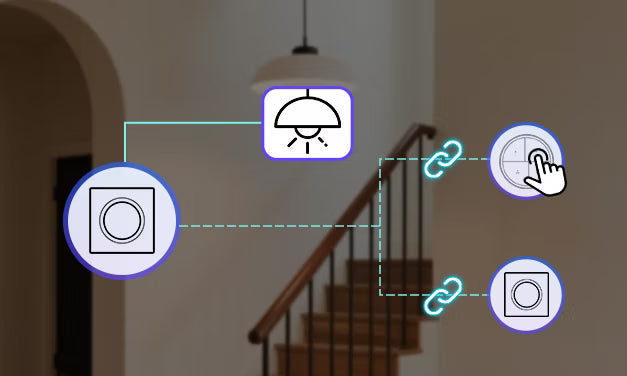
Se utilizzi un interruttore della serie SONOFF Fusion, potresti chiederti come ottenere un controllo bidirezionale. Questa guida presenta soluzioni intelligenti di controllo bidirezionale per gli interruttori Fusion con diversi protocolli di comunicazione. Utilizzando le scene intelligenti, queste soluzioni consentono il controllo da più punti senza cablaggi aggiuntivi: flessibili, pratiche e altamente funzionali.
Soluzione 1 — Collegamento tramite scena intelligente
Sulla piattaforma eWeLink o Home Assistant, i pulsanti wireless Zigbee (ad es. SNZB-01P / SNZB-01M) possono essere utilizzati come attivatori di scene tramite la configurazione di scene intelligenti o automazioni. Si collegano agli interruttori della serie Fusion per eseguire azioni di accensione e spegnimento, consentendo il controllo wireless bidirezionale.

Dispositivi necessari
✅1 × interruttore della serie Fusion (ad es. Orb-MW1 / Orb-MW2 / Orb-ZBW1 / Orb-ZBW1L / Orb-ZBW2 / Orb-ZBW2L)
✅1 × pulsante wireless Zigbee (ad es. SNZB-01P / SNZB-01M)
|
SNZB-01P vs. SNZB-01M (Orb 4-In-1) |
||
|
Pulsante wireless Zigbee |
SNZB-01P |
SNZB-01M (Orb 4-In-1) |
|
Numero di pulsanti |
1 pulsante |
4 pulsanti |
|
Azioni supportate |
Pressione singola / doppia / prolungata |
Ogni pulsante supporta la pressione singola, doppia, tripla e prolungata |
|
Protocollo |
Zigbee |
Telecomando Zigbee ed eWeLink |
|
Batteria |
CR2477 |
CR2477 |
|
Montaggio |
Magnetico / adesivo / con viti |
Magnetico / adesivo / con viti |
|
Uso principale |
Attivazione semplice delle scene |
Controllo centralizzato di più scene |
✅1 × gateway Zigbee (ad es. SONOFF ZBBridge-P / ZBBridge-U / NSPanel Pro / iHost)
Nota: Se intendi aggiungere dispositivi a un ambiente ZHA o Z2M, devi anche disporre di un dongle Zigbee (ad es. SONOFF Dongle Plus MG24 / Dongle Max / ZBDongle-P/E / Dongle Lite MG21)
Abbinamento e configurazione della scena
Passaggio 1: aggiungere i dispositivi all'APP
Aggiungi il pulsante wireless Zigbee (SNZB-01P / SNZB-01M) e l'interruttore Fusion all'APP eWeLink o alla piattaforma Home Assistant.
Passaggio 2: creare una scena di automazione
- Imposta attivatore: seleziona "Dispositivo intelligente" → scegli SNZB-01P o SNZB-01M (per SNZB-01M, seleziona il pulsante di destinazione) → seleziona l'attivatore (Pressione singola / Doppia pressione / ...)
- Imposta azione: seleziona "Dispositivo intelligente" → scegli l'interruttore Zigbee Fusion di destinazione (per gli interruttori multicanale, seleziona il canale di destinazione) → seleziona l'azione (Inverti)
- Salva e attiva la scena di automazione.
Passaggio 3: Verifica
Premi il pulsante wireless Zigbee per attivare la scena. La luce collegata all’interruttore Fusion dovrebbe accendersi o spegnersi di conseguenza. Sia l’interruttore a parete sia il pulsante wireless Zigbee possono controllare la stessa luce in modo sincronizzato.
Soluzione 2 — scollegamento del relè
L'interruttore A è collegato al carico, mentre sull'interruttore B è attivata la modalità di scollegamento del relè e funge da attivatore di scene wireless. Grazie al collegamento tra scene intelligenti, una singola pressione sull'interruttore B commuta lo stato dell'interruttore A, consentendo a due dispositivi di controllare la stessa luce.

Dispositivi necessari
✅ 2 × interruttori Fusion (ad es. Orb-MW1 / Orb-MW2 / Orb-ZBW1 / Orb-ZBW1L / Orb-ZBW2 / Orb-ZBW2L)
Nota:
- Per i dispositivi Zigbee è necessario un gateway Zigbee (ad es. SONOFF ZBBridge-P / ZBBridge-U / NSPanel Pro / iHost).
- Se intendi aggiungere dispositivi a un ambiente ZHA o Z2M, è necessario anche il dongle Zigbee (ad es. SONOFF Dongle Plus MG24 / Dongle Max / ZBDongle-P/E / Dongle Lite MG21).
Passaggi di abbinamento e configurazione
Passaggio 1: preparazione del cablaggio
- Interruttore A: collegato alla luce del carico.
- Interruttore B: non collegato ad alcun carico, utilizzato esclusivamente come attivatore di scene.
Passaggio 2: aggiungere i dispositivi all'APP e attivare la modalità di scollegamento del relè
Aggiungi entrambi gli interruttori Fusion all’app eWeLink. Per i dispositivi Zigbee, puoi anche aggiungerli a una piattaforma Z2M o ZHA e attivare la modalità di distacco del relè.
Passaggio 3: Crea una scena di automazione
- Imposta trigger: Seleziona "Dispositivo smart" → Scegli "Interruttore B" (per gli interruttori multicanale, seleziona il canale target) → Seleziona il trigger (Pressione singola).
- Imposta azione: Seleziona "Dispositivo smart" → Scegli "Interruttore A" (per gli interruttori multicanale, seleziona il canale target) → Seleziona l’azione (Inversione).
- Salva e attiva la scena di automazione.
Passaggio 4: Verifica
Premi l’interruttore B per attivare la scena. La luce collegata all’interruttore A dovrebbe accendersi o spegnersi di conseguenza. Entrambi gli interruttori possono controllare la stessa luce in modo sincronizzato.
Soluzione 3 — Collegamento tramite binding (solo per Home Assistant)
Negli ambienti ZHA (Zigbee Home Automation) o Z2M (Zigbee2MQTT), il pulsante wireless Zigbee, in qualità di dispositivo trigger, può stabilire una relazione di binding con un interruttore Zigbee Fusion (come dispositivo target). Ciò consente il controllo diretto da dispositivo a dispositivo, permettendo un controllo wireless bidirezionale.

Dispositivi necessari
✅ 1 × Pulsante wireless Zigbee (ad esempio, SNZB-01P / SNZB-01M)
✅ 1 × Interruttore Zigbee della serie Fusion (ad esempio, Orb-MW1 / Orb-ZBW2 / Orb-ZBW2L)
✅ 1 × Dongle Zigbee (ad esempio, SONOFF Dongle Plus MG24 / Dongle Max / ZBDongle-P/E / Dongle Lite MG21).
Abbinamento e configurazione della scena
Passaggio 1: Aggiungi i dispositivi al gateway Zigbee
Aggiungi i dispositivi tramite il dongle ZBDongle all’ambiente ZHA o Z2M.
Passaggio 2: Binding
- In ZHA/Z2M, seleziona il dispositivo trigger (ad esempio, SNZB-01M) e accedi alla gestione del binding.
- Seleziona il dispositivo target (ad esempio, un prodotto interruttore Zigbee) e specifica il Cluster (ad esempio, il Cluster On/Off).
- Una volta completato il binding, premendo il pulsante corrispondente sul dispositivo trigger controllerai direttamente il dispositivo target (Accensione / Spegnimento / Inversione).
Passaggio 3: Verifica
Premi il pulsante wireless Zigbee per attivare la scena. La luce collegata all’interruttore Fusion dovrebbe accendersi o spegnersi di conseguenza. Sia l’interruttore a parete sia il pulsante wireless Zigbee possono controllare la stessa luce in modo sincronizzato.

Commenta
Nota che i commenti devono essere approvati prima di essere pubblicati.
Questo sito è protetto da hCaptcha e applica le Norme sulla privacy e i Termini di servizio di hCaptcha.