

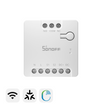


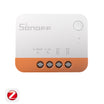
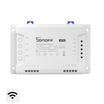
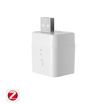


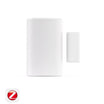
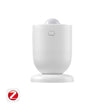
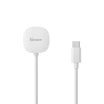
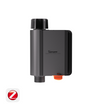


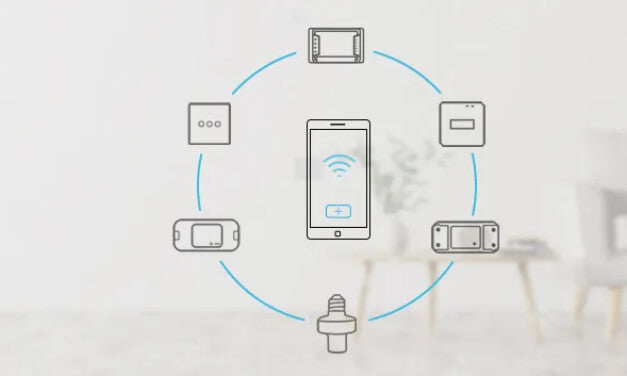

Se hai installato più di un prodotto smart SONOFF nella tua casa e ti chiedi come associare ogni prodotto con l'app eWeLink, ecco quello che cerchi.
Con la rapida diffusione della domotica negli ultimi anni, diversi protocolli di comunicazione come Wi-Fi, ZigBee e Z-wave svolgono ruoli cruciali nella “comunicazione” della casa smart. Tra questi, il Wi-Fi, come protocollo di comunicazione prevalente esistente, domina questo campo perché ZigBee e Z-wave saranno una tendenza nel futuro mercato della casa smart.
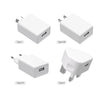
Il gadget smart SONOFF è un aiuto intelligente e semplice per rendere la tua casa più smart e sicura, come l'interruttore smart a doppio relè DUALR3, l'interruttore dimmer smart D1, l'adattatore smart USB, la striscia luminosa smart L1 e 4CHR3/4CHPROR3. Per esempio, vuoi che la striscia luminosa smart SONOFF L1 cambi colore automaticamente in base alla musica durante la festa di Natale. Oppure speri che il dimmer SONOFF D1 ti aiuti a programmare la luce della camera da letto per fermarsi al 30% di luminosità quando il tuo bambino dorme la notte.
L'articolo esaustivo ti guida a associare facilmente i prodotti smart SONOFF e a controllare lo stato del dispositivo tramite l'indicatore LED Wi-Fi.
Nota: L'indicatore LED Wi-Fi lampeggia solo in blu o verde nelle modalità di associazione rapida (Touch) e compatibile (AP), quindi entrambi i colori NON saranno specificati nelle seguenti istruzioni di associazione.
Istruzioni complete e intuitive per i metodi di associazione:
Modalità di associazione Bluetooth:
Dopo l'accensione, entra in “Modalità di associazione Bluetooth” durante il primo utilizzo:
DUALR3
Modalità di associazione rapida:
Entra in “Modalità di associazione rapida” durante il primo utilizzo dopo l'accensione (il LED Wi-Fi lampeggia in un ciclo di due brevi e uno lungo);
Esci dalla modalità se non associato entro 3 minuti. Premi a lungo il pulsante di associazione per 5s per entrare di nuovo (il LED Wi-Fi lampeggia in un ciclo di due brevi e uno lungo).
TH10/16, DUALR2, BASICR2, RFR2, PORW2, BASICR3/RFR3, MINIR2, 4CHR3/4CHPROR3, S31, S20, S26, serie TX, T4EU1C, IW100/101, S55, SlampherR2, RF Bridge, ZBBridge
Entra in “Modalità di associazione rapida” durante il primo utilizzo dopo l'accensione (emette due beep brevi e un beep lungo);
Esci dalla modalità se non associato entro 3 minuti. Premi a lungo il pulsante di associazione su RM433 o sul dispositivo per 5s per entrare di nuovo (emette due beep brevi e un beep lungo).
iFan03
Entra in modalità di associazione durante il primo utilizzo dopo l'accensione (il LED lampeggia rapidamente);
Premere a lungo l'interruttore manuale per 5s per entrare di nuovo (il LED del segnale lampeggia rapidamente).
Micro, ZBMINI, BASICZBR3, S31 Lite zb
Entra in modalità di associazione premendo a lungo il pulsante “RST” per 5s (l'indicatore LED lampeggia 3 volte)
SNZB-01/02/03/04, DW2-Wi-Fi (l'indicatore LED lampeggia rapidamente)
Entra in modalità abbinamento durante il primo utilizzo dopo l'accensione (la lampadina cambia ripetutamente da fioca a luminosa);
Esci dalla modalità se non abbinato entro 3 minuti. Spegni e riaccendi per rientrare (la lampadina cambia ripetutamente da fioca a luminosa).
D1
Entra in modalità abbinamento durante il primo utilizzo dopo l'accensione (la lampadina cambia ripetutamente da fioca a luminosa);
Esci dalla modalità se non abbinato entro 3 minuti. Premi l'interruttore manuale 3 volte di seguito con un intervallo di 1s (la lampadina cambia ripetutamente da fioca a luminosa).
B02-F-A60, B02-F-ST64, B02-B-A60, B05-B-A60
Entra in modalità abbinamento rapido premendo e tenendo premuto il pulsante “ON” sul telecomando per 5s (la striscia luminosa lampeggia).
Esci dalla modalità se non abbinato entro 3 minuti. Premi e tieni premuto per 5s per rientrare (la striscia luminosa lampeggia).
L1, l1 Lite
Entra in modalità abbinamento durante il primo utilizzo dopo l'accensione (indicato da un messaggio vocale);
Se si esce dalla modalità abbinamento, tieni premuto a lungo il pulsante “Reset” per 3s per rientrare (indicato da un messaggio vocale con “reset success”).
GK-200MP2-B
Entra in modalità abbinamento separando il magnete dal trasmettitore per oltre 20 mm (l'indicatore LED rimane acceso per 1-2s).
DW2-RF
Entra in modalità abbinamento premendo brevemente il pulsante di abbinamento o rilevando un movimento (l'indicatore LED lampeggia in rosso e si mantiene acceso per 1s).
PIR3-RF
Abbinamento tramite scansione codice QR: Micro
Stato dell'indicatore LED Wi-Fi:

In conclusione, se hai difficoltà nell'abbinamento dei dispositivi SONOFF e non sei sicuro di quale metodo di abbinamento sia adatto al dispositivo SONOFF che possiedi, questo articolo ti fornirà un riferimento esaustivo per l'abbinamento e ti guiderà a interpretare lo stato attuale del dispositivo basandoti sullo stato dell'indicatore LED Wi-Fi.

16 commenti
Joanna Z
Reply to David Plešinger: Hi, sorry for the frustrating experience. Repeated BLE discovery failures and loss of settings are not expected.
Please make sure Bluetooth and Location permissions are enabled for the eWeLink app, then hold the device button for 5 seconds until the LED flashes slowly, before selecting BLE Pairing. If you have a compatible SONOFF Zigbee gateway, Zigbee pairing is the recommended option.
If the issue continues, please contact our support team at https://sonoff.tech/pages/contact and provide your phone model, operating system, eWeLink app version, and device firmware version so we can investigate further. We’ve also noted your feedback about the user manual.
Joanna Z
Reply to ALF: Bonjour, si l’iFan03 émet deux bips courts suivis d’un bip long, l’appareil est en mode d’appairage rapide. Dans ce mode, il ne crée pas de point d’accès Wi-Fi. Appuyez sur « + » en haut à droite de l’application, sélectionnez l’option permettant d’ajouter un appareil, puis suivez les instructions de l’application.
Lorsque l’appareil est en mode d’appairage rapide, maintenez de nouveau le bouton d’appairage enfoncé pendant 5 secondes, jusqu’à ce qu’il émette des bips rapides et répétés. L’appareil passe alors en mode compatible et crée un point d’accès Wi-Fi. Appuyez ensuite sur « + » dans l’application, sélectionnez l’option permettant d’ajouter un appareil et suivez les instructions.
Joanna Z
Reply to Photios Papadopoulos: Hi, after connecting to the device hotspot during app pairing, it is normal to see a message stating that there is no internet connection. The device hotspot is only used to connect to the device and does not provide internet access. Stay connected to the hotspot, return to the app, and proceed to the next step. The app will then continue pairing the device automatically.
Joanna Z
Reply to Chafik boutaba: Bonjour, malheureusement, le 4CH ne prend pas en charge la connexion d’un interrupteur va-et-vient pour le contrôle.
David Plešinger
Hydro one BSP: I’ve never seen a more complicated product to pair via Bluetooth. Where on earth am I going wrong when I’m following the instructions? I have to keep repeating the proximity pairing process. I lose all my settings every time. When I try to search for the product on my phone while standing 1 meter away from the device, it finds it about 1 out of 10 times. Why don’t you have a well-written user manual?
Commenta
Nota che i commenti devono essere approvati prima di essere pubblicati.
Questo sito è protetto da hCaptcha e applica le Norme sulla privacy e i Termini di servizio di hCaptcha.