














































Introduzione
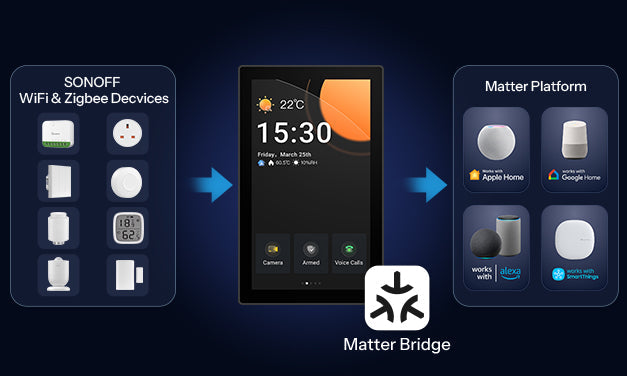
L'emergere di Matter ha reso possibile—per la prima volta—che dispositivi smart di marche e protocolli diversi parlino un linguaggio comune. Tuttavia, integrare dispositivi non Matter nell'ecosistema Matter rimane una vera sfida per la maggior parte degli utenti di domotica.
Per chi preferisce piattaforme aperte come Home Assistant, gestire configurazioni complesse può già essere frustrante—per non parlare del debug e della manutenzione continui. I gateway pronti all'uso possono semplificare il processo, ma spesso hanno una compatibilità limitata con i dispositivi e dipendenze dal cloud che non sempre ispirano fiducia.
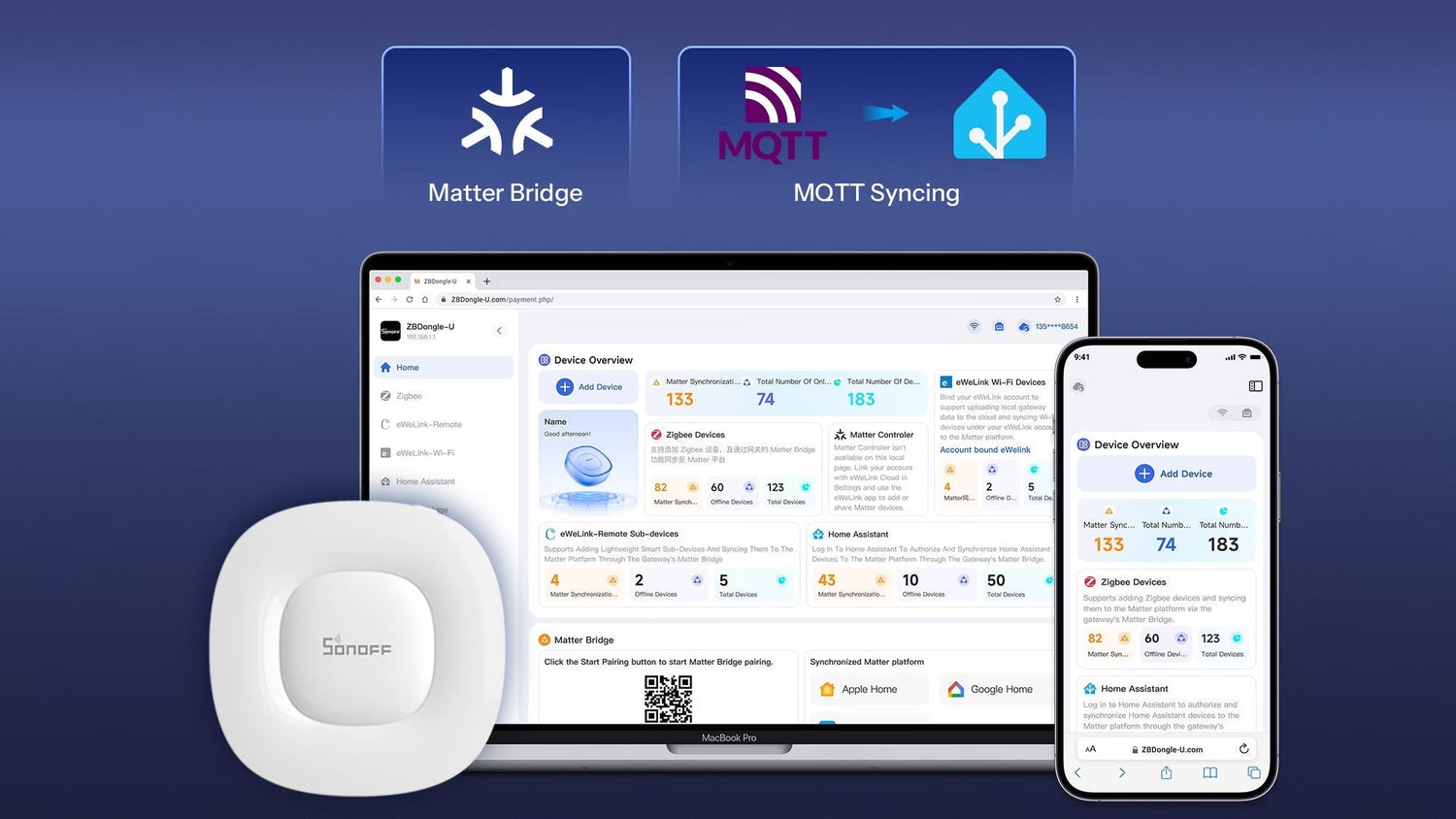
Quindi, non esiste davvero una soluzione che trovi un equilibrio—combinando sicurezza locale con facilità d'uso a livello di app? Con il firmware v1.15.0, ZBBridge-U risponde a questa domanda introducendo una nuova interfaccia web locale, progettata per rendere l'accesso a Matter semplice, completamente locale e accessibile anche ai principianti della domotica. Che tu preferisca piattaforme aperte o ecosistemi basati su app, ZBBridge-U offre un modo flessibile per iniziare.

Configurazione facile in due passaggi
Iniziare localmente richiede solo un cavo Ethernet e un browser web.
1. Collega ZBBridge-U al router di casa tramite un cavo Ethernet.
2. Successivamente, apri un computer o un tablet—anche il tuo telefono va bene, abbiamo ottimizzato l'interfaccia per tutte le dimensioni dello schermo. Collega il dispositivo alla stessa rete Wi-Fi di ZBBridge-U, quindi apri il browser preferito e visita http://zbbridgeu.local o l'indirizzo IP assegnato a ZBBridge-U dal tuo router, per accedere e utilizzare il cruscotto principale in qualsiasi momento.

Il tuo Matter Bridge basato sul web
La pagina principale di ZBBridge-U funge da cruscotto dedicato a Matter Bridge. Puoi collegare quattro tipi di dispositivi all'ecosistema Matter: Zigbee, Home Assistant, eWeLink Wi-Fi e eWeLink Remoto. Per ogni tipo, il numero totale di dispositivi aggiunti, dispositivi online e dispositivi sincronizzati è chiaramente visualizzato.

Per mantenere l'esperienza semplice ed efficiente, ZBBridge-U è costruito attorno a un flusso di lavoro semplificato. Dalla voce Aggiungi dispositivo in alto a sinistra nella pagina principale, puoi accedere direttamente alla pagina di configurazione per qualsiasi tipo di dispositivo.
Una volta aggiunti i dispositivi, puoi gestirli o sincronizzarli con Matter dalle rispettive liste dispositivi nella barra laterale.
| Tipo di dispositivo | Come aggiungere | Sincronizza con Matter | Rinomina | Cancella | OTA |
|---|---|---|---|---|---|
| Zigbee |
Aggiungi direttamente tramite ZBBridge-U Supporta dispositivi SONOFF e la maggior parte dei dispositivi di terze parti |
√ | √ | √ | √ (dispositivi SONOFF) |
| Home Assistant | Accedi al tuo account Home Assistant | √ | × | × | × |
| eWeLink Wi-Fi |
Accedi al tuo account eWeLink Informazioni sul dispositivo conservate localmente dopo il logout |
√ | √ | √ | × |
| eWeLink Remoto |
Aggiungi direttamente tramite ZBBridge-U / Accedi a eWeLink Informazioni sul dispositivo conservate localmente dopo il logout |
√ | √ | √ | × |
Punti salienti
- Sincronizzazione stabile: ZBBridge-U è ufficialmente certificato nello standard Matter 1.4 e funziona con le principali piattaforme Matter tra cui Apple, Google, SmartThings e Alexa, garantendo un'integrazione affidabile e ben supportata dei dispositivi dopo la sincronizzazione.
- Manutenzione senza problemi: ZBBridge-U non si basa su servizi OTA basati su cloud. Una volta connesso a internet, può scaricare aggiornamenti firmware direttamente da un indirizzo IP designato.
Come configurare
1. Aggiungi ZBBridge-U a una piattaforma Matter
Nella pagina Home, clicca su Avvia associazione nell'angolo in basso a sinistra. Usa l'app della piattaforma Matter di destinazione per scansionare il codice QR di associazione, quindi segui le istruzioni sullo schermo per completare la configurazione.

Una volta aggiunto, il dispositivo appare in basso a destra nella pagina Home. Clicca su Vedi di più per visualizzare i dettagli del tessuto.

2. Aggiungi dispositivi Zigbee a ZBBridge-U
Seleziona Aggiungi dispositivi nella pagina Home, scegli il tipo di dispositivo e segui le istruzioni.

Dopo aver aggiunto i dispositivi, puoi accedere alla pagina del dispositivo dalla barra laterale per visualizzare l'elenco dispositivi. Puoi modificare le informazioni di base dei dispositivi nell'elenco.

3. Seleziona dispositivi e sincronizza
In ogni elenco di dispositivi, clicca su Sincronizza gestione, seleziona i dispositivi e clicca su Salva. I dispositivi appariranno sulla piattaforma Matter e mostreranno lo stato nella pagina Home.

Funziona insieme a Home Assistant
La sicurezza e la privacy dell'utente sono motivazioni chiave per la nostra interfaccia web locale. ZBBridge-U funziona come un potente compagno per Home Assistant, offrendo un'esperienza locale sicura e un processo di configurazione più semplice tramite telefono.
Supporta l'aggiunta di dispositivi SONOFF e della maggior parte dei dispositivi Zigbee di terze parti e la loro sincronizzazione con Home Assistant tramite MQTT in un unico passaggio—un'alternativa comoda agli adattatori Zigbee tradizionali.

Punti salienti
-
Configurazione adatta ai principianti
ZBBridge-U può scoprire automaticamente le istanze di Home Assistant sulla rete locale.
Configurare MQTT nell'interfaccia web locale è semplice come accedere a un account, richiedendo solo il componente aggiuntivo Mosquitto Broker integrato in Home Assistant—facile anche per gli utenti alle prime armi. -
Progettato per la stabilità a lungo termine
I dispositivi Zigbee sincronizzati con Home Assistant tramite MQTT rimangono gestiti da ZBBridge-U.
Questo significa che puoi continuare ad aggiungere e gestire dispositivi Zigbee tramite l'interfaccia web locale, mentre ZBBridge-U mantiene la rete Zigbee stessa—riducendo il carico sull'hardware di Home Assistant e migliorando la stabilità complessiva del sistema.
Come configurare
1. Configura il Broker MQTT in Home Assistant
Per prima cosa, assicurati di avere Home Assistant in esecuzione su un server. Avrai anche bisogno di avere la configurazione MQTT abilitata in Home Assistant e il componente aggiuntivo Mosquitto Broker installato.
Una volta installato il componente aggiuntivo, crea un nome utente e una password nella configurazione di Mosquitto Broker. Queste credenziali saranno utilizzate in seguito per collegare ZBBridge-U a Home Assistant.

2. Aggiungi dispositivi Zigbee a ZBBridge-U
Nella pagina Home, seleziona Aggiungi dispositivi → Dispositivi Zigbee per avviare la modalità di associazione Zigbee.
In alternativa, puoi accedere direttamente alla pagina Zigbee dalla barra laterale per abilitare l'associazione.
Dopo aver aggiunto i dispositivi, puoi gestirli dalla lista dispositivi.
Quando il router collegato a ZBBridge-U ha accesso a internet, sono supportati gli aggiornamenti firmware OTA per i dispositivi SONOFF Zigbee.
3. Sincronizza dispositivi con Home Assistant
Vai alla pagina Home Assistant nell'interfaccia web locale di ZBBridge-U e seleziona Sincronizza sotto-dispositivi Zigbee con Home Assistant. Poi configura la connessione al MQTT Broker.
Impostazioni MQTT Broker
- Scansione automatica per l'indirizzo IP di Home Assistant, oppure inseriscilo manualmente
- Porta: inserisci la porta MQTT normale configurata nel Mosquitto Broker
- Nome utente e password: usa le credenziali create nel Mosquitto Broker
- Crittografia: impostata su Nessuna per default, o regola secondo la configurazione del tuo Mosquitto Broker
Abilita MQTT e salva le impostazioni.

Una volta completata la configurazione, seleziona i dispositivi che vuoi sincronizzare dalla lista. I dispositivi sincronizzati appariranno quindi in Home Assistant → configurazione MQTT.
Vantaggi per gli utenti eWeLink
-
Sincronizzazione cross-platform
I dispositivi Wi-Fi e i dispositivi remoti eWeLink associati al tuo account possono essere sincronizzati con Home Assistant. Anche dopo il logout, puoi scegliere di mantenere le informazioni dei dispositivi memorizzate localmente. -
Controllo remoto dei dispositivi Home Assistant
Una volta sincronizzati, i dispositivi Home Assistant possono essere controllati da remoto tramite l'app eWeLink, offrendo maggiore flessibilità tra controllo locale e cloud. -
Supporto completo per i dispositivi SONOFF
ZBBridge-U continua a offrire la compatibilità e il supporto funzionale più completi e prioritari per i dispositivi SONOFF.
Guida all'uso
👉 Clicca qui per visualizzare una guida completa all'uso.
👉 Clicca qui per visualizzare l'elenco dei sotto-dispositivi supportati e le loro capacità sulle diverse piattaforme Matter.
Le tue opinioni contano
ZBBridge-U continuerà a evolversi con miglioramenti continui delle funzionalità, maggiore compatibilità con dispositivi e più funzionalità rilasciate nell'interfaccia web locale.
Puoi seguire il link qui sotto per rimanere aggiornato sulle ultime versioni rilasciate. Se riscontri problemi dopo l'aggiornamento, sei anche invitato a inviare feedback tramite lo stesso canale. Il nostro team di sviluppo comunicherà direttamente con te.
👉 Scopri di più e segui gli aggiornamenti
https://forum.ewelink.cc/t/release-note-zigbee-bridge-ultra-v1-17-0-update/206886/4
Ti invitiamo anche calorosamente a condividere la tua esperienza e i tuoi approfondimenti con la community. I tuoi suggerimenti e casi d'uso sono preziosi per noi e aiutano a plasmare il futuro di ZBBridge-U.
👉 Partecipa alla discussione
https://forum.ewelink.cc/c/sonoff-bridge-x/48
Acquista Ora
👉 Link per l'acquisto: SONOFF Zigbee Bridge Ultra | ZBBridge-U
Usa il codice ZBBridge10 al momento del pagamento per ottenere uno sconto del 10%.


Commenta
Nota che i commenti devono essere approvati prima di essere pubblicati.
Questo sito è protetto da hCaptcha e applica le Norme sulla privacy e i Termini di servizio di hCaptcha.