














































1. Introduction
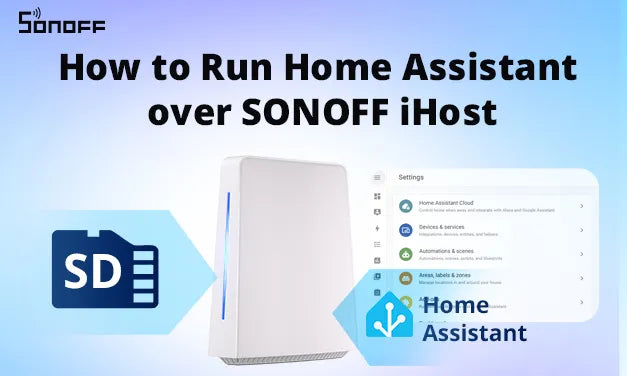
Nous sommes ravis d’annoncer que HA over iHost est désormais officiellement disponible ! Ce projet apporte le système d’exploitation Home Assistant à laSONOFF iHost plateforme, offrant aux utilisateurs une nouvelle manière puissante d’exécuter Home Assistant localement sur le matériel iHost.
Né de véritables besoins de la communauté et d’une exploration technique menée par les utilisateurs, ce projet reflète la créativité et la passion des communautés d’utilisateurs de Home Assistant et de SONOFF. De nombreux utilisateurs d’iHost exécutent déjà Home Assistant Core dans Docker sur le système natif afin de tirer parti de ses capacités matérielles. Certains utilisateurs avancés sont même allés plus loin en modifiant et en compilant leurs propres versions pour exécuter l’intégralité de Home Assistant OS nativement sur iHost.
Dans ce guide, je vais vous montrer comment exécuter facilement Home Assistant sur votre SONOFF iHost. Nous présenterons deux méthodes de flashage : à l’aide de Balena Etcher ou Raspberry Pi Imager. Commençons !

Regardez le tutoriel vidéo détaillé ici :
2. Prérequis
- Un SONOFF iHost est requis.
- Assurez-vous que votrer iHost la version du système est 2.5.1 ou ultérieure.
- Une Application Class 2 (A2), d’une capacité minimale de 32 Go, est recommandée pour de meilleures performances, notamment lors des petites opérations de lecture et d’écriture.
- Comme iHost repose sur un processeur 32 bits, certaines fonctionnalités de Home Assistant peuvent ne pas être compatibles.


3. Préparation de la carte Micro SD
Matériel requis
- Une carte (Application Class 2) (A2), d’une capacité minimale de 32 Go, est recommandée pour de meilleures performances, notamment lors des petites opérations de lecture et d’écriture. Nous recommandons d’utiliser une carte TF de SanDisk, Kingston ou Samsung. Nous utilisons déjà ces cartes de marque en interne pour nos tests.
- Un lecteur de cartes SD : n’importe quel lecteur de cartes USB standard fera l’affaire si votre ordinateur portable ne dispose pas d’un lecteur de cartes SD intégré.
Logiciels requis
- Outil de flashage de carte Micro SD : Balena Etcher ou Raspberry Pi Imager, etc.
- Consultez le projet GitHub correspondant à l’image HA over iHost : iHost-Open-Source-Project.

4. Flasher l’image HA Over iHost sur une carte Micro SD
-
Flasher avec Balena Etcher
- Insérez la carte Micro SD dans le lecteur de cartes et connectez celui-ci à votre ordinateur.
- Téléchargez et exécutez Etcher.

- Cliquer Flasher depuis un fichier, puis sélectionnez le HA over iHost image fichier téléchargé sur votre ordinateur.

2. Cliquez sur Sélectionner la cible, puis choisissez la carte Micro SD que vous avez insérée.
*Remarque : veillez à sélectionner le bon lecteur !

3. Cliquez sur Flasher ! pour commencer le flashage de HA over iHost image sur la carte Micro SD.
*Remarque : ne retirez pas et n’utilisez pas la carte SD pendant le processus de flashage.
-
Flasher avec Raspberry Pi Imager
- Insérez la carte SD dans le lecteur de cartes et connectez celui-ci à votre ordinateur.
- Téléchargez et exécutez Raspberry Pi Imager.

- Cliquer CHOISIR L’APPAREIL > Aucun filtrage.

- Cliquer CHOISIR LE SYSTÈME D’EXPLOITATION > Utiliser une image personnalisée, puis sélectionnez le fichier image HA over iHost téléchargé sur votre ordinateur.


-
Cliquer CHOISIR LE STOCKAGE, puis choisissez la carte Micro SD que vous avez insérée.
*Remarque : veillez à sélectionner la bonne carte Micro SD !

- Cliquer SUIVANT > NON, EFFACER LES PARAMÈTRES, puis confirmez l’effacement de tous les paramètres de la carte SD.


-
Commencez l’installation de l’image HA pour iHost sur la carte SD insérée.
*Remarque : n’interagissez pas avec la carte SD (par exemple, ne la débranchez pas et ne modifiez pas ses fichiers) pendant le processus d’installation.


5. Démarrage Système d’exploitation Home Assistant sur iHost
Migrer des appareils Zigbee (facultatif)
Si la migration des appareils Zigbee n’est pas nécessaire, passez à la section suivante.
iHost vous permet d’exporter et de migrer les données des appareils Zigbee d’iHost vers Home Assistant en téléchargeant le fichier de sauvegarde disponible àpour restaurer dans Home Assistant intégré à ZHA/Zigbee2MQTT. Seuls le réseau Zigbee et l’état des appareils sont migrés. Les minuteurs, groupes, scènes et noms des appareils ne sont pas inclus.
Cliquez ici pour en savoir plus : Comment restaurer ?
DémarrageInstallation du système d’exploitation Home Assistant sur iHost
- Insérez la carte Micro SD préinstallée dans le logement pour carte SD de l’iHost.
- Connectez iHost à un câble réseau et mettez-le sous tension.
- Dans les5 secondes suivant la mise sous tension, appuyez plusieurs fois sur le bouton Muet (♪) situé sur le dessus de l’iHost jusqu’à ce que la bande LED latérale affiche un motif lumineux respirant BLEU. Cela indique que le système bascule vers le système d’exploitation Home Assistant installé sur la carte SD.
*Remarque importante : le bouton d’alimentation est le premier bouton en partant du haut, et le bouton Muet (♪) est le troisième bouton en partant du haut (en descendant). Pour voir un exemple, consultez l’image ci-dessous.


- Si le voyant LED affiche un BLEU motif lumineux respirant, vous pourrez accéder à votre nouvelle interface web Home Assistant dans les 10 prochaines minutes. Le premier démarrage peut prendre plus de temps.
Dans un navigateur de bureau, saisissez homeassistant.local:8123.
*Remarque :
- À partir de Home Assistant 2026.8, les nouvelles installations de Home Assistant OS ne nécessitent plus :8123 dans l’URL. Si vous utilisez une installation existante, votre port actuel reste inchangé et vous devrez peut-être toujours utiliser homeassistant.local:8123
- Si vous utilisez une ancienne version de Windows ou une configuration réseau plus stricte, vous devrez peut-être accéder à Home Assistant à l’aide de l’une des URL suivantes : http://homeassistant:8123 ou http://X.X.X.X:8123 (remplacez X.X.X.X par l’adresse IP de votre Raspberry Pi)
Dépannage des échecs de démarrage
- Si laLa bande LED latérale n’affichen’affiche pas de BLEU un motif lumineux respirantne mais un La bande LED latérale un voyant respirant aprèsaprès 5 secondes de mise sous tension ou après avoir appuyé plusieurs fois sur le bouton, le démarrage a échoué. Essayez de redémarrerle système d’exploitation Home Assistant comme suitsuivantes :
- Éteignez puis rallumez iHost ;
- Aucune pression sur un bouton n’est nécessaire.
- iHost réessaie de démarrerdu système d’exploitation Home Assistantdepuis la carte SD.

- If you cannot access Home Assistant web interface within 10 minutes after the operations above, it may be due to an incorrectly flashed image. Try re-flashing the SD card or using a new one.
6. Switching Back to eWeLink CUBE
- To switch back to eWeLink CUBE, fSi vous ne pouvez pas accéder à l’interface web de Home Assistant dans les 10 minutes suivant les opérations ci-dessus, il est possible que l’image ait été flashée incorrectement. Essayez de reflasher la carte SD ou d’en utiliser une nouvelle.
- 6. Revenir à
- Pour revenir
- à eWeLink CUBE, suivez ces étapes :Redémarrez iHost. La bande LED latérale Appuyez à plusieurs reprises une seule fois sur le bouton de désactivation du microphone (♪) dans les 3 secondes.

La bande latérale
- passera àun effet lumineux défilant, confirmant que le système est revenu à eWeLink CUBE. *Remarques :
- Si plusieurs appareils exécutent Home Assistant Operating System surSur votre réseau, le nom d’hôte [homeassistant.local] peut ne pas être résolu correctement. Vous pouvez trouver l’adresse IP correcte via l’interface de gestion de votre routeur ou en diffusant le service mDNS [_home-assistant._tcp.]. Si le dernier démarrage provenait de la carte SD et que celle-ci est retirée sans revenir à eWeLink CUBE, la La bande LED latérale affichera ROUGE
un effet lumineux pulsé,
indiquant que Home Assistant Operating System n’a pas réussi à démarrer sur iHost.7. Ressources matériellesHome Assistant Operating System est correctement
Lorsque Home Assistant Operating System fonctionne correctement sur iHost, vous pouvez utiliser les composants matériels intégrés pris en charge suivants :
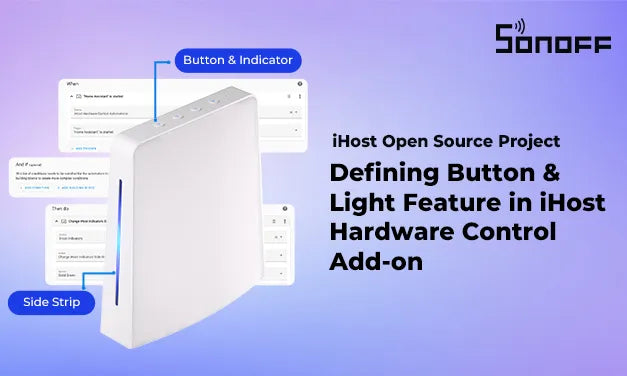
Bouton et indicateur LEDLe module complémentaire iHost Hardware Control permet de contrôler les boutons et les indicateurs LED d’iHost dans Home Assistant. Il les enregistre comme des appareils et des entités distinctes, ce qui permet aux utilisateurs de les intégrer à des automatisations pour une interaction matérielle plus flexible.(par exemple, en déclenchant l’entité du bouton d’alimentation pour éteindre iHost) . Pour plus d’informations, consultez le module complémentaire iHost Hardware Control
guide.
- Modèle du chipset : Wi-Fi
- Chemin : Bluetooth
- Détection : Paramètres > Système > Réseau > Configurer les interfaces réseau > WLAN0

Paramètres > Appareils et services > Intégrations > Bluetooth
- Modèle du chipset : Wi-Fi
- Chemin : RTL8723DS
- Détection : Paramètres > Système > Réseau > Configurer les interfaces réseau > WLAN0

Automatique ZigbeeCoordinateur
- Modèle du chipset : 00.21.05.0009 SOC EFR32MG21A020F768IM32-B SiliconLabs QFN32-4*4 (RAM 64 kB, Flash 768 kB)
- Chemin : Paramètres > Système > Matériel > Tout le matériel > /dev/ttyS4
- Détection : Via Zigbee Home Automation (ZHA) ou Zigbee2MQTT

8. À propos de l’image CoreBox
CoreBox est une nouvelle image HA over iHost conçue pour une configuration rapide, avec la dernière version de HA Core (2025.05.03) préintégrée.
Avec CoreBox, vous n’avez plus besoin d’attendre, lors de l’installation initiale, que l’appareil télécharge HA Core depuis GitHub. Vous pouvez à la place démarrer directement avec la version intégrée de HA Core, avec un démarrage en 3 minutes ou moins. CoreBox élimine la dépendance à la connexion Internet et permet une configuration facile, même dans des environnements hors ligne. Vous pouvez toujours mettre à jour HA Core vers des versions plus récentes depuis le système une fois celui-ci démarré.
Pourquoi CoreBox ?
Nous avons attentivement pris en compte vos commentaires. De nombreux utilisateurs ont signalé que le processus d’installation initiale de HA over iHost échouait souvent en raison d’une connexion Internet de mauvaise qualité ou instable, en particulier lors du téléchargement initial de HA Core. Cela engendrait non seulement de la frustration, mais décourageait également de nombreux nouveaux utilisateurs de poursuivre.
Même avec notre assistance en ligne, le dépannage des problèmes de réseau et l’accompagnement tout au long du processus d’installation prenaient souvent plus de temps que prévu — aussi bien pour les utilisateurs que pour notre équipe.
Nous avons donc conçu CoreBox — une solution pensée du point de vue de l’utilisateur.
Avec CoreBox, vous bénéficiez de :
- Une configuration rapide et fiable
- Plus de retards ni d’échecs d’installation dus aux problèmes de réseau
- La garantie que votre Home Assistant fonctionnera parfaitement — à tout moment et en tout lieu
Puis-je mettre à jour HA Core intégré ?
Oui ! Une fois que HA aura démarré avec la version intégrée (2025.5.3), Home Assistant détectera si une version plus récente est disponible. Vous pouvez mettre à jour HA Core comme d’habitude depuis la page Paramètres > Système > Mises à jour — comme pour une installation normale.
9. Modules complémentaires pris en charge
-
Désormais disponible :
-
Module complémentaire de contrôle matériel iHost
Contrôlez directement depuis Home Assistant les boutons physiques, les indicateurs RVB et les bandes lumineuses.
Associez les entrées matérielles aux automatisations pour une interaction fluide entre les environnements physiques et virtuels.
Vous pouvez cliquer ici pour consulter le tutoriel. -
Module complémentaire de flashage MG21 : met à niveau le micrologiciel du MG21, avec la prise en charge facultative du flashage des piles Zigbee ou Thread.
Vous pouvez cliquer ici pour consulter le tutoriel. -
Node-RED : ce module complémentaire est une version autonome empaquetée de Node-RED, conçue exclusivement pour prendre en charge l’architecture linux/arm/v7. Il a été empaqueté par SONOFF, spécialement adapté aux utilisateurs d’iHost.
Vous pouvez cliquer ici pour consulter le tutoriel. -
Module complémentaire Matter Bridge : relie les appareils locaux à l’écosystème Matter pour une intégration multiplateforme.
Vous pouvez cliquer ici pour consulter le tutoriel.
-
10. Remerciements
Ce projet est un développement dérivé basé sur celui de Darkxst [ha-operating-system] projet issu de GitHub. Nous remercions sincèrement l’auteur original pour ses contributions fondamentales.

3 commentaires
Bertrand
Good project
Mia Ma
回复鄭先生: 会在,HAOS是装在新的SD卡上,不会影响原本的CUBE系统。
鄭先生
請問已安裝CUBE使用一段時間,後來安裝HAOS使用一陣子不習慣
如果切換回CUBE,原本的CUBE資料還會在嗎?
HAOS資料還回在嗎?
想切回CUBE試試看哪個適合我使用,但擔心要重新設定很麻煩很困擾
Laisser un commentaire
Tous les commentaires sont modérés avant d'être publiés.
Ce site est protégé par hCaptcha, et la Politique de confidentialité et les Conditions de service de hCaptcha s’appliquent.