














































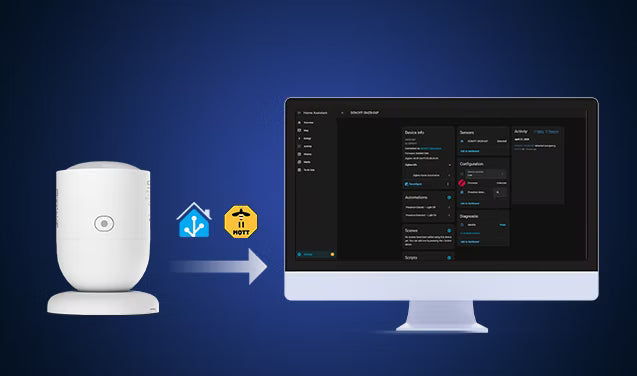

Introduction
Les capteurs de présence utilisent la technologie radar micro-ondes pour détecter les micro-mouvements comme la respiration et les mouvements subtils du corps, ou même lorsque vous êtes complètement immobile. Ça semble génial, non ?
Mais le défi est la compatibilité entre marques— votre capteur de présence et vos lumières intelligentes peuvent être de marques différentes. Heureusement, Home Assistant (HA) résout cela en unifiant vos appareils dans une plateforme locale unique pour des réponses plus rapides et des automatisations flexibles entre marques.
Ce guide vous explique comment intégrer des capteurs de présence Zigbee dans Home Assistant via ZHA et Z2M. Vous apprendrez à choisir le bon capteur de présence humaine pour Home Assistant et à configurer des automatisations fiables.
Capteur de présence vs Capteur de mouvement : Quelle est la différence ?
Beaucoup d'utilisateurs confondent souvent les capteurs de mouvement et de présence, pensant qu'ils fonctionnent de la même manière. En réalité, ils diffèrent significativement dans leur fonctionnement, ce qu'ils détectent, et où ils sont les plus efficaces.
- Les capteurs de mouvement (PIR) détectent les changements dans le rayonnement infrarouge causés par le mouvement — excellents pour remarquer quand vous entrez dans une pièce, mais ils cessent de vous détecter dès que vous êtes immobile.
- Les capteurs de présence utilisent la technologie radar micro-ondes pour détecter à la fois le mouvement et l'occupation statique, comme la respiration, les changements subtils de posture, et même une personne assise immobile.
👉 En pratique :
- Capteur de mouvement → allume les lumières
- Capteur de présence → maintient les lumières allumées
Pour vous aider à choisir le capteur adapté à vos besoins, le tableau ci-dessous offre une comparaison claire et côte à côte de leurs principales différences
|
Caractéristique |
Capteur de présence |
Capteur de mouvement |
|
Principe de détection |
Utilisation Radar micro-ondes pour détecter les objets en mouvement |
Utilisation Infrarouge passif (PIR) pour ddétecter les changements dans le rayonnement infrarouge |
|
Objets détectés |
|
|
|
Détection de mouvement |
✅ Oui |
✅Oui |
|
Détection stationnaire: |
✅ Oui |
❌ Non |
|
Exigences en énergie |
Presque alimentation USB-C alimentation |
Habituellement alimenté par batterie (basse puissance) |
|
Effet des sources de chaleur/lumière |
❌ Non affecté |
✅ Facilement affecté par la chaleur et les sources lumineuses |
|
Effet de la température ambiante |
❌ Non affecté par la température |
✅ La sensibilité diminue lorsque la température ambiante est proche de la température corporelle humaine |
|
Capacité de pénétration |
Pénètre la plupart des matériaux non métalliques, comme cloisons sèches, bois, verre, tissu et plastique. |
Ne pénètre que certains plastiques transparents ou types spécifiques de verre. |
|
Meilleur Pour |
Zones stationnaires, comme bureaux, salons, salles de bains, chambres, et d'autres scénarios, où vous pouvez rester longtemps sans faire de grands mouvements. |
Zones de transition, comme entrées, couloirs, escaliers, et d'autres scénarios où vous entrez et sortez rapidement |
🔔Cela ne signifie pas qu'un capteur est strictement meilleur que l'autre—juste que différents scénarios d'utilisation nécessitent différents capteurs.
💡Astuce d’expert : Pour une expérience domotique optimale, utilisez les deux capteurs ensemble. Un détecteur de mouvement pour un déclenchement instantané « allumer la lumière », tandis qu’un capteur de détection de présence maintient la lumière allumée jusqu’à ce que vous quittiez réellement la pièce.
🔦 Vous souhaitez ajouter des détecteurs de mouvement dans Home Assistant ? Consultez notre guide d’installation des détecteurs de mouvement Home Assistant.
Comment choisir le bon capteur de présence humaine pour Home Assistant ?
Choisir le bon capteur de présence est essentiel pour créer des automatisations fiables dans Home Assistant. Concentrez-vous sur des facteurs clés tels que l’intégration locale Zigbee, la vraie détection de présence statique, le délai de détection configurable (appelé aussi « temps de réinitialisation » / « temps de refroidissement »), et la sensibilité, la portée et l’angle réglables.
📌 Liste de contrôle rapide : choisir les bons capteurs de présence humaine pour Home Assistant
|
Facteur |
Ce qu’il faut rechercher |
|
Protocole de communication |
|
|
Compatibilité HA |
|
|
Détection de présence statique |
*Si un capteur ne peut pas vous détecter immobile, c’est en fait juste un détecteur de mouvement |
|
Sensibilité de détection |
|
|
Portée et angle de détection |
|
|
Délai de détection (temps de réinitialisation / temps de refroidissement / délai d’occupation) |
|
|
Alimentation |
Capteurs de présence micro-ondes nécessite une alimentation continue en raison de la forte consommation d’énergie :
*Alimentation par batterie uniquement pour les capteurs hybrides PIR+radar micro-ondes |
|
Options de montage flexibles |
|
Comment ajouter un capteur de présence Zigbee à Home Assistant via ZHA ? (Étape par étape)
Pour les appareils Zigbee, il existe deux principales méthodes d’intégration : ZHA (Zigbee Home Automation) et Zigbee2MQTT (Z2M). Dans ce guide, nous nous concentrerons sur ZHA (Zigbee Home Automation), car c’est l’option la plus conviviale pour les débutants avec un support natif et sans logiciel supplémentaire requis.
Pour rendre ce guide pratique et facile à suivre, nous utiliserons le capteur de présence Zigbee SONOFF SNZB-06P comme exemple et parcourrons le processus complet d’installation étape par étape.
Préparation : Ce dont vous avez besoin ?
Avant de commencer la configuration, assurez-vous d’avoir les éléments suivants :
- Home Assistant est opérationnel
- Un ordinateur ou un Raspberry Pi
- Un capteur de présence Zigbee (par exemple, SONOFF Zigbee Human Presence Sensor | SNZB-06P)
- Un coordinateur Zigbee (par exemple, SONOFF Zigbee 3.0 USB Dongle | ZBDongle-P/ZBDongle-E, PoE Dongle | Dongle-M, Dongle Plus MG24, Dongle-LMG21)
- Un adaptateur secteur USB (5V/1A) pour le SNZB-06P.
Étape 1 : Configuration matérielle & configuration ZHA
- Pour commencer, branchez votre coordinateur Zigbee à votre ordinateur ou Raspberry Pi. Il est recommandé d’utiliser un câble d’extension USB court pour réduire les interférences de signal provenant des appareils électroniques à proximité.

- Vérifiez que l'appareil est détecté, puis allez dans Paramètres > Système > Matériel > Tout le matériel.

- Installer et configurer ZHA dans Home Assistant :
- Allez dans Paramètres > Appareils & Services dans Home Assistant.
- Cliquez sur "Ajouter une intégration" et recherchez Zigbee Home Automation (ZHA).
- Suivez les instructions pour configurer votre port série.

💡Si vous avez besoin d'un guide plus détaillé sur la configuration matérielle et l'installation initiale de ZHA, veuillez consulter notre guide complet : Guide d’intégration et de configuration de l’automatisation Zigbee pour capteur de mouvement Home Assistant 2026.
Étape 2 : Ajoutez le capteur de présence Zigbee à Home Assistant
1. Mise sous tension : connectez le SNZB-06P à une source d'alimentation USB à l'aide du câble Type-C fourni.

2. Mettez les appareils en mode appairage
-
- Appuyez sur le bouton sur le côté du capteur pendant 5 secondes.
- Relâchez le bouton lorsque la lumière rouge commence à clignoter lentement (clignotement continu).
- Vous disposez maintenant de 180 secondes pour terminer le processus d'appairage dans ZHA.
🔔Note :
- Si le SNZB-06P est tout neuf, il entrera automatiquement en mode appairage au démarrage. Vérifiez si la LED clignote déjà ; sinon, utilisez la pression manuelle de 5 secondes.
- Si l'appairage échoue, rapprochez le capteur de votre coordinateur Zigbee (à moins de 1–2 mètres) et réessayez. Vous pouvez le déplacer à son emplacement final après un appairage réussi.
3. Démarrez le processus d'appairage et attendez la découverte :
- Allez dans Paramètres > Appareils & Services > ZHA > Ajouter des appareils, puis attendez que ZHA découvre le SNZB-06P.
- Une fois trouvé, vous pouvez renommer l'appareil et sélectionner une zone (par exemple, salon, cuisine ou chambre) pour garder votre configuration organisée.

Étape 3 : Vérifiez et testez le capteur de présence Zigbee
1. Allez dans Paramètres > Appareils & Services > ZHA > Appareils, et trouvez votre capteur de présence Zigbee SONOFF SNZB-06P dans la liste des appareils.

2. Cliquez sur le SONOFF SNZB-06P pour accéder à la page de l'appareil. Ici, vous pouvez voir le statut de détection, les journaux d'activité, l'automatisation, les informations sur l'appareil et configurer les paramètres, tels que la sensibilité de détection et le délai d'expiration de la détection de présence.

3. Vérifiez et testez le capteur de présence Zigbee :
Puisque vous êtes devant l'appareil lors de la configuration, le SNZB-06P indiquera "Détecté". Vous pouvez vérifier les performances en temps réel du capteur directement sur la page de l'appareil.
- Confirmez l'état actuel : Vérifiez la carte Capteurs pour vous assurer que le statut affiche "Détecté".
- Vérifiez l'historique d'activité : Consultez le panneau Activité pour confirmer que le capteur a enregistré votre présence lors de l'appairage.
- Vérifiez le "Libre" : Quittez la pièce et attendez le délai d'expiration de la détection de présence (par défaut : 60s). Ensuite, assurez-vous que l'état passe à "Libre" sur votre tableau de bord une fois la pièce vide.

Tour rapide de la page de l'appareil SONOFF SNZB-06P
1. Informations sur l'appareil
- Type d'appareil : Routeur. En tant qu'appareil alimenté par le secteur, le SNZB-06P agit comme un routeur Zigbee. Il aide à relayer les signaux des appareils à piles à proximité, renforçant ainsi votre réseau maillé Zigbee global.

2. Capteurs & Activité
Capteurs :
- La carte des capteurs affiche l'état actuel. "Détecté" signifie que quelqu'un est dans la pièce ; "Libre" signifie qu'elle est vide. C'est l'entité principale que vous utiliserez pour vos automatisations.
Activité :
- Le panneau Activité affiche l’historique de chaque détection de présence ou modification de réglage.
- C’est utile pour le dépannage — si votre capteur de présence ne fonctionne pas comme prévu, vérifiez ici d’abord pour voir ce qui a réellement été déclenché et quand.
3. Configuration
C’est ici que vous personnalisez le comportement du capteur :
- Sensibilité de détection : 3 niveaux réglables (Faible, Moyen, Élevé), par défaut Moyen.
-
Délai de détection de présence : réglable, 15-60s, par défaut 60s.
- Certaines personnes appellent aussi cela temps de réinitialisation, temps de refroidissement, durée de détection ou autre — cela correspond au temps que le capteur attend après ne plus détecter de mouvement avant de passer à « Clair ».

4. Automatisations
- Cliquez sur l’icône "+" ici pour créer instantanément une règle, par exemple « Lorsque SNZB-06P est détecté, allumer la lumière ».
- Toutes les automatisations que vous avez configurées avec ce capteur seront listées ici, ce qui facilite leur consultation ou modification d’un coup d’œil.

Comment configurer une automatisation de détection de présence dans Home Assistant ?
Maintenant que votre capteur de présence Zigbee est connecté à Home Assistant via ZHA, il est temps de créer des automatisations pour le faire fonctionner pour vous. L’application la plus courante et pratique d’un capteur de présence humaine est le contrôle automatique de la lumière :
- ✅ Présence détectée → la lumière s’allume automatiquement.
- ✅ Présence disparue (et reste absente pendant la durée définie) → la lumière s’éteint automatiquement.
📣 Idéal pour : salons, chambres, bureaux, cuisines, toilettes ou WC, et toute pièce équipée d'une lumière intelligente.
Ensuite, nous utiliserons le capteur de présence humaine Zigbee SONOFF SNZB-06P comme exemple pratique pour vous guider étape par étape dans la configuration des automatisations.
Automatisation 1 : Présence détectée → Lumière automatique ON
Lorsque le capteur détecte une personne — qu'elle soit en mouvement ou assise immobile — la lumière s'allume automatiquement et reste allumée tant que la pièce est occupée.
1. Accédez à la page de configuration des automatisations :
- Chemin 1 : Allez dans Paramètres > Automatisations & Scènes > Créer une automatisation > Créer une nouvelle automatisation.


- Chemin 2 : Vous pouvez également aller à la page de l'appareil SONOFF SNZB-06P > cliquer sur l'icône "+" dans la carte Automatisations > sélectionner Créer une nouvelle automatisation.

2. Définissez le déclencheur :
- Cliquez sur Ajouter un déclencheur > sélectionnez Entité > sélectionnez l'État.
- Entité : sélectionnez votre capteur de présence (par exemple, SONOFF SNZB-06P).
- À (optionnel) : sélectionnez "Détecté".
- Cliquez sur le menu à trois points (⋮) du bloc de déclenchement > Modifier l'ID > définissez l'ID sur : presence_on.


3. Définissez la condition :
- Cliquez sur Ajouter une condition > sélectionnez et cliquez sur Déclenché par.
- Sélectionnez l'ID de déclenchement pour presence_on.


4. Définissez l'action :
- Cliquez sur Ajouter une action > Appareil.
- Appareil : trouvez votre lumière (c'est généralement l'interrupteur intelligent qui contrôle vos lumières).
- Action : Sélectionnez Allumer la lumière.


5. Enregistrez : Cliquez sur Enregistrer et donnez un nom à l'automatisation comme "Présence détectée — Lumière allumée".
Automatisation 2 : Présence effacée → Extinction automatique de la lumière
Une fois que le capteur confirme que la pièce est vide (l'état passe à "Effacé") pendant une durée définie (par exemple, 15s, 30s ou 1min, que vous pouvez personnaliser selon vos besoins), la lumière s'éteindra automatiquement pour économiser de l'énergie.
1. Créez une deuxième nouvelle automatisation en suivant la même navigation que l'étape 1 de l'automatisation
2. Définissez le déclencheur :
- Cliquez sur Ajouter un déclencheur > sélectionnez Entité > sélectionnez l'État.
- Entité : sélectionnez votre capteur de présence (par exemple, SONOFF SNZB-06P).
- À : sélectionnez "Effacé".
- Pour : Entrez 00:00:30 (ou la durée de votre choix, comme 00:01:00 pour 1 minute).
- Cliquez sur le menu à trois points (⋮) du bloc de déclenchement > Modifier l'ID > définissez l'ID sur : presence_off.

3. Définissez la condition :
- Cliquez sur Ajouter une condition > sélectionnez et cliquez sur Déclenché par.
- Sélectionnez l'ID de déclenchement pour presence_off.

4. Définissez l'action :
- Cliquez sur Ajouter une action > Appareil.
- Appareil : trouvez votre lumière (c'est généralement l'interrupteur intelligent qui contrôle vos lumières).
- Action : Sélectionnez Éteindre la lumière.

5. Enregistrer : Cliquez sur Enregistrer et donnez un nom à l’automatisation comme « Présence levée — Lumière éteinte ».
Exigences clés pour une automatisation fiable de détection de présence dans Home Assistant
Pour que votre automatisation Home Assistant soit vraiment intelligente et fiable, votre capteur de présence doit répondre à ces quatre exigences clés :
Détection réelle de présence statique
- Un vrai capteur de présence utilise la technologie radar micro-ondes pour détecter la présence statique. Imaginez être assis parfaitement immobile pendant 45 minutes à revoir des documents dans votre bureau — la lumière reste allumée tant que vous êtes là et s’éteint automatiquement quand vous partez.
- Sans cette capacité, votre automatisation n’est qu’une « détection de mouvement », pas une véritable « détection de présence ».
Délai de détection configurable (temps de refroidissement / délai d’occupation)
- La possibilité de régler cette valeur directement depuis Home Assistant (via l’onglet Configuration de l’appareil dans ZHA ou l’entité occupancy_timeout dans Zigbee2MQTT) est essentielle.
- Les délais fixes posent problème : s’ils sont trop courts, les lumières s’éteignent prématurément ; s’ils sont trop longs, l’énergie est gaspillée.
Sensibilité de détection ajustable
- Un capteur de présence fiable doit offrir une sensibilité ajustable pour mieux s’adapter à votre environnement, réduisant ainsi le risque de « fausses détections » ou que le capteur reste bloqué en état « détecté » à cause d’interférences externes.
💡Conseils : Pour une détection la plus fiable, il est recommandé d’installer le capteur de présence dans un espace ouvert, sans obstacles mobiles.
Alimentation stable
- Le radar micro-ondes nécessite une alimentation continue pour détecter les personnes en mouvement et immobiles. Un capteur de présence fiable doit idéalement être alimenté en USB-C ou en courant continu.
- Cela empêche le capteur d’entrer en mode « veille » ou de manquer des événements de détection à cause des modes d’économie de batterie.
SONOFF SNZB-06P : Meilleur capteur de présence humaine Zigbee pour Home Assistant
SONOFF SNZB-06P est un capteur de présence humaine Zigbee 3.0 qui s’intègre parfaitement avec Home Assistant. Il combine une véritable détection de présence statique, un délai de détection configurable, une sensibilité et une portée ajustables, une alimentation USB-C stable et une installation flexible — en faisant le meilleur capteur de présence pour Home Assistant.

Capteur de présence humaine Zigbee SONOFF | SNZB-06P
$17.90
【Détection de présence】Le SNZB-06P utilise un radar micro-ondes 5,8 GHz pour détecter à la fois les personnes en mouvement et immobiles. Il allume automatiquement les lumières lorsque vous vous approchez et les maintient allumées jusqu’à votre départ....
Voir le produitDétection réelle de présence statique (radar micro-ondes 5,8 GHz)
- Utilisant un radar micro-ondes 5,8 GHz, le SNZB-06P détecte à la fois les personnes en mouvement et immobiles. Il allume automatiquement les lumières lorsque vous entrez dans une pièce et les maintient allumées tant que vous êtes présent.
- Que vous lisiez dans la chambre, regardiez la télévision dans le salon ou vous détendiez dans la salle de bain, le SONOFF SNZB‑06P maintient vos lumières allumées en détectant votre présence — même lorsque vous êtes assis ou allongé parfaitement immobile.

Délai d’expiration de détection de présence configurable
- Le SNZB-06P propose un délai d’expiration de détection configurable directement dans Home Assistant, allant de 15 à 60 secondes (60 secondes par défaut).
- Vous pouvez définir un délai plus court pour les toilettes ou salles de bain afin que les lumières s’éteignent rapidement après votre départ pour économiser de l’énergie, tandis qu’un délai plus long offre une marge confortable pour les salons, bureaux ou cuisines.
📌Note : Si une présence est détectée pendant le compte à rebours, le minuteur se réinitialise automatiquement pour assurer un suivi continu de l’occupation.
Sensibilité et portée de détection réglables
- Le SNZB-06P propose 3 niveaux de sensibilité réglables — Faible, Moyen (par défaut) et Élevé. Plus la sensibilité de détection est élevée, plus la portée de détection est grande. Vous pouvez l’ajuster pour adapter la portée de détection à la taille de votre pièce tout en limitant les déclenchements intempestifs.
- Portée de détection selon le niveau de sensibilité :
- Faible : Jusqu’à 2,5 m (8,2 pieds)
- Moyen : Jusqu’à 3,5 m (11,5 pieds)
- Élevé : Jusqu’à 4 m (13 pieds)
💡Astuce : Si vous rencontrez des déclenchements intempestifs, essayez de régler sur Faible. S’il ne détecte pas une respiration subtile, réglez sur Élevé. Ajustez la sensibilité vers le haut ou vers le bas pour correspondre à votre environnement.

Alimentation stable (USB‑C) & routage réseau
- Alimentation continue USB-C : Le SNZB-06P fonctionne sur une alimentation USB-C continue pour répondre aux fortes exigences énergétiques de la technologie radar micro-ondes, permettant une détection fiable 24h/24 et 7j/7.
-
Capacité de routeur Zigbee : En tant qu’appareil alimenté, il agit comme un routeur Zigbee pour renforcer votre réseau maillé Zigbee et améliorer la stabilité du signal pour les capteurs alimentés par batterie à proximité.
Méthodes d’installation flexibles
Le SNZB-06P propose plusieurs options de montage adaptées à différents environnements :
- Fixation magnétique : Dispose d’une base magnétique astucieuse qui se fixe directement sur les surfaces métalliques, offrant une inclinaison flexible d’environ 180° pour affiner l’angle de détection.
- Adhésif 3M : Collez rapidement la base sur des murs ou d’autres surfaces non métalliques — parfait pour les locations.
- Fixation par vis : Pour une installation sécurisée et permanente, la plaque de base peut être détachée et vissée sur un mur ou un plafond.
- Placement sur bureau : Il suffit de le poser sur une surface plane, comme une étagère ou un bureau.

Conclusion
En passant de simples déclencheurs basés sur le mouvement à une automatisation véritablement consciente de la présence, votre maison devient plus réactive, plus confortable et plus intelligente.
Le SONOFF SNZB-06P combine une véritable détection de présence statique, un contrôle Zigbee local, une alimentation USB 24/7, ainsi qu’une sensibilité, une portée et un angle de détection configurables — vous offrant une expérience d’automatisation de présence rapide, stable, fiable et personnalisable.
FAQ
Q1 : Pourquoi mon capteur de présence reste-t-il parfois bloqué sur « Détecté » et ne passe jamais à « Clair » ?
Ce comportement est généralement causé par des interférences environnementales affectant les signaux radar micro-ondes, plutôt que par un dysfonctionnement de l’appareil.
Les causes les plus courantes sont : les causes les plus courantes sont :
- Miroirs ou surfaces réfléchissantes — Le radar micro-ondes se réfléchit sur les miroirs, panneaux de verre et carreaux brillants. Déplacer le capteur pour qu’il ne soit pas face au miroir a résolu instantanément le problème.
- Ventilateurs de plafond, rideaux en mouvement ou bouches d’aération — Ces mouvements lents et continus peuvent tromper le capteur en lui faisant croire qu’une personne est présente. Baissez la sensibilité sur Faible ou repositionnez le capteur loin de ces sources.
- Firmware trop ancien et délai d’attente trop court — Si votre SNZB‑06P utilise un firmware inférieur à la version 1.0.5 et que vous avez réglé le délai d’attente à moins de 30 secondes, le capteur peut rester en mode « Détecté » en permanence. Mettez à jour vers le firmware 1.0.5 ou ultérieur pour débloquer un délai minimum de 15 secondes et résoudre ce problème.
Q2 : Pourquoi ma lumière s’allume-t-elle automatiquement même lorsqu’il n’y a personne dans la pièce ?
Ceci est appelé un « déclenchement faux » ou « déclenchement fantôme ». Pour le SNZB‑06P, en raison de sa haute sensibilité et de la nature de son mécanisme de détection, les scénarios suivants peuvent provoquer des déclenchements faux :
- Fonctionnement de climatiseurs, machines à laver ou ventilateurs
- Rideaux ou plantes bougeant au vent
- Conduits d’air, tuyaux de sprinklers incendie ou tuyaux d’évacuation
- Animaux domestiques
- Aspirateurs robots
- Détection de personnes ou d’objets dans des pièces adjacentes ou à l’extérieur à travers les murs
- Réflexions derrière le capteur
- Interférences dues à plusieurs personnes détectées par différents capteurs
Optimisations recommandées :
- Vérifiez et éliminez les sources potentielles d'interférences, ou repositionnez l'appareil loin de celles-ci
- Réduisez la sensibilité du capteur
- Augmentez le délai d'attente de détection de présence
- Si vous installez plusieurs capteurs de présence, maintenez au moins 1,5 mètre entre eux et évitez qu'ils se fassent face directement pour prévenir les interférences de signal.
- Lorsque l'interférence ne peut pas être éliminée, utilisez ce capteur de présence conjointement avec un capteur de mouvement (comme le capteur de mouvement Zigbee SNOFF SNZB-03P). Par exemple : « Si le capteur de mouvement détecte un mouvement et que ce capteur de présence détecte une présence, allumez la lampe. »
Q3 : Comment ajuster le délai d’expiration de la détection de présence (temps de refroidissement/durée de détection) sur le SNZB‑06P dans Home Assistant via ZHA ?
- Allez dans Paramètres → Appareils & Services → ZHA → page de l’appareil SNZB-06P → Carte de configuration.
- Vous verrez un champ de délai d’expiration de détection de présence, et vous pouvez ajuster la valeur de 15 à 60 secondes (par défaut : 60 secondes).
⚠️ Note sur le firmware : Le firmware 1.0.5 ou ultérieur prend en charge un minimum effectif de 15 secondes.
💡Si une présence est détectée à nouveau pendant le compte à rebours — par exemple, si vous bougez sur votre siège — le minuteur se réinitialise automatiquement, garantissant que la lumière reste allumée tant que vous êtes dans la pièce.
Q4 : Le SNZB‑06P nécessite-t-il une batterie ?
Non. Le SNZB‑06P est alimenté par USB‑C (5V, 1A) et n’utilise pas de batterie. Cela garantit une détection continue 24h/24 et 7j/7 sans modes de veille pour économiser la batterie ni remplacement à prévoir.
Q5 : Le SNZB-06P peut-il détecter la présence à travers les murs ?
Oui, dans une certaine mesure.
Le SNZB-06P utilise un radar micro-ondes à 5,8 GHz, qui peut traverser certains matériaux non métalliques tels que le placoplâtre, le bois, le verre, le tissu et le plastique. Cependant, le niveau de pénétration dépend fortement de l’épaisseur, de la densité du matériau et des conditions environnementales.
Pour cette raison, le capteur peut parfois capter des signaux faibles provenant d’espaces adjacents à travers des murs fins, surtout lorsque le capteur est placé près de murs mitoyens ou dans des coins.
Ce n’est pas un défaut, mais une caractéristique de la détection basée sur les micro-ondes.
💡 En cas de fausse détection, vous pouvez essayer :
- Réduire le niveau de sensibilité.
- Orienter le capteur à l’écart des murs mitoyens.
- Augmenter la distance par rapport aux barrières réfléchissantes ou fines.
- Ajuster finement le placement plutôt que de se fier uniquement au réglage de la sensibilité.
Q6 : Le SNZB-06P est-il un capteur radar mmWave (onde millimétrique) ?
Le SNZB-06P utilise un radar micro-ondes à 5,8 GHz, qui se situe dans la gamme cmWave (onde centimétrique) — pas dans les ondes millimétriques. Les mmWave sont généralement définies comme des fréquences supérieures à 30 GHz, offrant une précision de détection plus élevée mais à un coût et une complexité plus importants.
Pour la détection de présence dans une maison intelligente — détecter si quelqu’un est dans une pièce, même lorsqu’il est complètement immobile — le 5,8 GHz est plus que suffisant et nettement plus économique que les alternatives mmWave à haute fréquence.
✍ Note supplémentaire : Les ondes millimétriques (mmWave) et les ondes centimétriques (cmWave) font toutes deux partie de la catégorie plus large des micro-ondes. La fréquence augmente, et la précision de détection devient également plus élevée.
Q7 : Le capteur de présence continuera-t-il à me détecter pendant que je dors ?
Pas de manière fiable. Si vous êtes tourné(e) à l'opposé du capteur, que vous portez des vêtements épais ou que vous êtes couvert(e) d'une couverture lourde, le mouvement de votre poitrine peut être trop faible pour être détecté de façon fiable.


Laisser un commentaire
Tous les commentaires sont modérés avant d'être publiés.
Ce site est protégé par hCaptcha, et la Politique de confidentialité et les Conditions de service de hCaptcha s’appliquent.