















































Introduction
Avec la croissance des appareils domotiques, beaucoup de personnes se retrouvent souvent à gérer plusieurs applications, à faire face à une compatibilité limitée entre marques, et à avoir du mal à créer des automatisations fluides — surtout pour des scénarios quotidiens comme l’éclairage déclenché par le mouvement.
Heureusement, intégrer vos détecteurs de mouvement dans Home Assistant offre une solution unifiée, rassemblant ces expériences fragmentées en un seul système avec un contrôle centralisé, des réponses plus rapides, une coordination entre appareils et des automatisations plus flexibles et personnalisables.
Si vous cherchez le meilleur détecteur de mouvement pour Home Assistant en 2026, ce guide est fait pour vous. Vous apprendrez comment ajouter un détecteur de mouvement Zigbee à Home Assistant, créer des automatisations rapides et fiables, et découvrir les meilleurs détecteurs de mouvement pour votre installation.
Comment choisir le bon détecteur de mouvement pour Home Assistant ?
Pour choisir le bon détecteur de mouvement pour Home Assistant, concentrez-vous sur ces facteurs clés : protocole de communication, temps de réinitialisation, durée de vie de la batterie, portée et angle de détection, et flexibilité d'installation — ces éléments déterminent directement la réactivité, la fiabilité et l'expérience globale d'automatisation.
Liste rapide : choisir les bons détecteurs de mouvement pour Home Assistant
| Facteur | Recommandation |
|---|---|
| Protocole de communication | ⭐ Zigbee : contrôle local, réponse rapide, faible consommation d'énergie, stabilité Z-Wave : fiable mais plus coûteux Wi-Fi : connexion directe au routeur (pas de hub requis), mais la plupart dépendent du contrôle cloud (ce qui peut augmenter la latence) et consomment plus d'énergie Bluetooth : portée limitée |
| Temps de réinitialisation (temps de refroidissement) | ✅ Configurable, 5–10 s (idéal) ❌ Évitez un temps de refroidissement fixe >60–120 secondes |
| Performance de la batterie | Durée de vie de 2 à 3 ans pour réduire les remplacements fréquents Pile CR2477 / AAA préférée, facile à remplacer |
| Portée et angle de détection | Portée de 4 à 12 m Grand champ de vision (par exemple, 110°–170°) pour couvrir une plus grande zone |
| Options de montage | Montage flexible (magnétique, adhésif ou vissé) |
Comment ajouter votre détecteur de mouvement à Home Assistant ? (Guide étape par étape)
Chaque protocole a ses avantages et ses inconvénients — le choix final dépend de votre installation, de votre écosystème et de vos besoins en automatisation. Pour ce guide, nous nous concentrerons sur Zigbee comme exemple pratique, car il offre un bon équilibre entre contrôle local, réactivité et faible consommation d'énergie.
Si vous vous êtes intéressé à Zigbee pour Home Assistant, vous avez probablement rencontré deux options d'intégration populaires : ZHA (Zigbee Home Automation) et Zigbee2MQTT (Z2M). Les deux fonctionnent bien, mais ils diffèrent en termes de compatibilité, de flexibilité et de complexité d'installation. Pour une comparaison complète, veuillez consulter ici : ZHA vs. Zigbee2MQTT : la meilleure intégration Zigbee pour Home Assistant ?
Ce guide utilise ZHA, car il est intégré directement dans Home Assistant et ne nécessite aucun logiciel supplémentaire. Nous allons parcourir quatre étapes : configuration matérielle, configuration de ZHA, appairage du capteur et vérification finale — tout ce dont vous avez besoin pour faire fonctionner votre capteur de mouvement Zigbee et le préparer à l'automatisation.
Préparation : Ce dont vous avez besoin
Avant de commencer, assurez-vous d'avoir les éléments suivants :
- Home Assistant est installé et en fonctionnement
- Un ordinateur ou un Raspberry Pi
- Un capteur de mouvement Zigbee (par exemple, SONOFF Zigbee Motion Sensor | SNZB-03P)
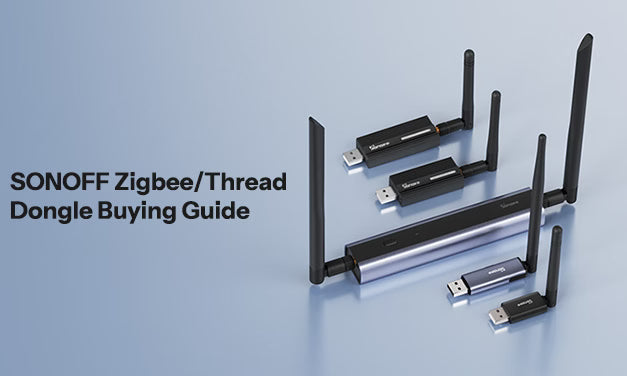
- Un coordinateur Zigbee (par exemple, SONOFF Zigbee 3.0 USB Dongle | ZBDongle-P / ZBDongle-E, PoE Dongle | Dongle-M, Dongle Plus MG24, Dongle-LMG21)

Étape 1 : Configuration matérielle
1. Branchez le coordinateur Zigbee
- Branchez le coordinateur Zigbee, comme le SONOFF Zigbee 3.0 USB Dongle Plus-P / -E, Dongle Plus MG2, Dongle-LMG21, à votre ordinateur ou Raspberry Pi, il sera automatiquement détecté.
2. Vérifiez que le dongle est détecté
- Dans Home Assistant, allez à Paramètres > Système > Matériel > Tout le matériel.
- Cherchez quelque chose comme :
/ttyUSB0ou/ttyACM0, qui est le port de votre dongle Zigbee.
💡 Vous pouvez suivre ce guide pour en savoir plus : Comment utiliser le SONOFF Zigbee Dongle Plus sur Home Assistant ? Comment flasher le firmware?

Étape 2 : Installer et configurer ZHA dans Home Assistant
- Allez dans Home Assistant et naviguez vers Paramètres > Appareils & Services.

- Cliquez sur "Ajouter une intégration" et recherchez Zigbee Home Automation (ZHA).

- Cliquez sur ZHA et sélectionnez :
- Port série > Chemin du périphérique série (le port de votre dongle Zigbee)
- Migrer un nouvel adaptateur
- Migrer automatiquement (recommandé)
- Appareil créé
- Passer et terminer


- Une fois terminé, vous verrez ZHA (Zigbee Home Automation) configuré avec succès dans Home Assistant.

Étape 3 : Ajoutez le capteur de mouvement Zigbee à Home Assistant
Ensuite, nous prendrons le capteur de mouvement SNZB-03P comme exemple pour montrer comment ajouter un capteur de mouvement Zigbee à Home Assistant.
- Allumez le capteur de mouvement SNZB-03P.

- Mettez l'appareil en mode appairage : Réinitialisez le SNZB-03P en appuyant sur le bouton de l'appareil pendant 5 secondes jusqu'à ce que la LED commence à clignoter.
- Attendez la découverte : Dans Home Assistant, naviguez vers Paramètres > Appareils & Services > ZHA > Ajouter des appareils, puis attendez que ZHA découvre le SNZB-03P.


- Une fois trouvé, vous pouvez renommer l'appareil et définir la zone selon vos besoins.
Étape 4 : Vérifiez et testez le capteur de mouvement Zigbee
- Allez dans Paramètres > Appareils & Services > ZHA et trouvez votre capteur de mouvement Zigbee dans la liste des appareils.

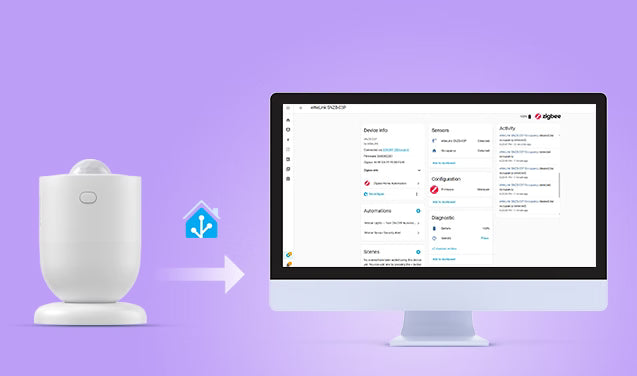
- Cliquez sur le eWeLink SNZB-03P pour accéder à la page de l'appareil, où vous pouvez voir les infos de l'appareil, le statut de détection, l'activité, le niveau de batterie, l'automatisation, et plus encore.
- Testez le capteur de mouvement pour vérifier si Home Assistant enregistre le changement d'état.

Visite rapide de la page de l'appareil SNZB-03P
Voici une visite rapide de la page de l'appareil SNZB-03P dans Home Assistant (ZHA) pour les débutants :
1. Infos sur l'appareil
Cette section affiche l'identité de base de l'appareil — nom du modèle, coordinateur Zigbee auquel il est connecté, version du firmware, statistiques liées au signal, et plus encore.
- Connecté via : Cela confirme que votre capteur communique via le coordinateur Zigbee.
- Firmware : La version actuelle du firmware installée sur le capteur.
- Infos Zigbee : Vous pouvez trouver ici le LQI (Indicateur de Qualité de Liaison) et le RSSI (Indicateur de Puissance du Signal Reçu). Une valeur LQI plus élevée signifie une connexion plus stable entre votre capteur et le coordinateur. Un RSSI plus proche de 0 est plus fort.
- Dernière détection : L'heure exacte à laquelle Home Assistant a reçu la dernière information de ce capteur.
-
Reconfigurer : Si l'appareil ne répond plus, cliquer ici indique à Home Assistant de rétablir les paramètres de connexion.

2. Capteurs & Activité
-
Capteurs : Ceci est le panneau de statut en temps réel — il vous montre ce que le capteur détecte à cet instant précis.
- Occupation → Détectée : Un mouvement a été détecté. (Dans HA, « Occupation » fait référence à l'état actuel du capteur, et Détectée signifie qu'il détecte une personne.)
- Occupation → Libre : Aucun mouvement n'a été détecté depuis un court moment.
- Ajouter au tableau de bord : Cliquez ici si vous souhaitez qu'une carte raccourci pour ce capteur apparaisse sur votre tableau de bord Home Assistant, afin de voir son statut d'un coup d'œil sans avoir à naviguer ici à chaque fois.
-
Activité : Fournit une liste horodatée de chaque événement. Vous pouvez voir exactement quand l'occupation a été "Détectée" ou "Libérée". Si une automatisation ne se déclenche pas, vérifiez cette liste pour confirmer si le capteur a réellement détecté un mouvement à ce moment précis.

3. Automatisations
- Vous pouvez rapidement créer une nouvelle automatisation en cliquant sur l'icône "+".
- Toutes les automatisations que vous avez configurées avec ce capteur seront listées ici, ce qui facilite leur révision ou modification d'un coup d'œil.

4. Diagnostic & Configuration
Configuration
- Affiche des informations sur le firmware de l'appareil. Lorsqu'une nouvelle mise à jour officielle est disponible de SONOFF, elle sera généralement gérée ou signalée via cette section.

Diagnostic
- Batterie : Fournit un suivi en temps réel du pourcentage de batterie.
- Identifier → Appuyer : Cliquer ici envoie une commande au capteur physique pour faire clignoter sa LED.
-
Ajouter au tableau de bord : Ajoute le niveau de batterie et les informations de diagnostic sous forme de carte sur votre tableau de bord.

5. Scènes & Scripts
Scènes
- Vous pouvez définir un groupe d'appareils dans un état spécifique qui peut être déclenché par ce capteur.
- Cliquez sur l'icône "+" pour créer une nouvelle scène qui s'active lorsque le capteur détecte votre présence.
Scripts
- Une séquence d'actions que vous pouvez exécuter manuellement ou appeler depuis d'autres automatisations.
- Ajoutez-en un ici avec le bouton "+" si vous voulez quelque chose de réutilisable.

Référence rapide — Que faire quand
| Je veux... | Aller à... |
|---|---|
| Vérifier si quelqu'un est à la maison | Capteurs |
| Vérifier le niveau de batterie | Diagnostic |
| Voir pourquoi l'automatisation ne s'est pas déclenchée | Activité |
| Modifier mes règles de lumière à détection de mouvement | Automatisations |
| Vérifiez si le capteur est en ligne | Dernière détection (dans Infos sur l'appareil) |
| Déterminez quel capteur physique il s'agit | Identifier → Appuyer (dans Diagnostic) |
Comment configurer des automatisations avec un détecteur de mouvement dans Home Assistant ? (Scénarios pratiques)
Maintenant que votre détecteur de mouvement Zigbee est intégré à Home Assistant, il est temps de libérer la vraie puissance de Home Assistant : les automatisations. En reliant votre capteur à d'autres appareils intelligents, vous pouvez transformer une maison statique en un foyer réactif. Pour vous aider à démarrer, voici deux scénarios d'automatisation essentiels et pratiques que vous pouvez configurer en quelques minutes :
Scénario 1 : Lumières à détection de mouvement — Allumer/Éteindre automatiquement
Lorsque le détecteur de mouvement détecte un déplacement, une lumière intelligente s'allume automatiquement. Si aucun mouvement n'est détecté pendant 2 minutes, la lumière s'éteint automatiquement.
Étape 1 : Créer une automatisation "Mouvement → Lumière ON"
- Allez dans Paramètres > Automatisations & Scènes > Créer une automatisation > Créer une nouvelle automatisation.

- Définir le déclencheur :
- Ajouter un déclencheur > Appareil
- Sélectionnez votre détecteur de mouvement (par exemple, eWeLink SNZB-03P)
- Déclencheur : est devenu occupé (ou a commencé à détecter un mouvement, selon la marque du capteur)


- Définir l'action :
- Ajouter une action > Appareil
- Sélectionnez votre lumière intelligente (généralement l'interrupteur contrôlant vos lumières, comme le interrupteur mural intelligent SONOFF ZBM5)
- Action : Allumer


Étape 2 : Créer l'automatisation "Pas de mouvement → Lumière ÉTEINTE"
- Créez la deuxième automatisation de la même manière :
- Ajouter un déclencheur > Appareil > sélectionnez votre détecteur de mouvement
- Déclencheur : est devenu non occupé (ou a cessé de détecter un mouvement)
- Ajouter une durée :
- Réglez ceci sur 00:02:00 (2 minutes), ou ajustez selon votre préférence

- Réglez ceci sur 00:02:00 (2 minutes), ou ajustez selon votre préférence
- Ajouter une action :
- Appareil > trouvez votre lumière (généralement l'interrupteur contrôlant vos lumières)
- Action : Éteindre
- Cliquez sur Enregistrer et nommez les automatisations quelque chose comme "Lumières détecteur — Allumer/Éteindre automatiquement".

Scénario 2 : Alerte de sécurité & capture de caméra
Lorsqu'un mouvement est détecté alors que vous êtes absent, la caméra prend une capture et envoie un message de notification à votre téléphone pour renforcer la sécurité de votre domicile.
Étape 1 : Créer "Caméra : Prendre une capture"
- Allez dans Paramètres > Automatisations & Scènes > Créer une automatisation > Créer une nouvelle automatisation.
-
Déclencheur :
- Cliquez sur Ajouter un déclencheur > Appareil
- Sélectionnez votre détecteur de mouvement
-
Le mouvement est devenu occupé

-
Action :
- Cliquez sur Ajouter une action > Exécuter l'action
- Caméra : Prendre une capture
- Cibles : choisissez entité
- Sélectionnez votre caméra (assurez-vous que votre caméra est intégrée à Home Assistant)
- Définir le Nom du fichier

Étape 2 : Créer "Envoyer une notification"
- Cliquez sur Ajouter une action à nouveau > Exécuter l'action > Notifications : Envoyer une notification
- Message : Modifiez le contenu du message texte, par exemple Attention ! Mouvement anormal détecté dans le jardin arrière.
- Enregistrer
-
Nommer l'automatisation (par exemple, Alerte de sécurité détecteur de mouvement)

- Test : Vous pouvez vous approcher de votre détecteur de mouvement et agiter la main devant ; votre téléphone doit immédiatement recevoir une alerte, et vous pouvez consulter la capture d'écran enregistrée à l'emplacement désigné.
Exigences clés pour des automatisations de détection de mouvement fiables avec Home Assistant
Les automatisations ci-dessus — éclairage automatique, captures de sécurité, alertes instantanées — semblent excellentes, mais en réalité, de nombreuses configurations paraissent lentes ou peu fiables. Dans la plupart des cas, le problème ne vient pas de votre logique d'automatisation — c'est votre détecteur de mouvement. Tout dépend de la rapidité avec laquelle il détecte le mouvement, de la vitesse de son temps de réinitialisation et de la fiabilité de ses rapports au sein de votre réseau local.
Pour obtenir des automatisations fluides et cohérentes, votre capteur doit répondre à trois exigences clés :
Temps de réinitialisation court
- Beaucoup de capteurs de mouvement ont un temps de latence fixe de 60 à 150 secondes après avoir été déclenchés, ce qui signifie que vous pourriez revenir dans le couloir et que les lumières ne réagiraient pas.
- Pour un éclairage fluide et réactif, vous avez besoin d'un capteur avec un temps de réinitialisation court d'environ 5 à 10 secondes, pas d'un capteur qui vous bloque pendant une minute entière ou plus.
Connectivité stable et fiable
- Un capteur de mouvement n'a d'intérêt que s'il fonctionne de manière fiable à chaque fois. Les coupures aléatoires ou les pertes de connexion rendent les automatisations imprévisibles.
- Une connexion stable garantit que votre capteur communique constamment avec votre système, maintenant les automatisations réactives et fiables dans le temps.
Détection de mouvement fiable
- Une consommation d'énergie efficace permet une autonomie de 2 à 3 ans, réduisant la maintenance et garantissant que votre capteur de mouvement reste fiable dans le temps sans changements fréquents de batterie.
- Un large angle et une grande portée de détection aident à minimiser les angles morts, tandis qu'une installation flexible (par exemple, base magnétique, angles ajustables) vous permet de positionner le capteur exactement là où il est le plus performant.
SONOFF SNZB-03P : Meilleur capteur de mouvement Zigbee pour Home Assistant
Le SONOFF SNZB-03P est un capteur de mouvement PIR Zigbee 3.0 haute performance et basse consommation conçu pour la détection de mouvement en temps réel. Il se distingue sur le marché en offrant un équilibre supérieur entre rapidité de détection, contrôle local fiable, longévité de la batterie et flexibilité d'installation comparé aux capteurs PIR traditionnels.

Capteur de mouvement SONOFF SNZB-03P
Capteur de mouvement Zigbee 3.0 avec réinitialisation rapide de 5s, compatible Home Assistant.
Voir le produit⚡ Temps de réinitialisation ultra-rapide de 5 secondes (temps de latence)
- Prend en charge un temps de réinitialisation entièrement personnalisable (temps de latence) de 5 à 60 secondes, bien plus court que les capteurs typiques de plus de 60 secondes.
- Idéal pour les zones de passage comme les couloirs, corridors, escaliers et entrées, garantissant que les lumières s'allument et s'éteignent automatiquement sans délais frustrants, ce qui permet d'économiser davantage d'énergie.
💡 Astuces : Le temps de réinitialisation par défaut (temps de latence) du SNZB-03P est de 60 secondes, mais vous pouvez le régler manuellement jusqu'à 5 secondes.
🔗 Compatibilité transparente avec Home Assistant (ZHA & Zigbee2MQTT)
- Compatible avec ZHA et Zigbee2MQTT, et fonctionne entièrement en local, sans dépendance au cloud ni latence.
- Fournit des mises à jour d'état rapides et fiables directement dans Home Assistant.
📶 Réseau Zigbee 3.0 stable
- Basé sur le protocole Zigbee 3.0, le SNZB-03P offre une forte interopérabilité et des performances réseau fiables.
- Fonctionne entièrement en local — aucun cloud requis. En tant que dispositif Zigbee, il ne se connecte pas au Wi-Fi. Toute la communication s'effectue via le protocole Zigbee, vous permettant de créer un réseau entièrement local et à faible latence.
🔋 Autonomie longue durée de 3 ans
- Équipé d'une batterie CR2477 haute capacité, le capteur de mouvement SNZB-03P offre plus de 3 ans d'autonomie en usage normal, réduisant considérablement la corvée des remplacements fréquents.
- Installez-le, oubliez-le, et profitez d’une performance fiable. Revenez dans trois ans.
⚙ Montage flexible et détection & portée étendues
- Dispose d’une base magnétique offrant une rotation à 360° et un réglage d’angle de plus de 90°, permettant un ciblage précis pour éviter les déclenchements intempestifs causés par les animaux domestiques ou les sources de chaleur.
- Compatible avec adhésif 3M, montage par vis, placement sur bureau ou fixation directe sur toute surface métallique.
- Dispose d’un champ de vision de 110° et d’une portée de détection d’environ 6 mètres (20 pieds), garantissant qu’un seul capteur peut surveiller efficacement des pièces de taille moyenne à grande et détecter les mouvements dès qu’une personne entre dans la zone.
Conclusion
En choisissant un capteur de mouvement Zigbee performant et en l’intégrant localement avec Home Assistant, vous éliminez le décalage et les risques de confidentialité liés aux solutions basées sur le cloud.
Si vous débutez, un capteur de mouvement Zigbee comme le SNZB-03P est une option fiable. Il offre un temps de réinitialisation rapide de 5 secondes, une détection de mouvement fiable, un réseau maillé Zigbee 3.0 stable, plus de 3 ans d'autonomie de batterie, et une installation flexible.
FAQ
Pourquoi y a-t-il un délai entre la détection de mouvement et l’allumage de mes lumières ?
La latence provient généralement de trois sources : la dépendance au cloud, une connexion Zigbee faible, ou un capteur à rapport lent.
La solution la plus courante est de passer à une configuration Zigbee locale — lorsque votre capteur communique directement avec un coordinateur local (par exemple, SONOFF Zigbee 3.0 USB Dongle Plus-P / -E, Dongle Plus MG2, Dongle-LMG21) au lieu de passer par un serveur cloud, le temps de réponse tombe à moins d'une seconde.
Ensuite, assurez-vous d'avoir suffisamment d'appareils Zigbee alimentés sur secteur à proximité pour renforcer la fiabilité du réseau et maintenir des connexions stables, et utilisez un capteur avec un rapport d'état rapide.
Le capteur de mouvement Zigbee SNZB-03P coche toutes les cases : fonctionnement entièrement local, connectivité Zigbee 3.0 fiable, et rapport rapide des mouvements — garantissant un temps de réponse constamment faible entre la détection de mouvement et l'activation de l'éclairage.
Mes lumières s'éteignent alors que je suis encore dans la pièce. Comment résoudre ce problème ?
La plupart des capteurs de mouvement PIR ont un délai de refroidissement de 60 à 90 secondes après déclenchement — s'il y a peu ou pas de mouvement pendant ce temps, le capteur revient à un état « pas de mouvement », ce qui peut entraîner l'extinction automatique des lumières.
La solution : utilisez un capteur de mouvement avec un temps de réinitialisation court et configurable. Le capteur de mouvement Zigbee SNZB-03P vous permet de régler un délai de refroidissement aussi bas que 5 secondes, il se réactive donc dès que vous bougez à nouveau et maintient les lumières allumées.
💡 Astuces : Pour les activités stationnaires telles que l'utilisation de la salle de bain, la lecture ou le travail de bureau, envisagez d'ajouter un capteur de présence humaine (par exemple, capteur de présence humaine Zigbee SNZB-06P).
Mon capteur de mouvement fonctionne-t-il toujours si mon Wi-Fi est coupé ?
Oui — Les capteurs de mouvement Zigbee comme le SNZB-03P ne dépendent pas du Wi-Fi. Ils communiquent directement avec un coordinateur Zigbee, donc les coupures Wi-Fi n'affectent pas leur fonctionnement. Tant que votre Home Assistant et votre réseau Zigbee sont actifs, vos automatisations continueront de fonctionner normalement.
Comment empêcher mon capteur de mouvement de déclencher de fausses alertes (animaux, chauffage/climatisation) ?
Les déclenchements intempestifs proviennent généralement de trois sources : animaux, bouches de chauffage ou placement du capteur. Voici comment résoudre chaque cas :
- Animaux domestiques : Ajustez l'angle de détection — avec un support réglable à 360° (comme le SNZB-03P), inclinez légèrement le capteur vers le haut pour que la zone de détection commence au-dessus de la hauteur de votre animal.
-
Bouches de chauffage : Évitez de diriger les capteurs vers les fenêtres ou les sorties de chauffage/climatisation. Les capteurs PIR détectent les changements de chaleur infrarouge, donc un flux d'air chaud soudain peut les déclencher.
ZHA ou Zigbee2MQTT — lequel utiliser pour les capteurs de mouvement ?
ZHA et Zigbee2MQTT fonctionnent bien avec les capteurs de mouvement :
- ZHA — Idéal pour les débutants. Intégré à Home Assistant, facile à configurer et fonctionne de manière fiable avec la plupart des capteurs de mouvement.
- Zigbee2MQTT — Mieux pour les utilisateurs avancés. Nécessite un courtier MQTT séparé, prend en charge plus d'appareils, offre une personnalisation plus poussée et plus de contrôle — mais avec une configuration plus complexe.
Recommandation : Commencez avec ZHA. Si vous avez besoin d'options de configuration avancées ou de personnalisation des paramètres, passez à Zigbee2MQTT.
👉 Pour une comparaison complète : ZHA vs. Zigbee2MQTT : la meilleure intégration Zigbee pour Home Assistant ?
Comment régler le temps de réinitialisation (refroidissement) du capteur de mouvement SNZB-03P dans Home Assistant via ZHA ?
Par défaut, le temps de refroidissement est réglé sur 60 secondes, mais il peut être réduit jusqu'à 5 secondes pour une réponse plus rapide. Consultez le tutoriel ci-dessous pour des instructions étape par étape.
Étape 1 : Ouvrez les paramètres de l'appareil Zigbee
- Allez sur la page de votre appareil SNZB-03P dans Home Assistant et cliquez sur « Gérer l'appareil Zigbee ».
Étape 2 : Sélectionnez le cluster correct
- Dans le menu déroulant Clusters, choisissez « OccupancySensing (Point de terminaison 1, ID : 0x0406, Type : in) ».
Étape 3 : Trouvez le paramètre du temps de réinitialisation
- Sélectionnez « ultrasonic_o_to_u_delay (id : 0x0020) » (Cela contrôle le temps de réinitialisation/refroidissement du capteur.)
Étape 4 : Définissez la valeur souhaitée
- Entrez une valeur entre 5 et 60 secondes :
- 60 = temps de refroidissement par défaut
- 5–10 = mode de réponse rapide (recommandé pour les automatisations d'éclairage)
Étape 5 : Appliquer la configuration
- Cliquez sur « Écrire l'attribut », puis attendez la fin de la configuration.
- Appuyez brièvement sur le bouton du SNZB-03P pour réveiller l'appareil.
- Lorsque vous voyez ✅, cela signifie que la configuration est réussie.


Laisser un commentaire
Tous les commentaires sont modérés avant d'être publiés.
Ce site est protégé par hCaptcha, et la Politique de confidentialité et les Conditions de service de hCaptcha s’appliquent.