






Présentation
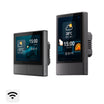
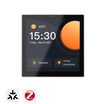
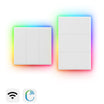
La série SONOFF NSPanel Pro associe une passerelle Zigbee 3.0 intégrée et un pont Matter à une commande domotique tactile. Elle vous permet de gérer vos appareils domotiques depuis un seul écran, notamment de visionner les caméras de sécurité, régler les thermostats, déclencher des scènes, accéder au portail Web local, naviguer sur le Web et exécuter Home Assistant.
La série comprend 3 modèles : NSPanel Pro 86, NSPanel Pro 120, et NSPanel Pro Gen2. Tous trois sont disponibles en noir et en blanc, avec des compatibilités différentes en matière de boîtiers d’encastrement, de tailles d’écran et de capacités de commande des charges, afin de répondre aux besoins de différentes installations.
Le tableau ci-dessous compare les trois modèles pour vous aider à choisir celui qui convient à votre installation.
|
Caractéristiques techniques |
Boîtier d’encastrement compatible |
Taille de l’écran |
Commande directe de la charge |
|
Boîtier d’encastrement de type 86 (Chine, Europe, Arabie saoudite, Moyen-Orient, etc.) |
3,95 pouces |
✅ Relais à 2 canaux |
|
|
Boîtier d’encastrement de type 120 (Amérique du Nord, Brésil, Israël, etc.) |
4,7 pouces |
❌ Non pris en charge |
|
|
Boîtier d’encastrement de type 86 (Chine, Europe, Arabie saoudite, Moyen-Orient, etc.) |
3,95 pouces |
❌ Non pris en charge |
1. Câblage et montage
La série NSPanel Pro propose deux méthodes d’installation : une installation murale et une installation sur bureau avec un support dédié.

1.1 Installation murale
NSPanel Pro 86/120
Les NSPanel Pro 86 et NSPanel Pro 120 disposent de deux bornes d’alimentation (L et N) à l’arrière et nécessitent une alimentation de 100–240 V CA. Raccordez le fil de phase à la borne « L » et le fil neutre à la borne « N ».

⚡Consigne de sécurité : Coupez l’alimentation et vérifiez que le circuit est hors tension avant le câblage. Respectez le schéma de câblage du produit et la réglementation électrique locale.
👀 Regardez la vidéo d’installation du NSPanel Pro 86/120
NSPanel Pro Gen2
Contrairement aux NSPanel Pro 86 et 120, NSPanel Pro Gen2 est doté de 2 canaux relais intégrés permettant de commander directement des charges. Il dispose de deux bornes d’alimentation (N et L) et de deux bornes de sortie pour charges (L Out1 et L Out2), ce qui le rend adapté aux installations nécessitant la commande directe des charges connectées.

👀 Regardez la vidéo d’installation de NSPanel Pro Gen2
1.2 Installation sur bureau avec un support
Les 3 modèles NSPanel Pro peuvent être utilisés avec un support dédié (StandB ou StandW), pour une installation flexible sur un bureau ou toute autre surface plane. Comme les appareils NSPanel Pro sont alimentés par le secteur, utilisez le support dédié pour les installations sans montage mural afin que le câblage électrique et les bornes restent bien protégés.
👉 Pour plus de détails, consultez StandB / StandW.
👀 Regardez la vidéo d’installation du support de bureau
2. Démarrage rapide
2.1 Configuration initiale et association à eWeLink
Allumez votre NSPanel Pro, suivez les instructions à l’écran pour sélectionner votre langue et votre région, puis connectez-vous à un réseau Wi-Fi 2,4 GHz (NSPanel Pro Gen2 prend également en charge le Wi-Fi 5 GHz). Ensuite, ouvrez l’application eWeLink, appuyez sur « + », puis sélectionnez « Scanner » pour scanner le code QR affiché sur le panneau. Votre NSPanel Pro sera ainsi associé à votre compte eWeLink.

2.2 Ajout d’appareils et configuration d’automatisations
NSPanel Pro peut servir de passerelle Zigbee 3.0, vous permettant de connecter et de gérer des appareils Zigbee compatibles et de les contrôler localement.
Suivez les étapes ci-dessous pour ajouter des appareils et configurer des automatisations :
① Ajouter des appareils Zigbee
Vous pouvez ajouter des appareils Zigbee de deux façons :
● Méthode 1 (appareil) : Appuyez directement sur « Ajouter des appareils » sur l’écran du panneau.
● Méthode 2 (application) : Ouvrez l’application eWeLink, accédez à la section « Passerelle » et ajoutez votre appareil.
② Ajouter des appareils Matter
● Activer l’appairage : Activez le mode d’appairage Matter sur l’appareil.
● Synchronisation par code : Scannez le code QR d’appairage de l’appareil pour connecter facilement des appareils Matter tiers à l’écosystème eWeLink. Une fois l’ajout effectué, la carte de l’appareil Matter s’affichera automatiquement à l’écran.
③ Synchroniser les appareils Wi-Fi
● Si vos appareils Wi-Fi ont déjà été ajoutés à votre compte eWeLink, vous n’avez pas besoin de les configurer à nouveau.
● Accédez simplement aux paramètres « Écrans » dans l’application eWeLink pour synchroniser ces appareils avec votre NSPanel Pro.
④ Configurer des scènes intelligentes
Une fois la synchronisation des appareils terminée, vous pouvez tirer parti de la puissance de calcul locale de NSPanel Pro pour créer des automatisations :
● Commande rapide (sur le panneau) : Appuyez longuement sur l’écran ou faites glisser vers le bas pour ouvrir le centre de contrôle et créer directement des scènes « Exécuter en un clic » sur le panneau, afin de déclencher rapidement plusieurs appareils.
● Liaison d’automatisations (dans l’application) : Dans la page « Scènes » de l’application eWeLink, ajoutez une « Automatisation » en utilisant le NSPanel Pro comme condition de déclenchement (par exemple, changement de température du panneau, action sur un bouton) ou comme action d’exécution (par exemple, réglage de la luminosité de l’écran).
● Exécution locale : En tant que passerelle, le NSPanel Pro permet d’enregistrer localement les scènes associées aux appareils Zigbee, afin de garantir l’exécution fiable des commandes d’automatisation même en cas de déconnexion du réseau.
👉 Liste des appareils pris en charge par le SONOFF NSPanel Pro
Pour découvrir d’autres fonctions, consultez le manuel d’utilisation.
👀 Regardez la vidéo d’installation du NSPanel Pro.
3. Intégration domotique open source et à des écosystèmes tiers
● Intégration à Home Assistant : Les panneaux de commande connectés SONOFF prennent en charge l’intégration à Home Assistant. Vous pouvez ainsi afficher l’interface Home Assistant sur le panneau et connecter à Home Assistant les sous-appareils Zigbee pris en charge.
👉 Installez l’application Home Assistant via F-Droid
👉 Intégrez directement les appareils Zigbee du NSPanel Pro à Home Assistant
● Portail Web local : Accédez localement aux sous-appareils Zigbee pris en charge et gérez-les via l’adresse IP du panneau, sans associer de compte eWeLink.
● Intégration à des écosystèmes tiers : Grâce à la fonction Pont Matter, les sous-appareils de l’écosystème eWeLink et les entités Home Assistant peuvent être synchronisés avec des plateformes tierces telles qu’Apple Home, Google Home et Samsung pour être contrôlés.
👉 Intégrez vos appareils Home Assistant à Apple Home
4. Micrologiciel et FAQ
Pour que le NSPanel Pro reste compatible avec les nouveaux appareils pris en charge et bénéficie des dernières fonctionnalités et corrections, vérifiez régulièrement les mises à jour du micrologiciel dans les Paramètres du panneau. Pour obtenir des instructions détaillées et de l’aide au dépannage, consultez la FAQ ci-dessous.
La série NSPanel Pro prend également en charge le passage du mode Hub Zigbee au mode Routeur Zigbee. Le mode Routeur permet d’étendre la couverture du réseau Zigbee, mais son activation désactive la fonction d’exécution locale des scènes du panneau.
👉 Informations sur le micrologiciel et FAQ : Mise à jour de la version du NSPanel Pro et FAQ

Laisser un commentaire
Tous les commentaires sont modérés avant d'être publiés.
Ce site est protégé par hCaptcha, et la Politique de confidentialité et les Conditions de service de hCaptcha s’appliquent.