









Introduction
Vous configurez une caméra de sécurité SONOFF ? Ce guide couvre l’installation, l’association au Wi-Fi via l’application eWeLink, la détection de mouvement, les paramètres de confidentialité, l’enregistrement sur carte microSD et l’intégration RTSP/ONVIF avec des plateformes tierces.
Vous apprendrez également à résoudre les problèmes courants, notamment les échecs de connexion Wi-Fi, les caméras qui se déconnectent, les problèmes d’enregistrement et les fausses alertes de mouvement, afin de pouvoir configurer votre caméra et garantir son bon fonctionnement.
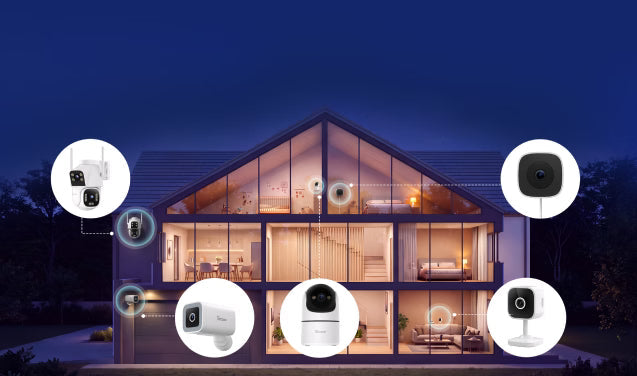
Ce guide présente cinq modèles de caméras SONOFF — CAM-B1P, CAM-C44HE, CAM-PT2, CAM-S2 et CAM-S3W.
Présentation des caméras de sécurité SONOFF
SONOFF propose des caméras de sécurité pour surveiller l’intérieur, l’extérieur et les fenêtres. Trouvez ci-dessous le modèle de votre caméra pour vérifier les options d’installation, les capacités de visualisation et les besoins en alimentation avant de commencer.
Caméras de sécurité extérieures
● CAM-B1P (Caméra de sécurité extérieure) : Une caméra extérieure certifiée IP65, avec une rotation horizontale de 180°, conçue pour être fixée au mur afin de surveiller les jardins, les allées, les entrées et d’autres espaces extérieurs. Alimentée en 5 V/2 A via USB-A.
● CAM-C44HE (Caméra extérieure à double objectif) : Une caméra extérieure certifiée IP65, dotée d’un objectif fixe et d’un objectif motorisé orientable (rotation de 260° / inclinaison de 90°) pour surveiller plusieurs zones, comme les jardins, les allées et les entrées. Elle peut être fixée au mur ou au plafond et utilise un adaptateur secteur 12 V/1 A CC. (Remarque : le boîtier de la caméra est certifié IP65, mais l’adaptateur secteur fourni n’est pas étanche. Les connexions électriques et Ethernet en extérieur doivent être correctement protégées.)
Caméras de sécurité intérieures
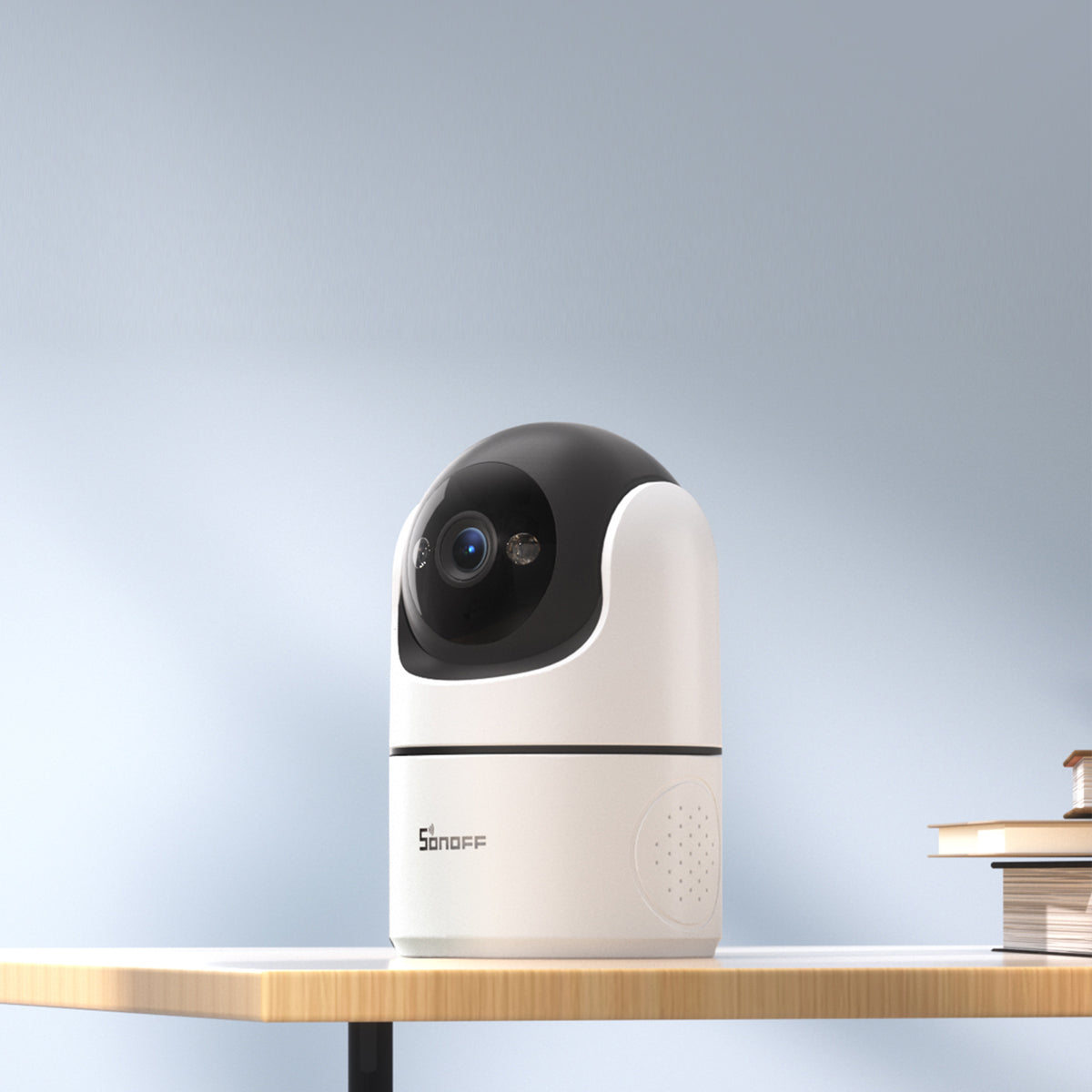
● CAM-PT2 (Caméra intérieure orientable) : Une caméra intérieure avec une rotation horizontale de 340° et verticale de 180°, idéale pour surveiller les salons, les chambres d’enfant, les animaux et d’autres espaces intérieurs. Elle peut être posée sur un bureau, fixée au mur ou au plafond. Alimentée en 5 V/2 A via USB-C.
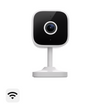
● CAM-S2 (caméra d'intérieur compacte) : Une caméra d'intérieur compacte dotée d'un objectif fixe et d'un réglage manuel de l'angle, adaptée à la surveillance des pièces, des entrées, des bureaux et d'autres espaces intérieurs. Peut être posée sur un bureau, fixée au mur ou au plafond. Alimentée en 5V/1A via USB-C.
Caméra de sécurité pour fenêtre
● CAM-S3W (caméra pour fenêtre) : Une caméra à objectif fixe qui se fixe à l'intérieur de la vitre pour surveiller les zones extérieures telles que les allées, les jardins avant et les entrées. Son support de fixation réglable permet d'ajuster manuellement l'angle sans perçage. Alimentée en 5V/1A via USB-C.
1. Que vérifier avant d'installer votre caméra SONOFF ?
Avant l'installation, vérifiez les accessoires inclus, les exigences d'alimentation, l'emplacement de montage et la couverture réseau afin d'éviter les problèmes courants de configuration.
1.1 Vérifier le contenu de l'emballage
Assurez-vous d'avoir la caméra, le câble d'alimentation, les accessoires de fixation et le guide de démarrage rapide. Le contenu de l'emballage varie selon le modèle ; consultez donc le guide de démarrage rapide de votre caméra pour connaître la liste exacte des éléments inclus.
1.2 Vérifier les exigences d'alimentation
Utilisez un adaptateur secteur avec la tension de sortie adéquate, une intensité suffisante et un connecteur compatible (USB-C, USB-A ou connecteur cylindrique CC). Assurez-vous que l'adaptateur respecte les normes de sécurité applicables, telles que la norme EN IEC 62368-1, et vérifiez les caractéristiques d'alimentation de votre caméra avant l'installation.
● Caméras d'intérieur : Utilisez la caméra et son adaptateur secteur dans un endroit sec à l'intérieur, à l'abri de l'humidité et de l'eau.
● Caméras d'extérieur : Protégez l'adaptateur secteur et les connexions externes de la pluie et de l'humidité. Le boîtier d'une caméra classée IP65 n'implique pas que l'adaptateur secteur ou les connecteurs soient étanches. Installez tout adaptateur non étanche à l'intérieur ou dans un boîtier adapté et résistant aux intempéries, et suivez les instructions d'étanchéification propres à votre modèle.
Vérifiez la plage de température et d'humidité de fonctionnement spécifiée pour votre caméra afin de vous assurer qu'elle est adaptée à l'environnement d'installation.
1.3 Choisir un emplacement d'installation adapté
Choisissez un emplacement d'installation en fonction de l'indice de protection de votre caméra pour une utilisation en intérieur ou en extérieur, de sa méthode de fixation et de la zone à surveiller. Suivez ces bonnes pratiques générales d'installation :
● Couverture Wi-Fi : Assurez-vous que le signal Wi-Fi est puissant à l'emplacement d'installation de la caméra. Évitez les murs épais, les surfaces métalliques et autres obstacles susceptibles d'affaiblir le signal.
● Champ de vision : Positionnez la caméra de façon à minimiser les angles morts. Après l'avoir connectée à eWeLink à la section 2, vérifiez la vue en direct avant de finaliser son emplacement.
● Conditions d'éclairage : Évitez autant que possible l'exposition prolongée à la lumière directe du soleil, car elle peut provoquer des reflets, affecter la qualité de l'image ou exposer la caméra à une chaleur excessive.
● Protection contre les intempéries : Éloignez les caméras d’intérieur de l’humidité et de l’eau. Pour les modèles d’extérieur, respectez les recommandations de montage et d’étanchéité, et évitez les endroits sujets aux inondations ou à l’accumulation d’eau.
● Surface de montage : Choisissez une surface stable et suivez les instructions de montage de votre modèle. Pour les supports adhésifs, nettoyez la surface afin d’enlever la poussière, la graisse et l’humidité avant l’installation.
● Hauteur d’installation : Choisissez une hauteur de montage offrant une vue dégagée sur la zone surveillée tout en assurant une installation solide de la caméra. Respectez les exigences de hauteur et de sécurité propres au modèle.
Pour obtenir des instructions de montage détaillées propres à chaque modèle, consultez le guide correspondant du centre d’assistance SONOFF :
2. Comment ajouter votre caméra SONOFF à eWeLink et la connecter à votre réseau
Suivez les étapes ci-dessous pour allumer votre caméra, l’ajouter à eWeLink, la connecter à votre réseau et terminer la configuration de base.
2.1 Télécharger eWeLink
Téléchargez l’application eWeLink sur le Google Play Store ou l’Apple App Store, puis connectez-vous à votre compte.
2.2 Mise sous tension et activation du mode d’appairage
- Branchez votre caméra à une source d’alimentation à l’aide du câble fourni et d’un adaptateur secteur compatible.
- Lors de la première mise sous tension, la caméra passe automatiquement en mode d’appairage. Vérifiez le voyant LED ou les instructions de configuration de la caméra pour confirmer son état d’appairage.
- Si la caméra quitte le mode d’appairage avant la fin de la configuration, maintenez le bouton de réinitialisation enfoncé pendant environ 5 secondes pour réactiver le mode d’appairage.
Remarque : Sur CAM-C44HE, le mode d’appairage prend automatiquement fin après 30 minutes si la caméra n’a pas été appairée. La durée limite d’appairage et les voyants LED peuvent varier selon le modèle.
2.3 Ajouter votre caméra et la connecter au réseau
- Ouvrez l’application eWeLink et appuyez sur Ajouter un appareil.
- Sélectionnez Scanner et scannez le code QR sur la caméra ou dans son guide de démarrage rapide.
- L’application recherche les appareils à proximité. Lorsque votre caméra apparaît, appuyez sur Connecter.
- Sélectionnez un réseau Wi-Fi compatible et saisissez le mot de passe lorsque vous y êtes invité.
- Attendez que la caméra se connecte. Cette opération peut prendre plus de temps selon le réseau et le modèle de caméra (généralement moins de 90 secondes).
- Une fois la caméra ajoutée, donnez-lui un nom et attribuez-la à une pièce.
Autres options de configuration :
● CAM-C44HE : ce modèle prend également en charge une connexion Ethernet filaire. Vous pouvez brancher un câble Ethernet pendant la configuration et suivre les instructions du Guide d’ajout de CAM-C44HE.
● CAM-S2 : Vous pouvez également configurer le Wi-Fi via la console Web OpenEdge locale à l’aide du point d’accès Wi-Fi de la caméra. Consultez le guide de configuration de la CAM-S2 pour plus de détails.
2.4 Vérifier la connexion de la caméra
Après avoir ajouté votre caméra, vérifiez qu’elle fonctionne correctement :
● État de la connexion : Vérifiez que la caméra apparaît en ligne dans l’application eWeLink.
● Vue en direct : Ouvrez le flux en direct pour vérifier que la vidéo s’affiche correctement.
● Angle de vue : Vérifiez que la caméra couvre la zone souhaitée et ajustez sa position ou son angle de vue si nécessaire avant de finaliser l’installation.
Remarque : Sur les modèles CAM-PT2, CAM-S2 et CAM-B1P, un voyant LED fixe indique que la caméra est en ligne. Les voyants varient selon le modèle ; consultez le guide de configuration de votre caméra en cas d’échec de la connexion.
2.5 Terminer les réglages de base
Une fois votre caméra connectée, vérifiez les paramètres suivants :
● Mises à jour du micrologiciel : Recherchez les mises à jour du micrologiciel disponibles dans les paramètres de l’appareil.
● Paramètres audio : Réglez le volume du haut-parleur et du microphone dans « Plus de paramètres », si cette option est disponible.
● Paramètres de date et d’heure : Vérifiez que la date, l’heure et le fuseau horaire sont correctement configurés.
Vous pouvez configurer la détection de mouvement, les paramètres de confidentialité et l’enregistrement dans les sections suivantes.
2.6 Prise en charge du Wi-Fi et d’Ethernet selon le modèle
|
Modèle |
Prise en charge du Wi-Fi |
Port Ethernet (RJ45) |
|
CAM-B1P |
2,4 GHz uniquement |
❌ Non |
|
CAM-C44HE |
Double bande 2,4 GHz + 5 GHz |
✅ Oui, 10/100 Mbps |
|
CAM-PT2 |
2,4 GHz uniquement |
❌ Non |
|
CAM-S2 |
2,4 GHz uniquement |
❌ Non |
|
CAM-S3W |
Double bande 2,4 GHz + 5 GHz |
❌ Non |
3. Comment configurer la détection de mouvement et de personnes ?
La détection de mouvement et de personnes permet à votre caméra de surveiller l’activité et de vous avertir en cas d’événement. Vous pouvez ajuster les paramètres de détection pour cibler les zones importantes et réduire les notifications indésirables.
3.1 Activer la détection de mouvement
- Ouvrez les paramètres de votre caméra dans l’application eWeLink.
- Recherchez Détection de mouvement et activez-la.
- Sous Objets détectés, sélectionnez les éléments que vous souhaitez que la caméra détecte :
-
- Objets en mouvement : Détecte les mouvements dans la zone surveillée par la caméra.
- Personnes : Utilise l’IA pour identifier les personnes et réduire les fausses alertes dues à d’autres mouvements.
Remarque : CAM-C44HE prend également en charge la détection des animaux et des véhicules, ce qui vous permet de choisir d’autres cibles de détection.
3.2 Régler la sensibilité de détection
● Choisissez l’un des trois niveaux de sensibilité : Faible, Moyenne ou Élevée.
● Une sensibilité plus élevée permet de détecter les mouvements de plus faible amplitude, mais peut aussi déclencher davantage d’alertes indésirables.
● Commencez par Moyenne, puis augmentez ou réduisez la sensibilité en fonction de la zone surveillée et des alertes reçues.
3.3 Configurer les zones de détection
Sur les modèles prenant en charge les zones de détection, vous pouvez choisir les parties du champ de vision de la caméra qui déclencheront les alertes de mouvement.
● Sélectionner les zones de détection : Concentrez-vous sur les zones importantes, comme les entrées, les allées piétonnes ou les allées de garage.
● Exclure les zones très fréquentées : Excluez les zones où les mouvements sont fréquents, comme les arbres ou la circulation, pour réduire les notifications inutiles.
3.4 Configurer les notifications et les alarmes
● Notifications push : Activez ou désactivez les notifications en cas de détection d’un mouvement ou d’une personne.
● Période d’activation : Définissez les moments où la détection de mouvement doit être active, par exemple à certaines heures de la journée.
● Paramètres de l’alarme : Sur les modèles compatibles, activez l’alarme sonore de la caméra et réglez sa durée ou sa programmation.
● Enregistrement des événements : Pour enregistrer des vidéos lors de la détection d’un mouvement, activez les paramètres d’enregistrement des événements appropriés. Les options d’enregistrement et les exigences de stockage varient selon le modèle.
3.5 Utiliser les événements de détection dans les scènes intelligentes
Vous pouvez également utiliser les événements de détection de la caméra pour déclencher des automatisations dans eWeLink.
● Déclencheurs : Mouvement détecté ou personne détectée.
● Actions : Selon le modèle de caméra, les actions disponibles peuvent inclure l’ouverture de la vue en direct, l’activation ou la désactivation de l’alarme, le passage de la caméra en mode veille ou le contrôle d’autres appareils connectés compatibles.
Par exemple, vous pouvez créer une scène qui allume une ampoule connectée compatible lorsque votre caméra détecte un mouvement.
Pour le CAM-C44HE : Les scènes intelligentes peuvent également utiliser Véhicule détecté et Animal détecté comme déclencheurs. Les actions supplémentaires comprennent le déplacement de la caméra vers une position prédéfinie, l’enregistrement vidéo et l’activation des sirènes ou des voyants d’avertissement compatibles.
Remarque : Les zones de détection, les paramètres de notification et les actions disponibles dans les scènes intelligentes varient selon le modèle de caméra. Consultez le guide SONOFF correspondant dans le centre d’aide pour plus de détails.
3.6 Fonctionnalités de détection selon le modèle de caméra
|
Modèle |
Cibles de détection |
Sensibilité de détection |
Suivi intelligent |
|
CAM-B1P |
Mouvement, personne |
Faible / Moyenne / Élevée |
✅ Pris en charge |
|
CAM-C44HE |
Mouvement, personne, animal, véhicule |
Faible / Moyenne / Élevée |
✅ Pris en charge |
|
CAM-PT2 |
Mouvement, personne |
Faible / Moyenne / Élevée |
✅ Pris en charge |
|
CAM-S2 |
Mouvement, personne |
Faible / Moyenne / Élevée |
❌ Non pris en charge |
|
CAM-S3W |
Mouvement, personne |
Faible / Moyenne / Élevée |
❌ Non pris en charge |
Les zones de détection disponibles, les options de notification et les actions des scènes intelligentes peuvent varier selon le modèle. Consultez le guide de votre caméra dans le centre d’aide SONOFF pour connaître les paramètres détaillés.
4. Comment configurer les paramètres de confidentialité, le mode PTZ, la qualité vidéo et la vision nocturne ?
Personnalisez les paramètres de confidentialité, l’angle de vue, la qualité vidéo et la vision nocturne de votre caméra. Les fonctionnalités disponibles varient selon le modèle.
4.1 Configurer les zones de confidentialité
Sur les modèles compatibles, la zone de confidentialité vous permet de masquer certaines zones du champ de vision de la caméra.
1. Activez Zone de confidentialité dans les paramètres de la caméra.
2. Ouvrez Paramètres de la zone de confidentialité pour régler la position et la taille des zones masquées.
Cette fonction permet de masquer les fenêtres des voisins, les espaces privés ou toute autre zone que vous ne souhaitez pas surveiller.
Remarque : La zone de confidentialité ne figure pas actuellement dans le centre d’aide de la CAM-C44HE. Vérifiez les paramètres disponibles sur votre caméra.
4.2 Activer le mode Veille
Utilisez le mode Veille pour interrompre temporairement la surveillance par caméra lorsque vous avez besoin de préserver votre intimité.
● Commande manuelle : Appuyez sur Veille dans l’application eWeLink pour mettre la caméra en veille ou la réactiver.
● Programmation du mode Veille : Définissez un horaire pour activer automatiquement le mode Veille à des heures précises.
Pour la CAM-PT2 : L’objectif se rétracte dans une position dissimulée lorsque le mode Veille est activé, assurant une protection physique de la vie privée.
Pour la CAM-C44HE : Le mode Veille de la caméra est distinct des modes de sécurité À domicile / Absent / Veille , qui contrôlent la surveillance de sécurité et les réactions aux alarmes.
4.3 Régler le PTZ, les positions prédéfinies et le suivi intelligent
Pour les caméras à mouvement motorisé, utilisez les commandes PTZ pour ajuster l’orientation.
● Panoramique-inclinaison : Déplacez la caméra pour surveiller différentes zones. La CAM-B1P prend en charge la rotation horizontale, tandis que les CAM-PT2 et CAM-C44HE permettent des mouvements horizontaux et verticaux.
● Positions prédéfinies : Sur les CAM-B1P, CAM-PT2 et CAM-C44HE, enregistrez jusqu’à six positions de visualisation pour y accéder rapidement.
● Suivi intelligent : Sur les modèles compatibles, activez le suivi automatique pour suivre les cibles mobiles sélectionnées.
Remarque : Les CAM-S2 et CAM-S3W sont équipées d’objectifs fixes, sans PTZ motorisé ni suivi intelligent. Réglez leur angle de vue manuellement.
4.4 Régler la rotation de l’image et la qualité vidéo
● Rotation : Sur les modèles compatibles, activez ou désactivez ce réglage pour retourner l’image de la caméra lorsqu’elle est montée à l’envers.
● Qualité : Sélectionnez le réglage de qualité vidéo disponible selon vos préférences et les conditions du réseau. Les options varient selon le modèle : Auto / 2K / 360P, Auto / 1080P / 360P, 1080P / 360P et HD / SD. Consultez la section 4.7 pour connaître les options propres à chaque modèle.
● Plein écran : Passez en mode paysage pour afficher la vidéo en direct en plus grand.
● Filigrane : Activez ou désactivez le filigrane à l’écran, si cette option est disponible. La CAM-C44HE propose des paramètres d’affichage distincts, notamment l’horodatage et le logo de la marque.
4.5 Configurer la vision nocturne
Les paramètres de vision nocturne varient selon le modèle de caméra :
● CAM-B1P et CAM-PT2 : Choisissez entre l’éclairage infrarouge, la lumière blanche et la vision nocturne intelligente.
● CAM-C44HE : Choisissez Lumière infrarouge, Lumière blanche, Vision nocturne intelligente ou Désactivé, avec des réglages de luminosité ajustables.
● CAM-S2 : Utilisez Auto, Activé ou Désactivé pour contrôler la vision nocturne infrarouge.
● CAM-S3W : Utilise la lumière ambiante extérieure pour produire des images nocturnes en couleur, sans éclairage infrarouge. Veillez à ce que l’éclairage extérieur soit suffisant pour assurer une surveillance nocturne nette.
4.6 Réduire les reflets sur les fenêtres avec le CAM-S3W
L’éclairage intérieur peut se refléter sur la vitre et réduire la netteté de l’image du CAM-S3W, surtout la nuit. Pour minimiser les reflets :
● Utiliser le grand support plat : Installez-le à l’horizontale et évitez de le découper, car sa surface plus large aide à bloquer les reflets intérieurs.
● Réduire l’éclairage à proximité : Éteignez si possible les lumières intérieures proches de la fenêtre.
● Fermer les rideaux ou les stores : Bloquez la lumière ambiante intérieure sans obstruer l’objectif de la caméra.
● Bloquer la lumière parasite : Si les reflets persistent, ajoutez 1–2 tours de ruban opaque autour du bord extérieur du support.
Pour plus d’informations sur le montage et le dépannage des reflets, consultez le Centre d’aide CAM-S3W.
4.7 Fonctions de confidentialité et de visualisation des caméras par modèle
|
Fonctionnalité |
CAM-B1P |
CAM-C44HE |
CAM-PT2 |
CAM-S2 |
CAM-S3W |
|
Fonction PTZ |
180° à l’horizontale |
Rotation de 260° / inclinaison de 90° |
Rotation de 340° / inclinaison de 180° |
Objectif fixe |
Objectif fixe |
|
Préréglages |
Jusqu’à 6 |
Jusqu’à 6 |
Jusqu’à 6 |
❌ Non |
❌ Non |
|
Qualité vidéo |
Auto / 2K / 360P |
Auto / 2K / 360P |
Auto / 2K / 360P |
Auto / 2K / 360P |
Auto / 2K / 360P |
|
Vision nocturne |
Infrarouge / Lumière blanche / Intelligent |
Infrarouge / Lumière blanche / Intelligent |
Infrarouge / Lumière blanche / Intelligent |
Infrarouge / Lumière blanche / Intelligent |
Infrarouge / Lumière blanche / Intelligent |
|
Zone de confidentialité |
Pris en charge |
— |
Pris en charge |
Pris en charge |
Pris en charge |
|
Protection physique de la vie privée |
❌ Non |
❌ Non |
✅ Oui |
❌ Non |
❌ Non |
|
Mode veille |
✅ Pris en charge |
✅ Pris en charge |
✅ Pris en charge |
✅ Pris en charge |
✅ Pris en charge |
Remarque : Les caractéristiques PTZ du CAM-C44HE s’appliquent à son objectif motorisé, et non à son objectif fixe. Il prend également en charge des modes de sécurité distincts À la maison / Absent / Veille, avec des réponses d’alarme configurables.
5. Comment configurer le stockage et l’enregistrement sur carte microSD ?
Vous pouvez enregistrer des vidéos localement sur une carte TF/microSD sans abonnement au cloud. Suivez les étapes ci-dessous pour configurer l’enregistrement local, gérer le stockage et visionner les séquences enregistrées.
5.1 Insérer une carte TF/microSD
- Insérez une carte TF/microSD compatible dans le logement pour carte TF de la caméra. La carte est vendue séparément.
- Ouvrez les paramètres de la caméra dans l’application eWeLink et accédez à Enregistrement local > État de la carte Micro SD.
- Vérifiez que la caméra reconnaît la carte avant de configurer l’enregistrement.
Les capacités de carte microSD prises en charge varient selon le modèle. Consultez le tableau comparatif de la section 5.6.
5.2 Choisir un mode d’enregistrement
Accédez à Enregistrement local et activez Enregistrer sur la carte Micro SD. Sous Mode d’enregistrement, choisissez l’une des options suivantes :
● En continu : Enregistre des vidéos en continu, 24 heures sur 24.
● Programmation : Enregistre pendant les périodes définies.
● Enregistrement uniquement lors d’événements : Enregistre une vidéo lorsqu’un événement de détection pris en charge se produit.
Pour l’enregistrement basé sur les événements, vérifiez que les paramètres de détection concernés sont activés. Consultez la section 3 pour les paramètres de détection de mouvement et des objets détectés.
5.3 Activer l’enregistrement en boucle
● Activez Enregistrement en boucle dans Enregistrement local pour écraser les enregistrements les plus anciens lorsque l’espace disponible sur la carte microSD devient insuffisant.
● Cela permet de maintenir l’enregistrement sans avoir à supprimer manuellement les anciennes séquences.
Remarque : Les enregistrements écrasés ne peuvent pas être récupérés depuis la carte. Enregistrez toute séquence importante avant qu’elle ne soit écrasée.
5.4 Vérifier l’état du stockage et formater la carte
Dans Enregistrement local > État de la carte micro SD, vous pouvez vérifier :
● Total : La capacité totale de stockage de la carte microSD.
● Disponible : L’espace de stockage disponible.
● Formater la carte micro SD : Effacez le contenu de la carte lorsque son formatage est nécessaire. Pour une compatibilité optimale, formatez la carte depuis l’interface de la caméra.
Important : Le formatage supprime les enregistrements existants sur la carte. Sauvegardez les séquences que vous souhaitez conserver avant de continuer.
5.5 Consulter les enregistrements et les instantanés
Utilisez les options suivantes sur la page d’accueil de l’appareil photo dans l’application eWeLink :
● Lecture : Consulter l’historique vidéo enregistré sur la carte microSD. Utilisez la chronologie de lecture pour trouver les séquences correspondant à des heures précises.
● Événements : Consulter les événements disponibles de détection de mouvement et de personnes, si cette fonction est prise en charge.
● Instantané : Prendre manuellement une image depuis la vue de la caméra.
● Enregistrer : Lancer ou arrêter un enregistrement vidéo manuel.
● Album : Consulter les instantanés et les enregistrements capturés via l’application.
Remarque : Pour les modèles CAM-S3W et CAM-C44HE, les événements peuvent toujours apparaître dans l’application sans carte microSD, mais les images des événements et les clips de lecture ne seront pas disponibles.
5.6 Capacité de stockage local et stockage cloud par modèle
|
Modèle |
Capacité maximale de la carte TF/microSD |
Stockage cloud |
|
CAM-B1P |
128 Go |
Offre eWeLink Camera facultative |
|
CAM-C44HE |
512 Go |
Enregistrement en boucle uniquement sur carte SD locale ; aucun service de stockage cloud |
|
CAM-PT2 |
128 Go |
Offre eWeLink Camera facultative |
|
CAM-S2 |
128 Go |
Offre eWeLink Camera facultative |
|
CAM-S3W |
128 Go |
Enregistrement en boucle uniquement sur carte SD locale ; aucun service de stockage cloud |
Les cinq modèles prennent en charge En continu, Programmation, Enregistrement des événements uniquement et Enregistrement en boucle pour le stockage local sur carte microSD. L’enregistrement local ne nécessite pas d’abonnement au cloud, tandis que le stockage cloud est facultatif sur les modèles compatibles.
6. Comment connecter votre caméra SONOFF à des plateformes tierces via RTSP ou ONVIF ?
Les caméras SONOFF prennent nativement en charge les protocoles RTSP et ONVIF pour leur intégration locale avec des plateformes tierces compatibles, notamment Home Assistant, Scrypted, les systèmes NVR et les logiciels de vidéosurveillance pour NAS. Les fonctionnalités disponibles varient selon le modèle de caméra et la plateforme d’intégration.
6.1 Prise en charge de RTSP et ONVIF
● RTSP : Accédez aux flux vidéo en direct à l’aide d’un lecteur multimédia, d’un enregistreur vidéo en réseau (NVR) ou d’une plateforme tierce compatible.
● ONVIF : Connectez les caméras à des systèmes de surveillance compatibles pour la diffusion vidéo et des fonctions supplémentaires, telles que le contrôle PTZ ou les événements de détection, lorsqu’ils sont pris en charge.
Avant la configuration, assurez-vous que votre caméra et l’appareil destinataire sont connectés au même réseau local et que le micrologiciel de votre caméra est à jour.
6.2 Activation d’ONVIF/RTSP dans l’application eWeLink
- Ouvrez les paramètres de l’appareil de votre caméra dans l’application eWeLink.
- Accédez à Plus de paramètres et recherchez ONVIF/RTSP ou RTSP, selon le modèle de votre caméra.
- Suivez les instructions à l’écran pour vérifier votre compte eWeLink et activer ONVIF/RTSP.
- Trouvez les informations de connexion de la caméra, notamment son adresse IP, son port ONVIF, l’adresse du flux RTSP ainsi que le nom d’utilisateur et le mot de passe disponibles.
- Utilisez les informations de connexion appropriées pour ajouter votre caméra à une plateforme tierce compatible.
Remarque : Les identifiants de votre compte eWeLink servent à vérifier votre compte, tandis que le nom d’utilisateur et le mot de passe ONVIF/RTSP servent aux connexions à des plateformes tierces. Pour les CAM-B1P, CAM-PT2 et CAM-S2, consultez les exigences relatives au micrologiciel et à la version de l’application eWeLink dans le guide d’intégration correspondant.
6.3 Activation d’ONVIF/RTSP via la console Web locale OpenEdge
Les CAM-S2 et CAM-S3W peuvent également être configurés à l’aide de la console Web locale OpenEdge.
1. Mettez la caméra en mode appairage et connectez votre ordinateur à son point d’accès :
- CAM-S2 : SONOFF_S2_xxxx
- CAM-S3W : SONOFF_S3W_xxxx
2. Ouvrez 192.168.33.1 dans votre navigateur. Définissez le mot de passe de connexion à la console, reconnectez-vous au point d’accès si vous y êtes invité, puis connectez-vous.
3. Accédez aux Paramètres réseau pour configurer la connexion Wi-Fi de la caméra.
4. Connectez votre ordinateur au même réseau local que la caméra. Vous pouvez généralement accéder à la console à l’adresse suivante :
- CAM-S2 : cam-s2.local
- CAM-S3W : cam-s3w.local
5. Activez ONVIF/RTSP dans le menu approprié :
- CAM-S2 : Paramètres de connectivité > ONVIF/RTSP
- CAM-S3W : Paramètres de l’appareil > ONVIF/RTSP
Pour obtenir des instructions détaillées, consultez le guide de configuration OpenEdge du CAM-S2 ou le guide de configuration OpenEdge du CAM-S3W.
6.4 Connexion à des plateformes tierces
Une fois ONVIF/RTSP activé, utilisez les informations de connexion de la caméra pour la connecter à des plateformes tierces compatibles :
● Home Assistant : Utilisez l’intégration ONVIF pour la vidéo en direct et les fonctions de caméra prises en charge, ou l’intégration Generic Camera pour accéder à un flux RTSP.
● Systèmes NVR/NAS : Connectez-vous via la détection des appareils ONVIF ou saisissez manuellement l’URL du flux RTSP dans un logiciel compatible, comme Blue Iris ou Synology Surveillance Station.
● Scrypted : Ajoutez la caméra à l’aide du plug-in ONVIF et configurez les fonctionnalités vidéo et de détection prises en charge.
● Autres plateformes de surveillance : Utilisez RTSP ou ONVIF selon les méthodes de connexion prises en charge par la plateforme.
Conseil : Si la caméra n’est pas détectée ou si le flux vidéo ne se charge pas, vérifiez que ONVIF/RTSP est activé et que les deux appareils sont sur le même réseau local. Vous pouvez tester la lecture RTSP avec VLC Media Player ou la connectivité ONVIF avec ONVIF Device Manager (ODM).
👉 Vous pouvez également afficher les flux des caméras compatibles sur NSPanel Pro. Consultez Comment ajouter une caméra RTSP à NSPanel Pro pour obtenir des instructions de configuration.
6.5 Fonctionnalités RTSP et ONVIF par modèle de caméra
|
Modèle |
Prise en charge de RTSP et ONVIF |
Flux vidéo des caméras |
Fonctionnalités ONVIF supplémentaires |
|
CAM-B1P |
✅ Pris en charge |
Flux d’une seule caméra |
Commande PTZ, diffusion vidéo, événements de détection de mouvement |
|
CAM-C44HE |
✅ Pris en charge |
Flux des objectifs fixe et PTZ |
Commande PTZ, activation/désactivation de l’audio, événements de détection |
|
CAM-PT2 |
✅ Pris en charge |
Flux d’une seule caméra |
Commande PTZ, diffusion vidéo, événements de détection de mouvement |
|
CAM-S2 |
✅ Pris en charge |
Flux d’une seule caméra |
Diffusion vidéo, événements de détection de mouvement |
|
CAM-S3W |
✅ Pris en charge |
Flux d’une seule caméra |
Diffusion vidéo |
Remarque : CAM-C44HE fournit des vues distinctes pour l’objectif fixe et l’objectif PTZ. Les fonctionnalités ONVIF disponibles, notamment les événements de détection et les commandes PTZ, dépendent du modèle de caméra et de la plateforme tierce.
6.6 Autres guides d’intégration
Pour obtenir des instructions détaillées de configuration, consultez les guides officiels SONOFF ci-dessous :
● Home Assistant : Comment intégrer une caméra SONOFF à Home Assistant — Configurez l’intégration ONVIF, la vidéo en direct, les événements de détection et les commandes PTZ prises en charge.
● Scrypted : Comment intégrer une caméra SONOFF à Scrypted — Ajoutez une caméra SONOFF à l’aide du plug-in ONVIF et configurez les fonctionnalités prises en charge.
● ONVIF/RTSP : Comment connecter CAM-S3W à des plateformes tierces via ONVIF/RTSP — Suivez les exemples de connexion pour Home Assistant, Synology NAS et d’autres plateformes compatibles.
● Développeurs : Documentation de l’API CAM-S3W — Explorez l’API CAM-S3W ou téléchargez les fichiers de l’API CAM-S3W.
Remarque : Les tutoriels Home Assistant et Scrypted utilisent CAM-PT2 comme exemple et indiquent les exigences de compatibilité pour CAM-B1P, CAM-PT2 et CAM-S2. Pour CAM-S3W, consultez le guide ONVIF/RTSP dédié.
7. Comment résoudre les problèmes courants des caméras SONOFF ?
Si votre caméra SONOFF ne se connecte pas, se déconnecte ou présente des problèmes de vidéo, d’audio ou d’enregistrement, essayez les étapes de dépannage suivantes. Certaines solutions varient selon le modèle de caméra.
7.1 Pourquoi ma caméra ne se connecte-t-elle pas au Wi-Fi ?
● Vérifier la compatibilité Wi-Fi : CAM-B1P, CAM-PT2 et CAM-S2 prennent uniquement en charge le Wi-Fi 2,4 GHz. CAM-C44HE et CAM-S3W prennent en charge les bandes 2,4 GHz et 5 GHz.
● Vérifier les paramètres réseau : Assurez-vous que votre mot de passe Wi-Fi est correct et que votre téléphone est connecté au réseau approprié pendant la configuration.
● Améliorer la puissance du signal : Rapprochez la caméra du routeur et évitez les murs épais, les surfaces métalliques et les autres obstacles.
● Réessayer l’appairage : Si la caméra ne se connecte toujours pas, maintenez le bouton de réinitialisation enfoncé pendant environ 5 secondes pour repasser en mode appairage, puis suivez les étapes d’appairage de la section 2.
Remarque : CAM-C44HE prend également en charge Ethernet, tandis que CAM-S2 permet de configurer le Wi-Fi via la console Web locale OpenEdge.
7.2 Pourquoi le flux en direct de ma caméra est-il lent ou saccadé ?
● Vérifiez la puissance du signal Wi-Fi et la stabilité du réseau.
● Sélectionnez un réglage de qualité inférieur dans l’application eWeLink, comme 360P ou SD, selon le modèle de votre caméra.
● Suspendez les téléchargements volumineux ou les autres activités gourmandes en bande passante sur votre réseau.
● Si le problème persiste, redémarrez la caméra et le routeur, puis vérifiez à nouveau le flux en direct.
7.3 Pourquoi l’audio bidirectionnel ne fonctionne-t-il pas ?
● Assurez-vous que l’application eWeLink dispose de l’autorisation d’accès au microphone sur votre téléphone.
● Vérifiez si le son est coupé et réglez le volume du haut-parleur et du microphone de la caméra si nécessaire.
● Éloignez votre téléphone de la caméra pendant le test pour éviter les retours audio.
● Vérifiez que les ouvertures du microphone et du haut-parleur de la caméra ne sont pas obstruées par de la poussière ou des débris.
7.4 Pourquoi ma carte microSD n’est-elle pas reconnue ou n’enregistre-t-elle pas ?
● Vérifier la compatibilité : Utilisez une carte TF/microSD fiable, de préférence de classe 10 ou supérieure, et vérifiez que sa capacité ne dépasse pas la limite prise en charge par votre caméra.
● Vérifier la reconnaissance de la carte : Assurez-vous que la carte est correctement insérée et reconnue dans Enregistrement local > État de la carte micro SD.
● Vérifiez les paramètres d’enregistrement : Confirmez que l’option Enregistrer sur la carte Micro SD est activée et que le mode d’enregistrement approprié est sélectionné.
● Formatez ou remplacez la carte : Si la carte n’est pas reconnue, essayez de la réinsérer ou de tester une autre carte compatible. Utilisez Formater la carte Micro SD si un formatage est nécessaire.
Important : Le formatage efface toutes les données de la carte. Sauvegardez les enregistrements importants avant de la formater.
7.5 Pourquoi est-ce que je reçois de fausses alertes ou que je manque des événements de mouvement ?
● Trop de fausses alertes : Réduisez la Sensibilité de détection pour limiter les déclenchements indésirables dus aux mouvements dans la zone surveillée.
● Événements de détection manqués : Augmentez la Sensibilité si la caméra ne détecte pas souvent les mouvements pertinents.
● Zones de détection : Sur les modèles compatibles, excluez les zones où les mouvements sont fréquents, comme les arbres, les routes ou la circulation.
● Objets détectés : Sélectionnez les cibles de détection appropriées, comme les Objets en mouvement ou les personnes, selon ce que vous souhaitez surveiller.
● Champ de vision de la caméra : Nettoyez l’objectif et assurez-vous que la zone de surveillance souhaitée est clairement visible.
Si vous ne recevez pas certaines notifications, vérifiez également les paramètres Détection de mouvement, Notifications push, Période d’activité, ainsi que les autorisations de notification de votre téléphone.
7.6 Pourquoi ma caméra se déconnecte-t-elle sans cesse ?
● Vérifiez l’alimentation : Assurez-vous que l’adaptateur fournit la tension correcte et un courant suffisant, et que le câble d’alimentation est bien branché.
● Vérifiez la stabilité du réseau : Recherchez d’éventuelles déconnexions intermittentes du Wi-Fi ou une couverture insuffisante à l’emplacement d’installation de la caméra.
● Vérifiez les connexions Ethernet : Pour le CAM-C44HE utilisé avec une connexion filaire, inspectez le câble Ethernet et les connexions du port réseau.
● Redémarrez et testez : Redémarrez la caméra et le routeur. Si la couverture Wi-Fi reste faible, envisagez de déplacer le routeur ou d’utiliser un répéteur Wi-Fi adapté ou un point d’accès maillé.
Pour les modèles d’extérieur, veillez également à protéger correctement l’adaptateur secteur et les connexions externes contre l’humidité.
7.7 Dépannage spécifique aux modèles
|
Problème courant |
Modèles concernés |
Étapes de dépannage prioritaires |
|
Erreurs de rotation ou de position PTZ |
CAM-B1P, CAM-C44HE, CAM-PT2 |
Vérifiez les paramètres de Suivi intelligent, le cas échéant. Utilisez l’étalonnage PTZ si la position de visualisation est incorrecte. |
|
Problèmes de vision nocturne infrarouge |
CAM-S2 |
Vérifiez les paramètres de vision nocturne et assurez-vous que les LED infrarouges ne sont pas obstruées. |
|
Reflets sur la vitre ou mauvaise visibilité nocturne |
CAM-S3W |
Nettoyez la vitre, vérifiez le support de fixation, réduisez les reflets intérieurs et assurez un éclairage ambiant extérieur suffisant. |
Pour obtenir des instructions détaillées de dépannage, consultez les guides correspondants du centre d’aide SONOFF :
FAQ
Q1 : Un abonnement cloud est-il nécessaire pour les caméras SONOFF ?
Non. Tous les modèles prennent en charge l’enregistrement local sur carte microSD sans abonnement payant. Vous pouvez regarder la vidéo en direct et utiliser les fonctions de détection et d’alerte prises en charge via l’application eWeLink.
Le stockage cloud en option est disponible sur certains modèles. Consultez la section 5 pour connaître les options de stockage et les différences entre les modèles.
Q2 : Puis-je regarder le flux en direct à distance lorsque je suis absent de chez moi ?
Oui. Vous pouvez regarder la vidéo en direct via l’application eWeLink lorsque votre caméra et votre téléphone ont accès à Internet. Vous pouvez également recevoir des notifications de détection et accéder aux enregistrements sauvegardés lorsque les fonctions correspondantes sont activées.
Q3 : Quelles plateformes domotiques tierces sont compatibles avec les caméras SONOFF ?
Les caméras SONOFF sont compatibles avec Amazon Alexa, Google Home et IFTTT. Les fonctionnalités disponibles dépendent du modèle et de la plateforme.
Elles prennent également en charge RTSP et ONVIF pour une intégration avec des plateformes compatibles telles que Home Assistant et Scrypted. Consultez la section 6 pour connaître les étapes de configuration.
Q4 : Puis-je partager ma caméra SONOFF avec des membres de ma famille ?
Oui. Dans l’application eWeLink, ouvrez les paramètres de la caméra, sélectionnez « Partager l’appareil » et suivez les instructions pour partager l’accès avec un autre compte eWeLink.
Q5 : La caméra fonctionne-t-elle en cas de panne d’Internet ?
Certaines fonctions peuvent continuer à fonctionner sans accès à Internet, à condition que la caméra reste alimentée et que le réseau local nécessaire soit disponible.
L’enregistrement local sur carte microSD et le streaming RTSP/ONVIF peuvent continuer, selon le modèle de caméra et sa configuration. La CAM-C44HE prend également en charge les scènes locales qui peuvent fonctionner sans accès à Internet.
Le visionnage à distance via l’application eWeLink, les services cloud et les notifications push par Internet nécessitent une connexion Internet.
Q6 : Combien d’utilisateurs peuvent regarder le flux en direct en même temps ?
CAM-PT2 et CAM-S2 prennent en charge jusqu’à deux spectateurs simultanés via l’application eWeLink.
Pour les CAM-B1P, CAM-C44HE et CAM-S3W, consultez les dernières caractéristiques du modèle ou le centre d’aide SONOFF pour connaître les limites de visionnage prises en charge. Le partage d’une caméra avec plusieurs comptes ne signifie pas nécessairement que tout le monde peut regarder le flux en direct simultanément.

Laisser un commentaire
Tous les commentaires sont modérés avant d'être publiés.
Ce site est protégé par hCaptcha, et la Politique de confidentialité et les Conditions de service de hCaptcha s’appliquent.