















































Introduction
Vous souhaitez ajouter un interrupteur, un capteur, une serrure, un thermostat ou un autre appareil Z-Wave à Home Assistant ? Le processus de base est simple : commencez par vérifier que Home Assistant dispose d'une connexion Z-Wave fonctionnelle, puis utilisez la méthode d'inclusion appropriée pour ajouter votre appareil au réseau.
Si vous partez de zéro, vous aurez d'abord besoin d'un adaptateur Z-Wave compatible. Ce guide explique la configuration Z-Wave de base de Home Assistant, comment choisir un adaptateur et les principales étapes pour ajouter des appareils.
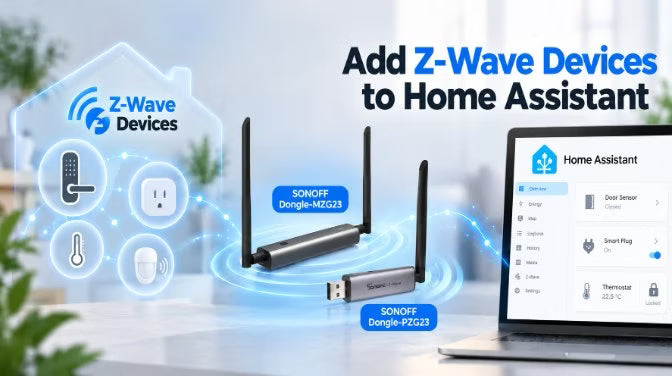
SONOFF propose deux options d'adaptateur Z-Wave pour différentes configurations : Dongle-PZG23 (USB Dongle Plus) pour un déploiement USB direct, et Dongle-MZG23 (PoE Dongle Max) pour un déploiement USB ou réseau plus flexible.
1. Ce dont vous avez besoin avant d'ajouter un appareil Z-Wave
Avant de commencer, assurez-vous de disposer des éléments suivants :
● Une installation fonctionnelle de Home Assistant. Home Assistant OS est le type d'installation recommandé pour la plupart des utilisateurs et prend en charge l'application officielle Z-Wave JS. Si vous utilisez Home Assistant Container, vous devez exécuter un serveur Z-Wave JS séparément.
● Un adaptateur Z-Wave compatible. Il fournit la connexion radio à votre réseau Z-Wave. Ce matériel peut également être appelé contrôleur Z-Wave ; les modèles USB sont souvent appelés dongles.
● L'intégration Z-Wave de Home Assistant et un serveur Z-Wave JS. Pour la plupart des utilisateurs de Home Assistant OS, la configuration recommandée est l'intégration Z-Wave + l'application Z-Wave JS.
● Un appareil Z-Wave pour votre région. Z-Wave utilise des fréquences radio différentes selon les régions. Vérifiez donc la compatibilité régionale avant l'achat.
● Les instructions et les informations de sécurité du fabricant de l'appareil. Gardez ses instructions d'inclusion/exclusion ainsi que tout code QR, DSK ou code PIN à portée de main pendant la configuration.
Le logiciel Home Assistant seul ne fournit pas de radio Z-Wave. Vous avez besoin à la fois d'un matériel Z-Wave compatible et de la couche logicielle qui connecte le réseau Z-Wave à Home Assistant.
👉 Pour connaître les exigences et les options de configuration actuelles, consultez la documentation de l'intégration Z-Wave de Home Assistant.
👉 Pour connaître les fréquences régionales, consultez les recommandations de Home Assistant concernant le réglage de la région de fréquence radio de l'adaptateur Z-Wave.
2. Choisir un adaptateur Z-Wave pour Home Assistant
La principale décision concerne l’emplacement de l’adaptateur Z-Wave et la manière de le connecter à Home Assistant.
● Choisissez l’USB si votre hôte Home Assistant dispose d’un port USB accessible et permet un positionnement adapté de l’adaptateur.
● Envisagez un adaptateur connecté au réseau si vous souhaitez placer la radio séparément de l’hôte, notamment lorsque celui-ci se trouve dans une armoire métallique ou une baie de serveurs.
SONOFF Dongle-PZG23 : adaptateur USB Z-Wave simple
Le SONOFF Dongle-PZG23 est un adaptateur USB Z-Wave série 800 basé sur la puce EFR32ZG23.
C’est une solution simple pour connecter un contrôleur Z-Wave à votre hôte Home Assistant via USB. Le câble d’extension USB inclus vous permet de positionner l’adaptateur à distance de l’hôte et des équipements USB à proximité.
L’emplacement est important : éloignez la radio des boîtiers métalliques et des sources potentielles d’interférences, plutôt que de choisir son emplacement uniquement parce qu’un port USB est disponible. Consultez les recommandations de Z-Wave JS sur l’emplacement du contrôleur et les interférences pour obtenir des conseils pratiques.
SONOFF Dongle-MZG23 : déploiement USB ou réseau flexible
Le SONOFF Dongle-MZG23 (PoE Dongle Max) utilise également la puce Z-Wave EFR32ZG23 et prend en charge les connexions Ethernet, Wi-Fi et USB.
Ses options de connexion réseau sont utiles si vous souhaitez installer le contrôleur séparément de l’hôte Home Assistant. Choisissez un emplacement disposant d’un accès réseau et d’une alimentation adaptés.
Pour un déploiement Ethernet, utilisez un équipement PoE compatible pour fournir les données et l’alimentation, ou connectez l’Ethernet pour les données et alimentez séparément l’appareil via USB-C.
👉 Suivez le guide d’alimentation et de connexion du Dongle-MZG23 pour connaître les configurations prises en charge.
Le principal avantage du déploiement réseau est la flexibilité de l’emplacement. La méthode de connexion ne garantit pas à elle seule une meilleure portée Z-Wave, une latence plus faible ou une fiabilité accrue.
Comparaison rapide
|
Point à prendre en compte |
Dongle-PZG23 |
Dongle-MZG23 |
|
Connexion |
USB |
Ethernet / Wi-Fi / USB |
|
Emplacement du contrôleur |
À proximité de l’hôte Home Assistant, avec la flexibilité offerte par le câble d’extension USB |
À proximité de l’hôte ou séparément via une connexion réseau |
|
Antenne |
1 antenne, 2 dBi |
2 antennes, 3 dBi |
|
SoC |
EFR32ZG23 |
EFR32ZG23 |
|
Choix idéal |
Configuration USB directe lorsque l'hôte Home Assistant se trouve dans un emplacement adapté |
Placement flexible lorsque l'adaptateur Z-Wave doit être séparé de l'hôte Home Assistant |
● Si votre hôte Home Assistant dispose déjà d'un emplacement adapté et d'un port USB disponible, Dongle-PZG23 offre une configuration plus simple.
● Si l'emplacement de l'adaptateur doit être indépendant de celui de l'hôte Home Assistant, Dongle-MZG23 offre davantage d'options de déploiement.
3. Méthodes pour connecter un adaptateur Z-Wave à Home Assistant
Home Assistant utilise l'intégration Z-Wave pour se connecter à un serveur Z-Wave JS, qui communique avec votre adaptateur. Les configurations ci-dessous montrent comment le serveur et la gestion des appareils peuvent être déployés. Pour la plupart des débutants utilisant Home Assistant OS, commencez par la première option.
|
Configuration |
Fonctionnement |
Où gérer les appareils |
Utilisation typique |
|
Intégration Z-Wave + application Z-Wave JS |
L'application officielle Z-Wave JS exécute le serveur Z-Wave, et l'intégration Z-Wave de Home Assistant s'y connecte. |
Home Assistant |
Point de départ recommandé pour la plupart des utilisateurs de Home Assistant OS |
|
Interface utilisateur Z-Wave JS uniquement |
L'interface utilisateur Z-Wave JS exécute le serveur Z-Wave et gère l'adaptateur et le réseau via sa propre interface |
Interface utilisateur Z-Wave JS |
Gestion Z-Wave autonome ; à elle seule, cette option n'expose pas les appareils via l'intégration Z-Wave de Home Assistant |
|
Intégration Z-Wave + interface utilisateur Z-Wave JS |
L'interface utilisateur Z-Wave JS exécute le serveur Z-Wave, tandis que l'intégration Home Assistant se connecte à son serveur WebSocket. |
Home Assistant, avec une gestion réseau supplémentaire dans Interface utilisateur Z-Wave JS |
Utilisateurs souhaitant utiliser les outils d'interface Z-Wave JS tout en exposant les appareils via Home Assistant |
|
Intégration Z-Wave + serveur Z-Wave proxy |
L'adaptateur et le serveur Z-Wave s'exécutent sur un autre hôte, tandis que Home Assistant se connecte au serveur via le réseau. |
Home Assistant |
Configurations avancées où la radio Z-Wave doit être physiquement séparée de l'hôte Home Assistant |
Pour la configuration recommandée de Home Assistant OS, suivez les instructions d'installation pour configurer votre contrôleur. Pour les instructions spécifiques au produit et les autres configurations prises en charge, consultez :
👉 Guide de configuration de Dongle-PZG23 pour Home Assistant
👉 Guide de configuration de Dongle-MZG23 pour Home Assistant
4. Comment ajouter un appareil Z-Wave à Home Assistant
Une fois votre adaptateur Z-Wave et votre serveur Z-Wave configurés dans Home Assistant, vous pouvez ajouter des appareils Z-Wave individuels au réseau.
Dans Home Assistant :
1. Accédez à Paramètres → Connectivité → Z-Wave.
2. Sélectionnez Ajouter un appareil. Home Assistant mettra l'adaptateur Z-Wave en mode inclusion.
3. Vérifiez si votre appareil prend en charge SmartStart.
4. Suivez la méthode d'inclusion appropriée :
-
- SmartStart : Lorsque l'appareil est éteint, scannez son code QR Z-Wave et suivez les instructions. Si l'option vous est proposée, sélectionnez Long Range ou Mesh selon le cas. Allumez l'appareil et suivez toute instruction supplémentaire du fabricant.
- Inclusion classique : Mettez l'appareil en mode inclusion conformément aux instructions du fabricant.
5. Terminez toute invite de sécurité si nécessaire. Pour une inclusion sécurisée S2, Home Assistant peut vous demander le code PIN fourni avec l'appareil.
6. Attendez que Home Assistant confirme que l'appareil a été ajouté et que la configuration soit terminée, puis vérifiez les entités ou événements disponibles.
👉 Pour connaître la procédure complète et à jour, notamment pour SmartStart, la sécurité S2, Long Range et le dépannage, suivez le guide officiel de Home Assistant pour ajouter un nouvel appareil au réseau Z-Wave.
Remarque : Conservez votre contrôleur Z-Wave à son emplacement habituel pendant l'inclusion et démarrez le processus depuis l'interface Z-Wave de Home Assistant plutôt que depuis le contrôleur lui-même.
Après l'ajout de l'appareil
Une fois l'inclusion réussie, Z-Wave JS interroge l'appareil afin d'identifier les fonctionnalités qu'il prend en charge. Home Assistant prend ensuite en charge les fonctions disponibles via les entités ou les événements.
Les appareils alimentés par batterie peuvent devoir être réveillés manuellement avant la fin de l'interrogation.
Une fois la configuration terminée, testez les fonctions que vous prévoyez d'utiliser, comme activer une prise, ouvrir un capteur de contact, vérifier une température ou déclencher un événement de bouton.
👉 Si un appareil apparaît dans Home Assistant, mais que certaines fonctions sont absentes, consultez les instructions de Home Assistant sur les appareils Z-Wave dont certaines entités sont absentes ou indisponibles.
Déplacer un appareil Z-Wave depuis une autre passerelle
Un appareil Z-Wave ne peut pas rejoindre un nouveau réseau tant qu'il est encore appairé à un autre contrôleur. Si votre appareil est toujours connecté à une passerelle précédente, excluez-le de ce réseau avant de l'ajouter à Home Assistant.
Si la passerelle d'origine est disponible, utilisez son processus d'exclusion et suivez les instructions du fabricant de l'appareil. Si la passerelle d'origine n'est plus disponible, vous pouvez utiliser le processus d'exclusion d'un appareil étranger de Home Assistant.
Commencez l’exclusion dans Home Assistant, puis suivez les instructions du fabricant pour mettre l’appareil en mode exclusion. Une fois l’exclusion terminée, procédez à l’ajout de l’appareil à votre réseau contrôlé par Home Assistant.
👉 Pour obtenir des instructions détaillées, consultez le guide de Home Assistant pour supprimer un appareil d’un réseau Z-Wave tiers.
FAQ
Q1 : Ai-je besoin d’un adaptateur Z-Wave pour Home Assistant ?
Oui. Le logiciel Home Assistant n’intègre pas de radio Z-Wave ; vous avez donc besoin d’un adaptateur Z-Wave compatible pour communiquer avec les appareils Z-Wave.
Si vous commencez une nouvelle installation Z-Wave, Home Assistant recommande d’utiliser un adaptateur de la série 800 doté d’un micrologiciel à jour. L’adaptateur Fonctionne avec Z-Wave JS et l’intégration Z-Wave de Home Assistant pour gérer le réseau.
Q2 : Puis-je utiliser une clé Zigbee pour le Z-Wave ?
Non. Zigbee et Z-Wave utilisent des protocoles radio différents ; une clé uniquement Zigbee ne peut donc pas servir d’adaptateur Z-Wave.
Utilisez plutôt du matériel conçu pour le Z-Wave. SONOFF propose actuellement deux options Z-Wave de la série 800 : Dongle-PZG23 pour un déploiement USB et Dongle-MZG23 pour un déploiement USB ou réseau.
Q3 : Tout appareil Z-Wave Fonctionne avec Home Assistant ?
Home Assistant et Z-Wave JS prennent en charge de nombreux appareils Z-Wave courants, mais la prise en charge peut varier selon l’appareil et les classes de commandes Z-Wave qu’il utilise. Un appareil peut rejoindre le réseau avec succès même si certaines fonctionnalités propres au fabricant ne sont pas exposées dans Home Assistant.
Avant d’acheter, assurez-vous également que l’appareil utilise la bonne fréquence Z-Wave pour votre région.
Q4 : Pourquoi mon appareil Z-Wave n’a-t-il aucune entité dans Home Assistant ?
Les entités sont créées une fois que Z-Wave JS a terminé l’interrogation de l’appareil. Les appareils alimentés par batterie peuvent devoir être réveillés manuellement pour permettre à l’interrogation de se terminer.
De plus, tous les appareils Z-Wave ne créent pas d’entités standard. Certaines télécommandes à boutons, par exemple, génèrent principalement des événements. Si l’inclusion est terminée, mais que les entités attendues sont toujours absentes, consultez les instructions de Home Assistant concernant les appareils Z-Wave dont les entités sont absentes.


Laisser un commentaire
Tous les commentaires sont modérés avant d'être publiés.
Ce site est protégé par hCaptcha, et la Politique de confidentialité et les Conditions de service de hCaptcha s’appliquent.