



Einführung
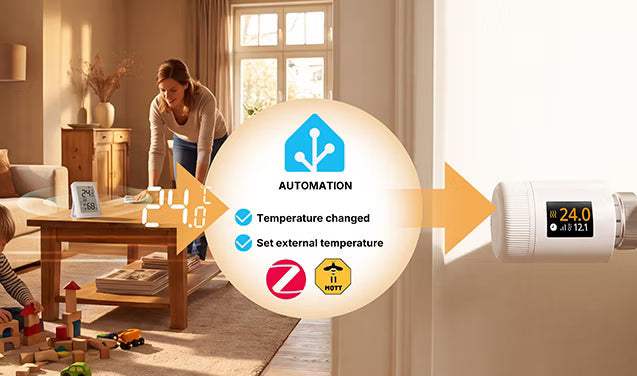
Ein intelligentes Heizkörperthermostat, das an einem Heizkörper installiert ist, kann durch die Wärme des Heizkörpers, kalte Luft in Fensternähe und seine Einbauposition beeinflusst werden. Daher kann die von seinem integrierten Sensor gemessene Temperatur höher sein als die tatsächliche Raumtemperatur.
Wenn bereits ein separater Temperatursensor im Raum installiert ist, können Sie in Home Assistant eine Automation erstellen, um die vom externen Sensor gemessene Temperatur mit dem TRV zu synchronisieren. Sobald der externe Temperatursensor eine neue Temperatur meldet, schreibt Home Assistant den aktuellen Wert an das TRV, sodass das Gerät die Heizung anhand einer repräsentativeren Raumtemperatur steuern kann.
- In diesem Tutorial wird das SONOFF TRV-ZBT als Beispiel verwendet. Das TRVZB der ersten Generation kann ebenfalls gemäß diesem Tutorial konfiguriert werden.
- Der SONOFF SNZB-02DR2 wird als externer Temperatursensor verwendet. Andere Sensoren, die die Temperatur in Home Assistant korrekt melden können, lassen sich auf dieselbe Weise konfigurieren.
Wählen Sie unten je nach Verbindungsart Ihres Heizkörperthermostats die Methode ZHA oder Zigbee2MQTT (Z2M) aus.
Eine einfachere Einrichtung mit einem Home-Assistant-Blueprint bevorzugen?
Sie können den externen Temperatursensor auch mithilfe unseres Home-Assistant-Blueprint, ohne Trigger, Aktion und Entitäts-IDs manuell einzurichten.
👉 Einen externen Temperatursensor mithilfe des Home-Assistant-Blueprints einrichten
Wenn Sie eine manuelle Einrichtung bevorzugen oder verstehen möchten, wie die Temperatursynchronisierung funktioniert, führen Sie die folgenden Schritte aus.
Voraussetzungen
Stellen Sie vor dem Start sicher, dass:
- Das SONOFF TRV-ZBT wurde erfolgreich zu Home Assistant hinzugefügt.
- Der externe Temperatursensor wurde erfolgreich zu Home Assistant hinzugefügt und kann die Temperatur korrekt melden.
- Das TRV-ZBT und der externe Temperatursensor verwenden dieselbe Temperatureinheit. Die Verwendung von Grad Celsius (°C) für beide wird empfohlen.
- Sie haben die Entitäts-ID des externen Temperatursensors bestätigt, zum Beispiel:
|
Integrationsmethode |
Beispiel für die Entitäts-ID eines externen Temperatursensors |
|
ZHA |
|
|
Zigbee2MQTT (Z2M) |
|
Die Entitäts-ID finden Sie unter:
-
- Entwicklerwerkzeuge → Zustände
- Geben Sie den Gerätenamen des externen Temperatursensors in das Suchfeld ein, suchen Sie die Temperatur-Entität, die die aktuelle Temperatur darstellt, und kopieren Sie ihre vollständige Entitäts-ID. Sie verwenden diese Entitäts-ID beim Konfigurieren des Automationstriggers und der YAML-Aktion.

Entitäts-IDs können je nach Integrationsmethode, Gerätenamen und Benutzerkonfiguration variieren. Verwenden Sie die tatsächliche Temperatur-Entitäts-ID, die unter Entwicklerwerkzeuge → Zustände angezeigt wird.
Schritt 1: Eine Automation erstellen
Gehen Sie in Home Assistant zu: Einstellungen → Automationen & Szenen → Automationen
- Klicken Sie unten rechts auf Automation erstellen und wählen Sie anschließend neue Automation erstellen.
- Der empfohlene Name für die Automation lautet: Externe Temperatur mit SONOFF TRV-ZBT synchronisieren.
- Sie können Automationen auch nach dem Raumnamen unterscheiden, zum Beispiel: SSchlafzimmertemperatur mit TRV-ZBT synchronisieren

Schritt 2: Trigger konfigurieren
Klicken Sie im Abschnitt Wenn auf Trigger hinzufügen und wählen Sie anschließend Zustand aus.
- Geben Sie unter Entität die zuvor unter Entwicklerwerkzeuge → Zustände gefundene Entitäts-ID der Temperatur des externen Temperatursensors ein oder fügen Sie sie ein. Wählen Sie anschließend die entsprechende Entität aus den Suchergebnissen aus.
- Lassen Sie Attribut, Von und Bis leer. Dadurch wird sichergestellt, dass die Automation immer dann ausgelöst wird, wenn der externe Temperatursensor einen neuen Temperaturwert meldet.
Es wird empfohlen, nur die Änderungen der Temperaturentität zu überwachen. Wählen Sie nicht den Batteriestand, die Signalstärke oder andere Attribute aus, da dies unnötige Synchronisierungsvorgänge auslösen kann.

Option 1: TRV über ZHA mit Home Assistant verbunden
Schritt 3: Externe Temperaturquelle aktivieren
Öffnen Sie die TRV-ZBT-Geräteseite und bestätigen Sie, dass:
- Der externe Temperatursensor ist als Quelle für die externe Temperatur aktiviert oder ausgewählt.
- Die Entität für den Wert des externen Temperatursensors ist auf der Seite verfügbar.

Schritt 4: Externe Temperatureingangsentität bestätigen
- Bestätigen Sie auf der TRV-ZBT-Geräteseite in Home Assistant, dass die folgende Number-Entität zum Empfangen der externen Temperatur verfügbar ist: Wert des externen Temperatursensors
- Wenn auf der Geräteseite mehrere ähnlich benannte Temperaturentitäten angezeigt werden, bestätigen Sie die vollständige Entitäts-ID unter: Entwicklerwerkzeuge → Zustände.
- Suchen Sie nach dem Gerätenamen des TRV-ZBT und ermitteln Sie die entsprechende Zahlenentität. Ihre Entitäts-ID enthält normalerweise: external_temperature_sensor_value
- Zum Beispiel: number.sonoff_trv_zbt_external_temperature_sensor_value
- Kopieren Sie die vollständige Entitäts-ID. Fügen Sie sie im nächsten Schritt in das Entitätssuchfeld unter Ziel ein und wählen Sie anschließend die entsprechende Entität aus.
Tipp: Überprüfen Sie immer die vollständige Entitäts-ID, um nicht versehentlich die Zieltemperatur- oder lokale Temperaturentität des TRV auszuwählen.

Schritt 5: Aktion zum Schreiben der externen Temperatur hinzufügen

- Klicken Sie im Abschnitt Dann ausführen auf Aktion hinzufügen, suchen Sie anschließend nach Zahl: Festlegen und wählen Sie diese Option aus.
- In einigen Versionen von Home Assistant kann diese Aktion wie folgt angezeigt werden: Zahlenwert festlegen
- Geben Sie im Entitätssuchfeld unter Ziel die im vorherigen Schritt kopierte Entitäts-ID des externen Temperatureingangs des TRV-ZBT ein und wählen Sie anschließend die passende Entität aus den Suchergebnissen aus. Die passende Entität kann beispielsweise als Wert des externen Temperatursensors angezeigt werden.
Wenn mehrere TRV-ZBT-Geräte installiert sind, überprüfen Sie sorgfältig den Gerätenamen und den Raum, um zu vermeiden, dass die Temperatur mit dem falschen Thermostatventil synchronisiert wird.
- Klicken Sie anschließend auf das Drei-Punkte-Menü oben rechts in der Aktion und wählen Sie „In YAML bearbeiten“.

Ändern Sie den Aktionsinhalt in:
action: number.set_value
target:
  entity_id: number.sonoff_trv_zbt_external_temperature_sensor_value
data:
  value: "{{ states('sensor.sonoff_snzb_02dr2_temperature') | float }}"
In diesem Beispiel:
- sensor.sonoff_snzb_02dr2_temperature ist die Entitäts-ID der Entität des externen Temperatursensors.
- number.sonoff_trv_zbt_external_temperature_sensor_value ist die Entitäts-ID des externen Temperaturwerts des TRV-ZBT.
Tipp: Ersetzen Sie diese Entitäts-IDs durch die tatsächlich in Ihrer Home-Assistant-Instanz angezeigten IDs. Kopieren Sie die Beispiel-IDs nicht direkt.
Option 2: TRV über Zigbee2MQTT (Z2M) mit Home Assistant verbunden
Schritt 3: Externe Temperaturquelle auswählen
- Öffnen Sie die Geräteseite des TRV-ZBT in Home Assistant.
- Suchen Sie den Temperatursensor und stellen Sie ihn auf: extern
- extern bedeutet, dass das TRV die dort eingetragene externe Temperatur zur Temperaturregelung verwendet.
- external_2 und external_3 sind weitere reservierte Optionen für externe Temperaturquellen. Wenn Sie nur einen externen Temperatursensor konfigurieren, wählen Sie external aus.

Schritt 4: Externe Temperatureingangsentität bestätigen

- Suchen Sie in den TRV-ZBT-Geräteentitäten in Home Assistant die Zahlenentität , die zum Schreiben der externen Temperatur verwendet wird.
- In einigen Versionen von Z2M und Home Assistant wird diese Entität auf der Geräteseite möglicherweise einfach als Temperatur angezeigt und hat möglicherweise denselben angezeigten Namen wie die Zieltemperatureinheit des TRV. Das ist normal.
- Bestätigen Sie die vollständige Entitäts-ID unter: Entwicklerwerkzeuge → Zustände.
- Suchen Sie nach dem Gerätenamen oder der IEEE-Adresse des TRV-ZBT und suchen Sie anschließend die Zahlenentität, deren Entitäts-ID Folgendes enthält: external_temperature_input.
- Zum Beispiel: number.0xa4c138a1e838ed59_external_temperature_input
Auch wenn die Entität auf der Geräteseite als Temperatur angezeigt wird, ist sie die richtige Entität zum Empfangen der externen Temperatur, solange ihre vollständige Entitäts-ID 'external_temperature_input' enthält.
Kopieren Sie nach der Bestätigung die vollständige Entitäts-ID. Fügen Sie sie im nächsten Schritt in das Entitätssuchfeld unter Ziel ein und wählen Sie anschließend die entsprechende Entität aus.
Wählen Sie eine Entität nicht ausschließlich anhand ihres angezeigten Namens aus. Bestätigen Sie sie immer anhand der vollständigen Entitäts-ID.
Schritt 5: Aktion zum Schreiben der externen Temperatur hinzufügen

- Klicken Sie im Abschnitt Dann ausführen auf Aktion hinzufügen und suchen und wählen Sie anschließend: Zahl: Setzen, oder Zahlenwert festlegen
- Fügen Sie im Entitätssuchfeld unter Ziel die im vorherigen Schritt kopierte Entitäts-ID des externen Temperatureingangs des TRV-ZBT ein und wählen Sie anschließend die entsprechende Entität aus den Suchergebnissen aus.
- Klicken Sie anschließend auf das Dreipunktmenü in der oberen rechten Ecke der Aktion und wählen Sie In YAML bearbeiten.

- Geben Sie Folgendes ein:
action: number.set_value
target:
entity_id: number.0xa4c138a1e838ed59_external_temperature_input
data:
value: "{{ states('sensor.0xd44867fffe0f8731_temperature') | float }}"
In diesem Beispiel:
- Die sensor.0xd44867fffe0f8731_temperature ist die Entitäts-ID der Entität des externen Temperatursensors.
- Die number.0xa4c138a1e838ed59_external_temperature_input ist die Entitäts-ID des externen Temperatureingangs des TRV-ZBT.
Ersetzen Sie diese Entitäts-IDs durch die tatsächlichen Entitäts-IDs, die in Ihrer Home-Assistant-Instanz angezeigt werden.
Wenn Sie in Home Assistant keine Entität finden, die external_temperature_input enthält, überprüfen Sie zunächst, ob das Element External temperature auf der Geräteseite des TRV-ZBT in Z2M verfügbar gemacht wird. Falls es nicht angezeigt wird, aktualisieren Sie Z2M und den Geräte-Converter und prüfen Sie anschließend erneut.
Letzter Schritt: Automation speichern und aktivieren
- Klicken Sie nach Abschluss der Konfiguration auf Speichern, um die Automation zu speichern.
- Kehren Sie zur Automationsliste zurück und bestätigen Sie, dass der Schalter neben der Automation eingeschaltet ist.
- Ab diesem Zeitpunkt synchronisiert Home Assistant das TRV-ZBT automatisch, sobald der externe Temperatursensor eine neue Temperatur meldet.
Überprüfen, ob die Konfiguration erfolgreich war
Führen Sie die folgenden Schritte aus, um zu bestätigen, dass die Automation ordnungsgemäß funktioniert:
- Öffnen Sie die Geräteseite des externen Temperatursensors und notieren Sie seine aktuelle Temperatur.
- Warten Sie, bis der Sensor einen neuen Temperaturwert meldet. Um den Test zu beschleunigen, halten Sie den Sensor vorsichtig fest oder bewegen Sie ihn vorübergehend an einen Ort mit einer leicht abweichenden Temperatur, um eine Änderung des Messwerts auszulösen.
- Öffnen Sie die Geräteseite des TRV-ZBT.
- Bestätigen Sie, dass das TRV-ZBT erfolgreich synchronisiert wurde und die externe Temperatur verwendet:
-
- Überprüfen Sie, ob der Wert des externen Temperatureingangs des TRV-ZBT aktualisiert wurde und mit der aktuell vom externen Temperatursensor gemeldeten Temperatur übereinstimmt.
- ZHA: Überprüfen Sie External temperature sensor value. Ihre Number-Entitäts-ID enthält external_temperature_sensor_value.
- Z2M: Überprüfen Sie die Number-Entität, deren Entitäts-ID external_temperature_input enthält. Diese Entität wird möglicherweise auf der Geräteseite als Temperatur angezeigt.
- Bestätigen Sie, dass auch die vom TRV-ZBT angezeigte aktuelle Temperatur auf den externen Temperaturwert aktualisiert wurde. Sie können die unter Aktuell auf der Thermostatkarte angezeigte Temperatur überprüfen.
- Überprüfen Sie, ob der Wert des externen Temperatureingangs des TRV-ZBT aktualisiert wurde und mit der aktuell vom externen Temperatursensor gemeldeten Temperatur übereinstimmt.
5. Kehren Sie zur Automationsseite zurück und bestätigen Sie, dass unter Zuletzt ausgelöst eine aktuelle Ausführungszeit angezeigt wird.
Sie können die Automation auch öffnen, auf das Dreipunktmenü oben rechts in der Aktion klicken und Aktion ausführen auswählen, um manuell zu testen, ob die Temperatur erfolgreich an das TRV-ZBT geschrieben werden kann.


Hinterlasse einen Kommentar
Alle Kommentare werden vor der Veröffentlichung geprüft.
Diese Website ist durch hCaptcha geschützt und es gelten die allgemeinen Geschäftsbedingungen und Datenschutzbestimmungen von hCaptcha.