


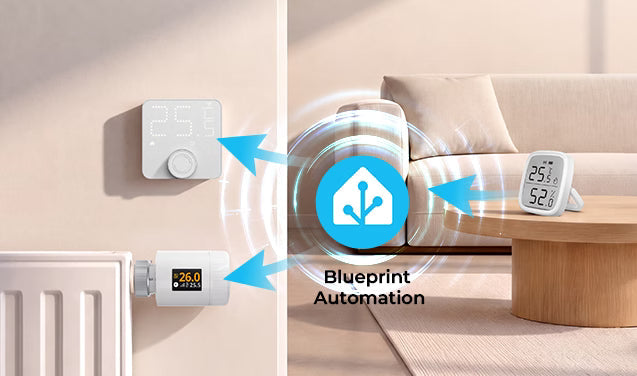
Einführung
Diese Anleitung erklärt, wie Sie einen externen Temperatursensor mit SONOFF-Thermostatgeräten in Home Assistant mithilfe eines Home-Assistant-Blueprints verwenden. Für verschiedene Thermostatgeräte sind unterschiedliche Blueprint-Links erforderlich. Stellen Sie daher sicher, dass Sie das zum Gerät passende Blueprint verwenden.
Die folgenden Schritte verwenden den Thermostat TP-WGZBA als Beispiel, um zu zeigen, wie Sie mithilfe eines Blueprints einen externen Temperatursensor konfigurieren.
Die Menünamen können je nach Home-Assistant-Version leicht abweichen. Folgen Sie den Optionen, die in Ihrer aktuellen Home-Assistant-Oberfläche angezeigt werden.
|
Gerät |
Blueprint-URL |
|
|
|
|
|
|
👉 Tipp: Wenn Sie den externen Temperatursensor lieber manuell in Home Assistant konfigurieren möchten, folgen Sie unserer Schritt-für-Schritt-Anleitung für sowohl ZHA als auch Zigbee2MQTT (Z2M): SONOFF TRV mit einem externen Temperatursensor manuell einrichten
Bevor Sie beginnen
Stellen Sie vor Beginn sicher, dass:
- Der externe Temperatursensor wurde bereits zu Home Assistant hinzugefügt und zeigt die Temperatur korrekt an.
- Der Thermostat oder das Thermostat-Panel wurde erfolgreich hinzugefügt.
- Das Gerät ist online.
Schritt 1: Blueprint importieren
- Öffnen Sie Home Assistant.
- Gehen Sie zu Einstellungen → Automatisierungen & Szenen → Blueprints.
- Klicken Sie unten rechts auf Blueprint importieren.

4. Fügen Sie die entsprechende Blueprint-URL in das Feld Blueprint-Adresse ein.
- Die folgende URL enthält das Blueprint für den Thermostat SONOFF TP-WGZBA:

5. Nach erfolgreichem Import wird das Blueprint in der Blueprint-Liste angezeigt.

Hinweise:
- Wenn das Blueprint nicht importiert werden kann, überprüfen Sie, ob die Blueprint-URL vollständig und korrekt kopiert wurde.
- Wenn das Blueprint nach dem Import nicht angezeigt wird, aktualisieren Sie die Seite oder starten Sie Home Assistant neu.
Schritt 2: Automation aus dem Blueprint erstellen
- Gehen Sie zu Einstellungen → Automatisierungen & Szenen → Automatisierungen.
- Klicken Sie auf + Automation erstellen.
- Wählen Sie das Blueprint für den externen Temperatursensor aus, das Sie gerade importiert haben.

4. Wählen Sie Ihr Thermostatgerät aus, beispielsweise das TP-WGZBA-Thermostatpanel.
5. Wählen Sie den entsprechenden externen Temperatursensor aus, der als entfernte Temperaturquelle verwendet werden soll.

6. Geben Sie der Automation einen Namen, zum Beispiel: Remote-Temperatur mit TP-WGZBA synchronisieren.
7. Klicken Sie auf Speichern.
8. Stellen Sie sicher, dass die Automation aktiviert ist.

Hinweise:
- Das Thermostatgerät und der Temperatursensor müssen bereits zu Home Assistant hinzugefügt worden sein und online bleiben.
- Wenn Sie das Thermostat oder den Temperatursensor nicht finden können, prüfen Sie, ob das Gerät korrekt hinzugefügt wurde.
- Speichern Sie die Automation und stellen Sie anschließend sicher, dass ihr Status aktiviert ist.
Schritt 3: Externen Temperatursensor in den Geräteeinstellungen aktivieren
Nach dem Erstellen der Automation müssen Sie außerdem die externe Temperaturquelle direkt am Thermostatgerät aktivieren.
Methode 1: ZHA
- Suchen Sie Ihr SONOFF TP-WGZBA-Thermostat-Gerät.
- Suchen Sie den Schalter Externer Temperatursensor und schalten Sie ihn ein.

Methode 2: Zigbee2MQTT
- Suchen Sie Ihr SONOFF TP-WGZBA-Thermostat -Gerät.
- Öffnen Sie die Einstellungsseite des Geräts, suchen Sie anschließend nach Externer Temperatursensor und wählen Sie ihn aus.

Hinweise:
- Aktivieren Sie unter ZHA den Schalter für die externe Temperaturquelle.
- Wählen Sie unter Zigbee2MQTT die Option Externe Temperaturquelle aus.
- Wenn das Gerät offline ist, eine schwache Batterie hat oder ein schwaches Signal empfängt, wird die Einstellung möglicherweise nicht sofort wirksam.
- Wenn Sie die Option Externer Temperatursensor nicht finden, prüfen Sie, ob Ihre ZHA-/Zigbee2MQTT-Version und Ihr Gerätemodell diese Funktion unterstützen.
Schritt 4: So bestätigen Sie, dass die Einrichtung funktioniert
Nachdem Sie die obigen Schritte abgeschlossen haben, können Sie die Konfiguration auf folgende Weise bestätigen:
- Stellen Sie sicher, dass die Automation erstellt und aktiviert wurde.
- Stellen Sie sicher, dass die externe Temperaturquelle in den Geräteeinstellungen aktiviert oder ausgewählt wurde.
- Ändern Sie die von der entfernten Temperatursensor gemeldete Temperatur und prüfen Sie, ob der Wert in Home Assistant oder auf dem Gerät aktualisiert wird.
- Bestätigen Sie, dass das Thermostat zur Temperaturregelung die Temperatur der entfernten Temperaturquelle verwendet.
- Bestätigen Sie, dass die Temperatur sowohl auf dem Gerät als auch in Home Assistant korrekt angezeigt wird.

Hinterlasse einen Kommentar
Alle Kommentare werden vor der Veröffentlichung geprüft.
Diese Website ist durch hCaptcha geschützt und es gelten die allgemeinen Geschäftsbedingungen und Datenschutzbestimmungen von hCaptcha.