


Einführung
Haben Sie es satt, sich auf die Cloud zu verlassen, um Ihr Smart Home zu steuern? SONOFF iHost Smart-Home-Zentrale ist für Sie da. Mit diesem kompakten und dennoch leistungsstarken Gerät können Sie Ihre gesamte Hausautomation verwalten lokal, mit zahlreichen Möglichkeiten zur Anpassung Ihrer Einrichtung.
In diesem Leitfaden erkunden wir alles – von den grundlegenden Funktionen bis hin zu fortgeschrittenen Konfigurationen mit Docker und Home Assistant.

1. Beschreibung
Diese kleine Box sieht vielleicht unscheinbar aus, erfüllt aber ihren Zweck:
- Prozessor: Vierkernprozessor mit 1,5 GHz – schnelle und reibungslose Leistung.
- Arbeitsspeicher: 4 GB – ideal für die Ausführung mehrerer Anwendungen wie Node-RED oder Docker.
- Speicher: 8 GB intern, erweiterbar über microSD bis zu 256 GB.
- Konnektivität:
- WLAN 2,4 GHz zum Verbinden Ihrer Geräte.
- Bluetooth 5.0 für BLE-fähige Geräte.
- Gigabit-Ethernet für eine stabile Netzwerkverbindung.
- USB-C für die Stromversorgung.
- USB-A für zukünftige Erweiterungen?
Wichtige Funktionen:
- Szenen: Erstellen Sie benutzerdefinierte Automatisierungen mit mehreren Bedingungen.
- Alarmsystem: Richten Sie Ihr eigenes Zigbee-Alarmsystem.
- 100 % lokal:
- Keine Internetverbindung erforderlich für den Betrieb Ihres Smart Homes.
- Keine Cloud-Abhängigkeit → schützt Sie vor Netzwerkausfällen und Hacking-Risiken.
- Geringe Latenz → alles läuft reibungslos in Ihrem Zuhause.
- Matter-Unterstützung: Integrieren Sie es in Ihren Matter-Hub zur Steuerung all Ihrer smarten Geräte.
- Docker-Unterstützung: Installieren Sie verschiedene Add-ons (die wir ausführlich behandeln werden).
- Plug & Play: Keine komplizierte Einrichtung erforderlich – einfach einstecken Ethernet und USB-C, und schon kann es losgehen!
1.1 Geräteintegration
Mit einem einfachen klicken Sie auf die blaue „+“-Schaltflächekönnen Sie ganz einfach vier Gerätetypen hinzufügen:


Im Gegensatz zu herkömmlichen proprietären Zigbee-Hubs, die iHost funktioniert eher wie Zigbee2MQTT, das heißt, es erkennt Geräte unabhängig von der Marke:

Kameraunterstützung: Mit ESP32- und RTSP-Kompatibilität, die meisten Kameras lassen sich mühelos hinzufügen und bieten flüssiges Videostreaming – vollständig lokal!

Sie können auch Räume, Gruppen und eWeLink-Fernbedienungen hinzufügen für eine bessere Kontrolle:

1.2 Szenen
Wie viele andere begann ich mit einem Xiaomi-Gateway bevor es schnell an seine Grenzen stieß, was mich dazu veranlasste, Folgendes zu erkunden: Jeedom zum jeweiligen Zeitpunkt.
Mit SONOFF iHostsind die Anpassungsmöglichkeiten wirklich beeindruckend.

Sie können auswählen mehrere Auslöser, einschließlich:
- Gerätebasierte Auslöser
- Zeitbasierte Auslöser (bestimmte Tage, wiederkehrende Zeitpläne usw.)
- Auslöser für Sonnenaufgang oder Sonnenuntergang mit GPS-Positionierung (mit der Möglichkeit, Aktionen zu planen X Minuten vor oder nach das Ereignis)
- Manuelle Ausführung
Sie können festlegen, ob nur eine dieser Bedingungen muss erfüllt sein, damit die Aktion ausgelöst wird, oder ob alle Bedingungen müssen erfüllt sein.
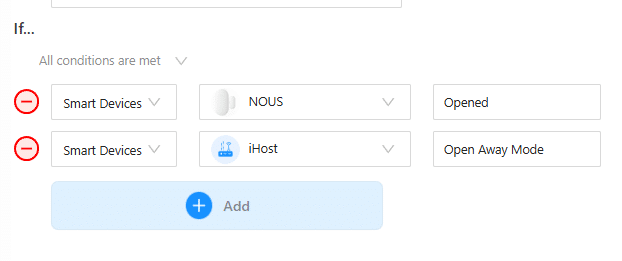
Sobald die Bedingungen festgelegt sind, können Sie die Aktion konfigurieren:
- Eine Verzögerung vor der Ausführung
- Auswählen, ob ausgelöst werden soll eine Szene Geben Sie in einem Desktop-Browser ein: ein bestimmtes Gerät

🚨 Einschränkung: Derzeit ist es nicht möglich, Kameraaufnahmen innerhalb von Aktionen.
Beispiel für eine manuelle Aktion:

1.3 Alarmsystem
Im Alarmmoduskönnen Sie Folgendes definieren:
- Welche Geräte lösen den Alarm aus auf dem iHost.
- Der Alarmtyps und dessen Aktivierungsbedingungen.
- Beispiel: Sie möchten nicht, dass ein Bewegungssensor den Alarm auslöst, wenn Sie zu Hause sind.
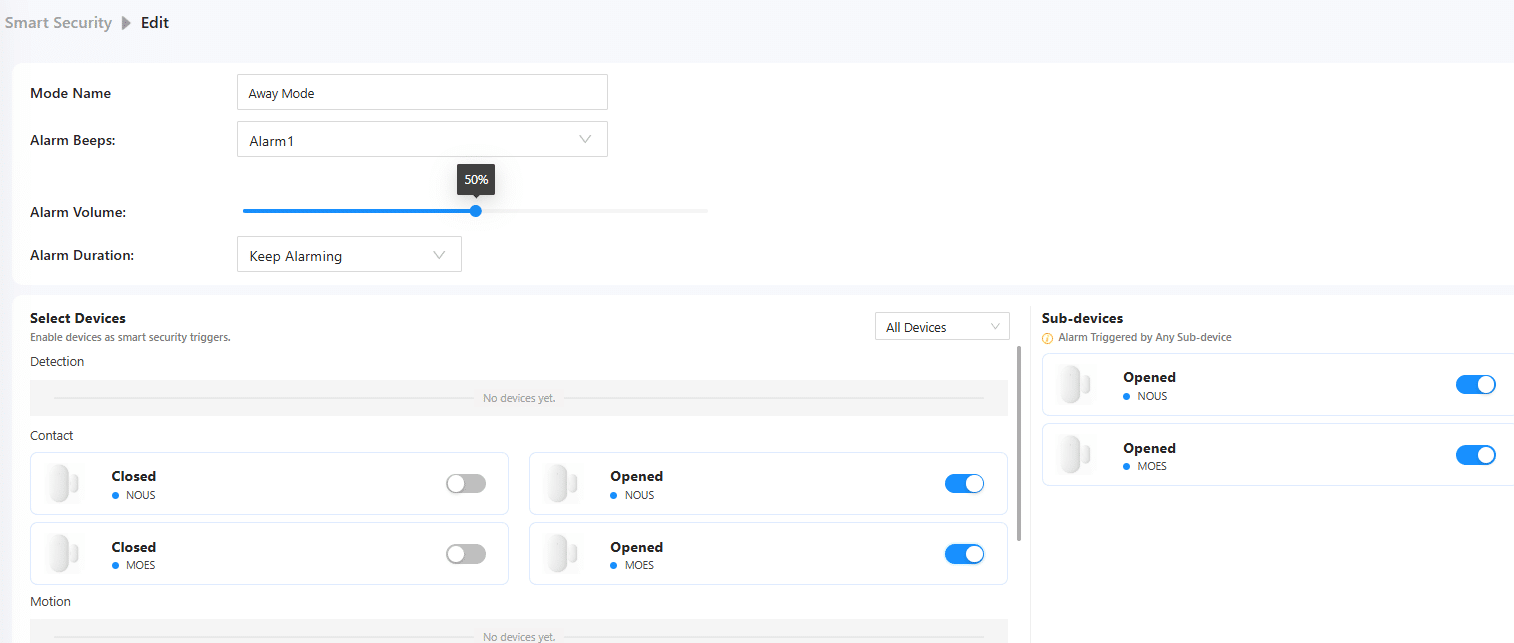
Es gibt drei Alarmmodi verfügbar.

1.4 Cast
Cast-Funktion Mit der Funktionübertragen können Sie die Anzeige jedes Geräts auf ein Telefon, Tablet oder sogar ein NSPanel Pro
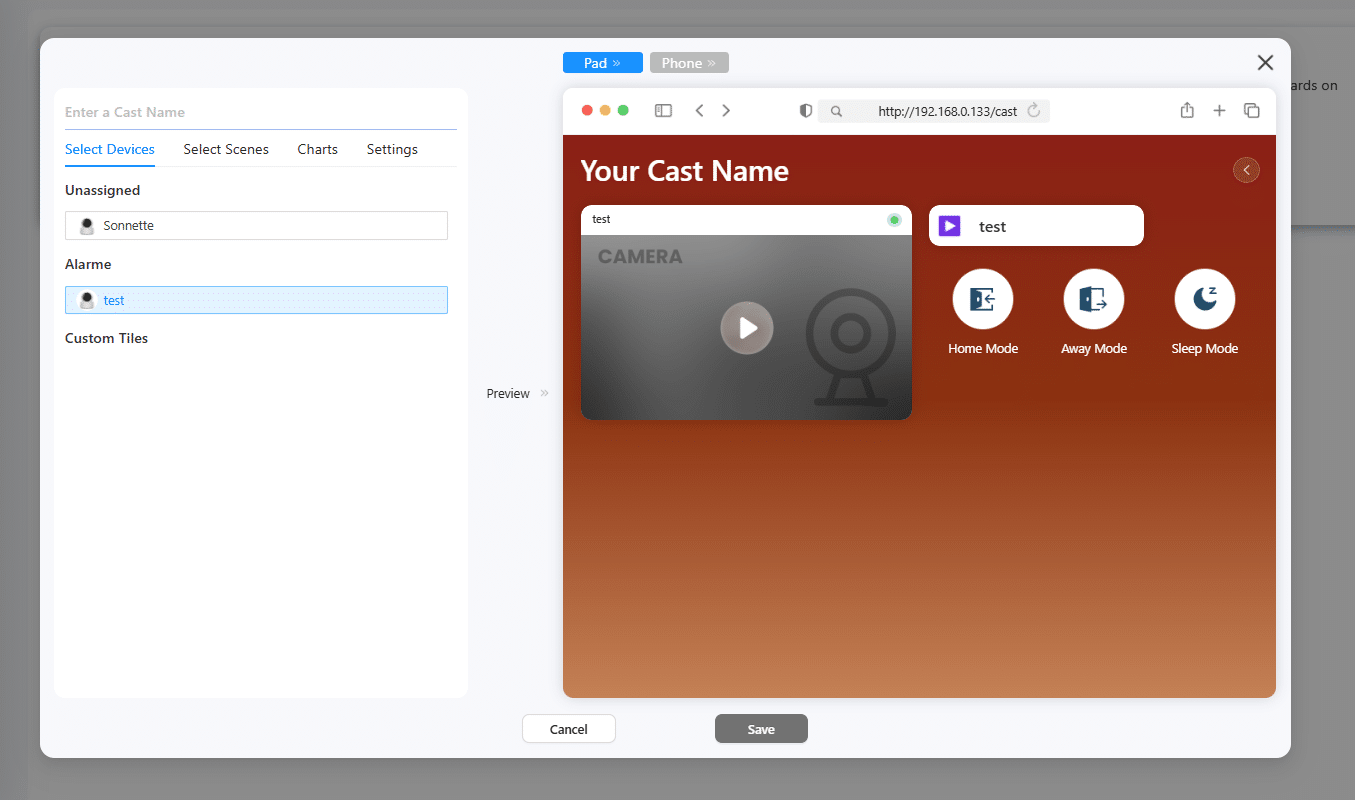
für die Überwachung in Echtzeit.
1.5 Docker Eine der größten Stärken iHost der ist seineintegrierte Docker-Unterstützung
. Das bedeutet, dass Sie verschiedene Anwendungen installieren können, um Ihr Smart-Home-Setup zu erweitern. Hier sind einige interessante Docker-Container
- zum Ausprobieren: Node-RED
- – Erstellen Sie erweiterte Automatisierungen. Mosquitto MQTT
- – Ein MQTT-Broker für Ihre verbundenen Geräte. Home Assistant – Eine Alternative zu.
- eWeLink Cube – Speichern und analysieren Sie IoT-Daten.
- Grafana – Visualisieren Sie Daten mit stilvollen Diagrammen.
💡 Kapazität: SONOFF iHost kann 5–7 Container gleichzeitig, abhängig von der Ressourcennutzung.

1.6 Matter
Nichts Bahnbrechendes, aber iHost unterstützt Matter, sodass Sie Matter-kompatible Geräte zu steuern und sie mit anderen Plattformen teilen.

1.7 Pilot
Einige Beta-Funktionen darauf abzielen, die Benutzererfahrung zu verbessern, wie zum Beispiel:
- WLAN-Reichweite erweitern
- Streaming iHost Audio an einen Bluetooth-Lautsprecher
- Weitere experimentelle Funktionen

1.8 Einstellungen
Sie können verschiedene Einstellungen am iHost, einschließlich:
- Sprachauswahl
- WLAN-Konfiguration – Richten Sie den Netzwerkzugriff ein.
- Gerätename und Passwort – Ändern Sie die Zugangsdaten des iHost.
- GPS-Standort – Geben Sie Ihren geografischen Standort ein.
- Sichern und Wiederherstellen – Speichern oder stellen Sie Ihre Konfiguration wieder her.
- Systemüberwachung – Überprüfen Sie die CPU- und Speicherauslastung.
- Neustart – Starten Sie das Gerät bei Bedarf neu.

Zusammenfassung
SONOFF iHost Smart-Home-Zentrale ist eine solide, flexible und sichere eine Anfänger oder ein fortgeschrittener Benutzerkönnen Sie es an Ihre Bedürfnisse anpassen mit eWeLink Cube, Node-RED und Docker.
Mit iHost erhalten Sie ein wirklich Smart-Home-Erlebnis—ohne Kompromisse privacy.
Want even more? Now that’s ambitious!
2. Installing Home Assistant
2.1 Prerequisites
- A SONOFF iHost is required.
- Ensure your iHost system version is 2.5.1 or later.
- An Application Class 2 (A2) card, with a minimum capacity of 32GB, is recommended for better performance, especially on small read&write operations.
- Da iHost auf einem 32-Bit-Prozessor basiert, Einige Home-Assistant-Funktionen sind möglicherweise nicht kompatibel.


2.2 Micro-SD-Karte vorbereiten
Erforderliche Hardware
- Eine A2-Micro-SD-Karte (32 GB oder größer)
- Ein SD-Kartenleser: Jeder standardmäßige USB-Kartenleser funktioniert, wenn Ihr Laptop keinen integrierten SD-Kartenleser besitzt.
Erforderliche Software
- Tool zum Flashen der Micro-SD-Karte: Balena Etcher Geben Sie in einem Desktop-Browser ein: Raspberry Pi Imagerusw.
- Besuchen Sie das GitHub-Projekt für das entsprechende HA-over-iHost-Image: iHost-Open-Source-Projekt.

2.3 Flashen HA-Over-iHost-Image auf die Micro-SD-Karte
Flashen mit Balena Etcher
- Legen Sie die Micro-SD-Karte in den Kartenleser ein und verbinden Sie ihn mit Ihrem Computer.
- Laden Sie Etcher.

- Klicken Sie auf Aus Datei flashen, und wählen Sie anschließend the HA over iHost Image die auf Ihrem Computer heruntergeladene Datei.

2. Klicken Sie auf Ziel auswählenund wählen Sie anschließend die eingelegte Micro-SD-Karte aus.
*Hinweis: Vergewissern Sie sich, dass Sie das richtige Laufwerk auswählen!

3. Klicken Sie auf Flashen! um das Flashen von th zu startene HA over iHost Image auf die Micro-SD-Karte.
*Hinweis: Entfernen oder verwenden Sie die SD-Karte während des Flash-Vorgangs nicht.
Flashen mit Raspberry Pi Imager
- Legen Sie die SD-Karte in den Kartenleser ein und verbinden Sie ihn mit Ihrem Computer.
- Laden Sie Raspberry Pi Imager herunter und führen Sie das Programm aus.

- Klicken Sie auf GERÄT AUSWÄHLEN > Keine Filterung.

- Klicken Sie auf BETRIEBSSYSTEM AUSWÄHLEN > Benutzerdefiniert verwendenund wählen Sie anschließend die auf Ihren Computer heruntergeladene HA-over-iHost-Image-Datei aus.


-
Klicken Sie auf SPEICHER AUSWÄHLENund wählen Sie anschließend die eingelegte Micro-SD-Karte aus.
*Hinweis: Vergewissern Sie sich, dass Sie die richtige Micro-SD-Karte auswählen!

- Klicken Sie auf WEITER > NEIN, EINSTELLUNGEN LÖSCHENund bestätigen Sie, dass alle Einstellungen auf der SD-Karte gelöscht werden.


-
Starten Sie das Flashen des HA-over-iHost-Images auf die eingelegte SD-Karte.
*Hinweis: Interagieren Sie während des Flash-Vorgangs nicht mit der SD-Karte (z. B. durch Herausziehen oder Ändern von Dateien).


2.4 Starten Home Assistant-Betriebssystem auf iHost
Zigbee-Geräte migrieren (optional)
Wenn keine Migration der Zigbee-Geräte erforderlich ist, fahren Sie mit dem nächsten Abschnitt fort.
Mit iHost können Sie die Zigbee-Gerätedaten von iHost exportieren und zu Home Assistant migrieren, indem Sie die verfügbare Sicherungsdatei herunterladen, um sie in Home Assistant mit ZHA/Zigbee2MQTT wiederherzustellen. Migriert werden nur das Zigbee-Netzwerk und der Gerätestatus. Timer, Gruppen, Szenen und Gerätenamen sind nicht enthalten.
Wie kann ich die Wiederherstellung durchführen?
Bootening Home Assistant-Betriebssystem auf iHost
- Legen Sie die vorab geflashte Micro-SD-Karte in den SD-Kartensteckplatz des iHost ein.
- Verbinden Sie iHost mit einem Netzwerkkabel und schalten Sie ihn ein.
- Drücken Sie wiederholt die Stummschalttaste (♪) oben, bis tdie LED-Seitenleiste ofalls iHost in einen (ersetzen Sie X.X.X.X durch die IP-Adresse Ihres Raspberry Pi) Atemlichtmuster, das anzeigt, dass das auf iHost laufende System zu Home Assistant wechselt, der auf die SD-Karte geflasht wurde;

- If the LED indicator shows a (ersetzen Sie X.X.X.X durch die IP-Adresse Ihres Raspberry Pi) breathing light pattern, you can access your new Home Assistant web interface within the next 10 minutes. The first boot may take longer.
On a desktop browser, enter homeassistant.local:8123.
*Note:
- Wenn die LED-Anzeige
- ein blinkendes Lichtmuster anzeigt, können Sie innerhalb der nächsten 10 Minuten auf Ihre neue Home-Assistant-Weboberfläche zugreifen. Der erste Start kann länger dauern. http://homeassistant:8123 Geben Sie in einem Desktop-Browser ein: http://X.X.X.X:8123 homeassistant.local:8123
*Hinweis:
- Ab Home Assistant 2026.8 benötigen neue Installationen von Home Assistant OS kein :8123 mehr in der URL. Bei einer bestehenden Installation bleibt der aktuelle Port unverändert, und Sie müssen möglicherweise weiterhin homeassistant.local:8123 verwenden.Wenn Sie eine ältere Windows-Version verwenden oder strengere Netzwerkkonfigurationen haben, müssen Sie möglicherweise über eine der folgenden URLs auf Home Assistant zugreifen:oder (ersetzen Sie X.X.X.X durch die IP-Adresse Ihres Raspberry Pi) Fehlerbehebung bei StartfehlernWenn de ROT Der LED-Seitenstreifenzeigt kein blinkendes LichtmusterBLAUein blinkendes Lichtmuste
- blinkendes Lichtmuster an, der Start ist jedoch fehlgeschlagen. Versuchen Sie, das
- das Home Assistant Operating System nach dem Einschalten 5 Sekunden lang oder nach mehrmaligem Drücken der Taste
- folgendermaßen:Schalten Sie iHost aus und wieder ein;Es ist kein Tastendruck erforderlich.

- iHost versucht wiederholt, das Betriebssystem zu starten
das Home Assistant Operating System von der SD-Karte.Wenn Sie innerhalb von 10 Minuten nach den oben beschriebenen Vorgängen nicht auf die Weboberfläche von Home Assistant zugreifen können, liegt möglicherweise ein fehlerhaft geflashtes Image vor. Versuchen Sie, die SD-Karte erneut zu flashen oder eine neue Karte zu verwenden.
- 2.5 Zurückwechselnzu eWeLink CUBEUm zurück z
- zu eWeLink CUBE zurückzuwechseln, f
- Befolgen Sie diese Schritte:
- Schalten Sie iHost aus und wieder ein. Drücken Sie die Stummschalttaste (♪) innerhalb von 3 Sekunden wiederholt einmal.Der LED ROT Der Seitenstreifen w

ein fließendes Lichtmuster an und bestätigt damit, dass das System zu eWeLink CUBE zurückgewechselt hat.
- *Hinweise:Wenn mehrere Geräte Home Assistant Operating System ausführe In Ihrem Netzwerk wird der Hostname [homeassistant.local] möglicherweise nicht korrekt aufgelöst. Die korrekte IP-Adresse können Sie über die Verwaltungsoberfläche Ihres Routers ermitteln oder indem Sie den mDNS-Dienst [_home-assistant._tcp.] senden.
- Wenn der letzte Start von der SD-Karte erfolgte und die Karte entfernt wird, ohne zu eWeLink CUBE zurückzuwechseln, tDer LED-Seitenstreifen zeigt ein ROT blinkendes Lichtmuster, weist darauf hin, dass das Home Assistant Operating System auf iHost nicht gestartet werden konnte.
2.6 Hardware-Ressourcen
EinSobald das Home Assistant Operating System erfolgreich gestartet wurde,erfolgreich auf iHost läuft, können Sie die folgende unterstützte integrierte Hardware verwenden:
Taste & LED-Anzeige
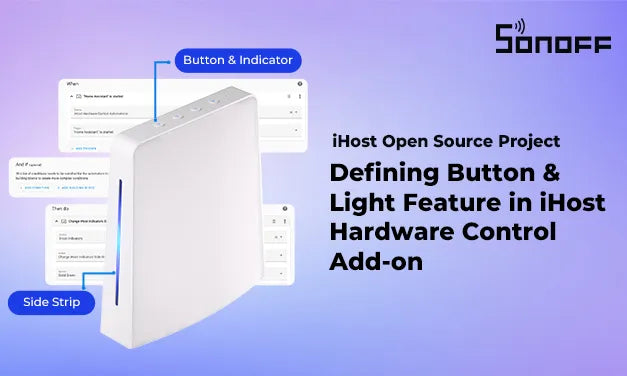
Das iHost-Hardwaresteuerungs-Add-on ermöglicht die Steuerung der Tasten und LED-Anzeigen des iHost in Home Assistant. Es registriert sie als Geräte und separate Entitäten, sodass Benutzer sie für Automatisierungen verwenden können, um flexiblere Hardware-Interaktionen zu ermöglichen(z. B. durch Auslösen der Ein-/Aus-Taste, um den iHost auszuschalten). Einzelheiten finden Sie in der iHost-Hardwaresteuerungs-Add-on Anleitung.
Bluetooth
- Chipsatzmodell: RTL8723DS
- Pfad: Einstellungen > Geräte & Dienste > Integrationen > Bluetooth
- Erkennung: Automatisch

WLAN
- Chipsatzmodell: RTL8723DS
- Pfad: Einstellungen > System > Netzwerk > Netzwerkschnittstellen konfigurieren > WLAN0
- Erkennung: Automatisch

Zigbee-Koordinator
- Chipsatzmodell: 00.21.05.0009 SOC EFR32MG21A020F768IM32-B SiliconLabs QFN32-4*4 (RAM 64 kB, Flash 768 kB)
- Pfad: Einstellungen > System > Hardware > Gesamte Hardware > /dev/ttyS4
- Erkennung: Über Zigbee Home Automation (ZHA) oder Zigbee2MQTT

2.7 Künftige Hardwareunterstützung
- Lautsprecher
- Mikrofon
- Matter-Bridge-Add-on
- eWeLink-Smart-Home-Add-on
2.8 Danksagung
Dieses Projekt ist eine auf Darkxsts [ha-operating-system] Projekt von GitHub. Wir schätzen die grundlegenden Beiträge des ursprünglichen Autors aufrichtig.
3. Fazit
SONOFF iHost ist nicht das leistungsstärkste Gerät auf dem Markt, hat aber einen großen Vorteil: Es entwickelt sich schnell weiter, und jedes Update bringt Funktionen, die es zunehmend konkurrenzfähiger machen. Wer weiß? Vielleicht können wir eines Tages Home Assistant direkt installieren, ohne eine Boot-Option auswählen oder komplizierte Manipulationen durchführen zu müssen.
Die integrierten Bluetooth- und Zigbee-Module funktionieren wirklich gut. Keine größeren Kompatibilitätsprobleme, alles läuft reibungslos und lässt sich relativ einfach einrichten. Auch wenn der iHost nicht perfekt ist, wurde er gut durchdacht und bietet eine solide Alternative für alle, die nach einer lokalen Lösung suchen, ohne von der Cloud abhängig zu sein.
Doch besonders hervorzuheben ist, dass interessante Optionen für alle Benutzertypen angeboten werden:
- Für Tüftler: Node-RED und Docker eröffnen den Zugang zu fortgeschrittenen Automatisierungen.
- Für andere: Mit eWeLink Cube können Sie ein schlüsselfertiges Ökosystem nutzen, ohne programmieren oder herumprobieren zu müssen.
- Für fortgeschrittene Benutzer: Home Assistant lässt sich problemlos installieren.
Der ursprüngliche Blog ist hier (auf Französisch): https://youdom.net/sonoff-ihost-de-ewelink-a-home-assistant-le-roi-de-la-polyvalence/

1 Kommentar
Flavio
Ho provato ihost alcuni aspetti poco evidenziati. Home Assistant installato funziona bene ma il processore è 32bit quindi non più supportato per aggiornamenti. Se si installa invece solo l’app home Assistant le voci impostazioni sono limitate. Il peccato vero è che non esiste un app “Cast” per iOS che farebbe volare il prodotto nelle vendite
Hinterlasse einen Kommentar
Alle Kommentare werden vor der Veröffentlichung geprüft.
Diese Website ist durch hCaptcha geschützt und es gelten die allgemeinen Geschäftsbedingungen und Datenschutzbestimmungen von hCaptcha.